Smart Home / Intelligente Schlösser
Bedienungsanleitung für Yale 1153MHK Smart Lock
Detaillierte Anleitung für das Yale 1153MHK Smart Lock. Erfahren Sie alles über die Einrichtung, Benutzerverwaltung, App-Anbindung und Wartung Ihres intelligenten Türschlosses.
Inhaltsverzeichnis
Abbildungen aus der Anleitung
Bild zum Vergrößern anklickenWichtige Informationen aus der Anleitung
Das Yale 1153MHK ist ein fortschrittliches Smart Lock mit vollautomatischem Schließmechanismus. Diese Anleitung deckt die Installation, Benutzerverwaltung, App-Einbindung und Wartung ab. Beachten Sie, dass für die App-Funktionen ein 2,4-GHz-WLAN erforderlich ist und die Uhrzeit des Schlosses mit der des Mobiltelefons synchronisiert sein muss.
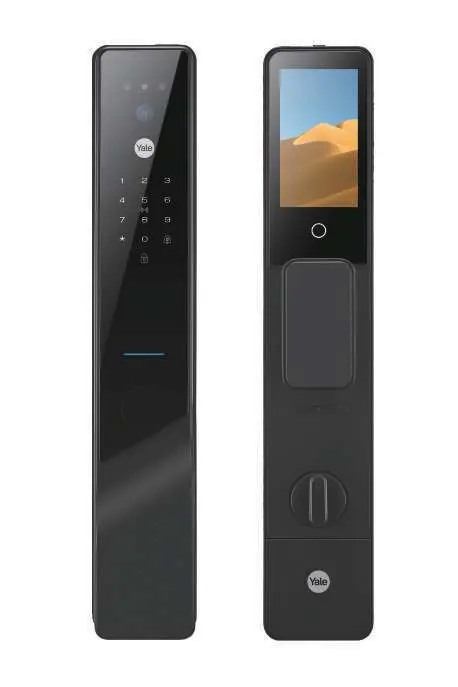
Produktbeschreibung und Funktionen
Das Schloss unterstützt mehrere Entsperrmethoden:
- Gesichtserkennung
- Handflächenvenen-Erkennung
- Fingerabdruck
- Schlüsselkarte
- Passwort (mit Anti-Peeping-Funktion)
- Physischer Schlüssel
- WeChat-Einmalpasswort
- App-Fernentsperrung
Diagramm und Komponenten
Das Schloss besteht aus einer Außeneinheit mit Kamera, Fingerabdruckscanner, Tastatur/Kartenlesebereich und einer Inneneinheit mit Batteriefach, Schnellöffnungsgriff und Deadlock-Knopf. Eine Notstromversorgung (Typ-C) ist vorhanden, falls die Batterien leer sind.
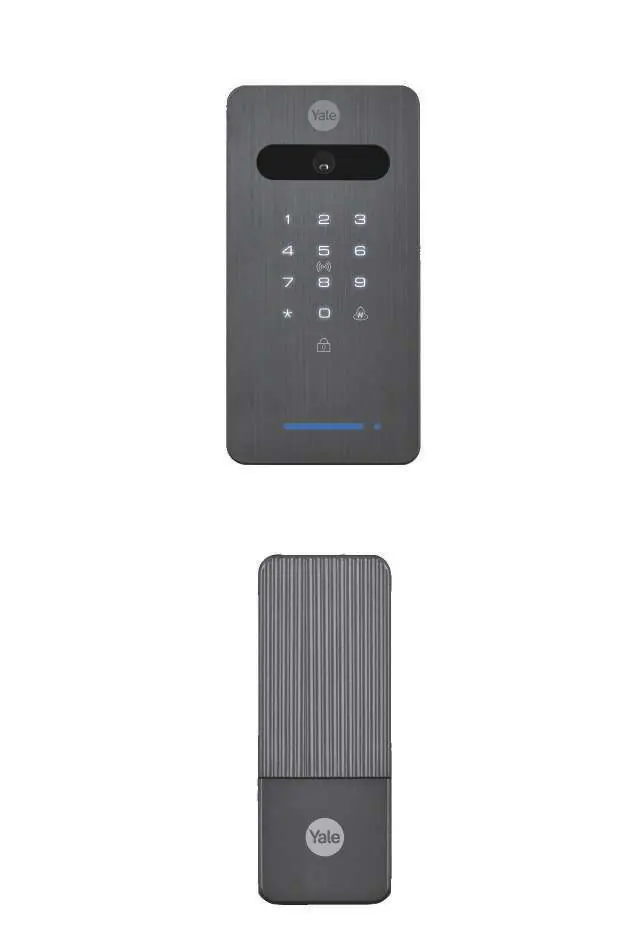
Erste Schritte und Initialisierung
Im Auslieferungszustand kann das Schloss mit jedem Gesicht, jeder Handfläche, dem Standardpasswort (123456) oder einer Karte entsperrt werden. Zur Initialisierung halten Sie die Taste '6' gedrückt oder wählen Sie 'Restore factory settings' im Menü.
Administrator- und Benutzerverwaltung
Es gibt 9 Administratoren (001-009) und reguläre Benutzer (010-200). Um Benutzer hinzuzufügen oder zu löschen, rufen Sie das Einstellungsmenü auf (Taste '*' + '#'). Ein Administrator muss registriert sein, bevor reguläre Benutzer hinzugefügt werden können.
Systemeinstellungen
Über das Menü können Sie folgende Einstellungen vornehmen:
- Sprache und Lautstärke
- Sperrzeit (Relock time)
- Verzögerte Sperrung
- Anti-Tamper-Alarm
- Kombinations-Entsperrmodus
- Human Body Sensing (Erkennung von Personen zur Aktivierung der Kamera)
Fernverwaltung und App-Anbindung
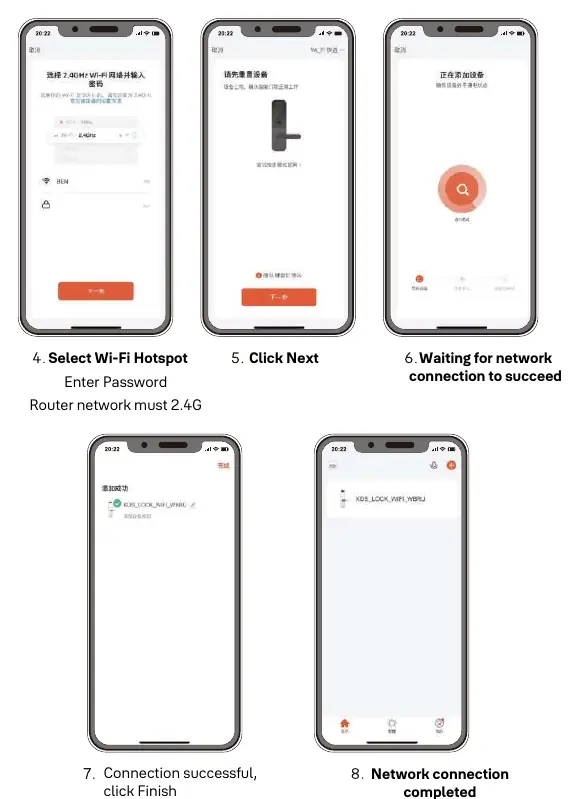
Das Schloss kann über die Tuya-App verwaltet werden. Stellen Sie sicher, dass Ihr Router auf 2,4 GHz eingestellt ist. Folgen Sie den Schritten in der App, um das Gerät hinzuzufügen. Alternativ kann ein WeChat-Einmalpasswort generiert werden, das 10 Minuten gültig ist.
Wartung und Fehlerbehebung
Reinigen Sie das Schloss nur mit einem weichen, trockenen Tuch. Vermeiden Sie Wasser, Alkohol oder säurehaltige Reinigungsmittel. Bei einer Verformung der Tür kann es zu Reibung kommen; in diesem Fall muss das Schließblech justiert werden. Bei niedrigem Batteriestand nutzen Sie die USB-Notstromversorgung.
Praktische Hilfe
Typische Probleme
Schloss lässt sich nicht öffnen oder klemmt
Prüfen Sie, ob die Tür verzogen ist. Dies kann zu Reibung führen. Justieren Sie das Schließblech.
Fehler bei der Gesichtserkennung oder Handflächenerkennung
Achten Sie auf den korrekten Abstand: Gesicht 40-70 cm, Handfläche 10-30 cm.
App-Verbindung schlägt fehl
Stellen Sie sicher, dass Ihr WLAN-Router auf 2,4 GHz eingestellt ist. 5-GHz-Netzwerke werden nicht unterstützt.
Batterie leer
Verwenden Sie eine externe USB-Notstromversorgung (Typ-C), um das Schloss vorübergehend zu entsperren und die Batterien zu laden.
Vor der Verwendung
- Administrator-Passwort festlegen (Standard ist 123456).
- Uhrzeit des Schlosses mit der des Mobiltelefons synchronisieren.
- Batterien vollständig geladen.
- 2,4-GHz-WLAN für App-Funktionen bereitstellen.
- Mindestens einen Administrator registrieren, bevor reguläre Benutzer hinzugefügt werden.
Technische Daten in der Praxis
- Stromversorgung
- DC 7.4V Lithium-Batterie.
- Gesichts-/Handflächenkapazität
- Bis zu 100 Datensätze.
- Fingerabdruckkapazität
- 50 Fingerabdrücke (davon 9 Administratoren).
- Betriebstemperatur
- -10°C bis 60°C.
Abbildungen und Diagramme
- Außeneinheit: Kamera, Fingerabdruckscanner, Tastatur/Kartenleser.
- Inneneinheit: Batteriefach, Schnellöffnungsgriff, Deadlock-Knopf.
- Notstrom: USB-C-Anschluss an der Außeneinheit.
Modellkompatibilität
- App-Verbindung erfordert 2,4-GHz-WLAN.
- Einige 3D-Modelle unterstützen möglicherweise nicht alle Kamerafunktionen.

Autor der Aufbereitung
Markus Weber
Dokumentationsanalyst
Bereitet PDF-Handbücher für klare Produktseiten auf und achtet darauf, dass technische Angaben präzise und nachvollziehbar bleiben.