Smart Home / Intelligente Schlösser
Bedienungsanleitung für Yale 1063MHK Digitales Türschloss
Erfahren Sie, wie Sie das Yale 1063MHK Smart Lock installieren, konfigurieren und verwalten. Diese Anleitung enthält Details zu Benutzerverwaltung, Netzwerkeinstellungen, Wartung und Fehlerbehebung.
Inhaltsverzeichnis
Abbildungen aus der Anleitung
Bild zum Vergrößern anklickenWichtige Informationen aus der Anleitung
Das Yale 1063MHK ist ein vollautomatisches Smart Lock, das Entriegelungsmethoden wie Fingerabdruck, Passwort, Schlüsselkarte, WeChat-Passwort und mechanischen Schlüssel unterstützt. Vor der ersten Inbetriebnahme muss das Standard-Administratorpasswort (123456) geändert werden. Bewahren Sie den mechanischen Schlüssel stets an einem sicheren Ort außerhalb des Hauses auf.
Produktübersicht
Das Schloss verfügt über einen Halbleiter-Biometrie-Fingerabdrucksensor, einen C-Level-Schließzylinder und einen Anti-Hebel-Alarm. Es bietet Sprachnavigation und eine Notstromversorgung über USB-C, falls die Batterie leer ist.
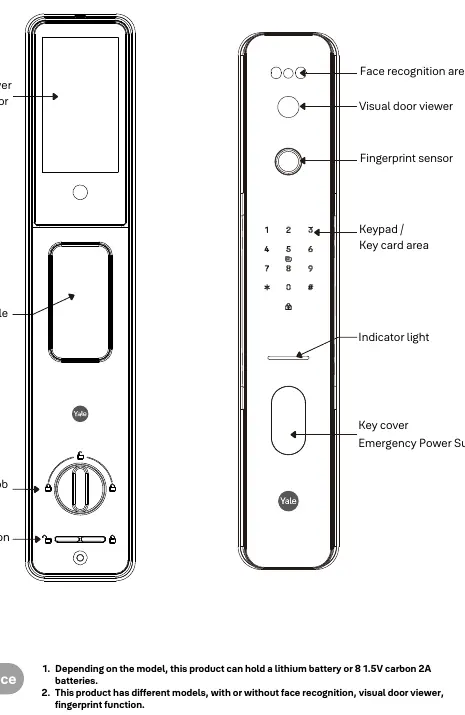
Smart Lock Diagramm
Das Gerät besteht aus einer Außeneinheit mit Fingerabdrucksensor, Tastatur/Kartenleser und Notstromanschluss sowie einer Inneneinheit mit Batteriefach, Drehknauf und Entriegelungstaste.
Funktionseinstellungen
Um das System auf Werkseinstellungen zurückzusetzen, halten Sie die Tür-Öffnen/Schließen-Taste auf der Rückseite für ca. 6 Sekunden gedrückt. Bestätigen Sie mit der #-Taste. Die Initialisierung löscht alle Benutzerdaten.
Benutzerverwaltung
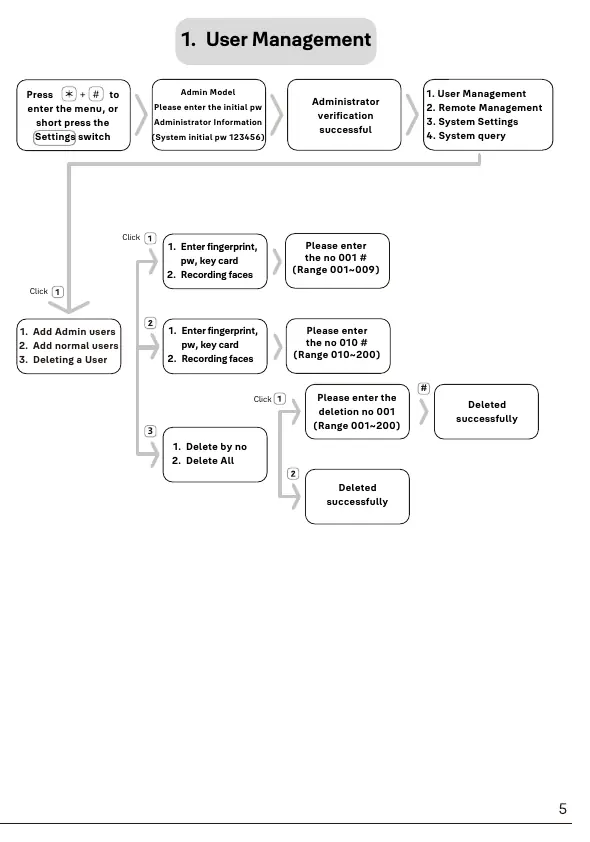
Der Administrator kann Benutzer hinzufügen oder löschen. Der Zugriff erfolgt über das Admin-Menü (nach Eingabe des Admin-Passworts). Es können bis zu 9 Administratoren und 191 normale Benutzer (insgesamt 200) verwaltet werden.
Netzwerkeinstellungen
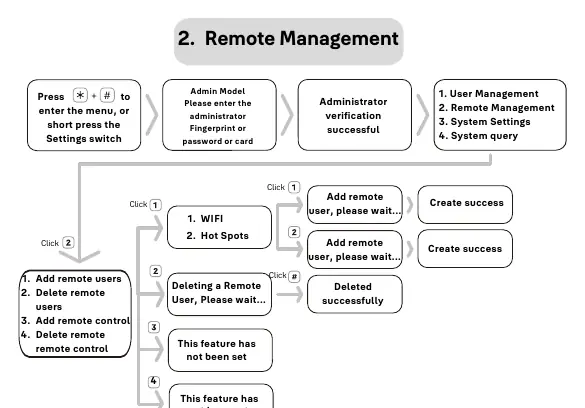
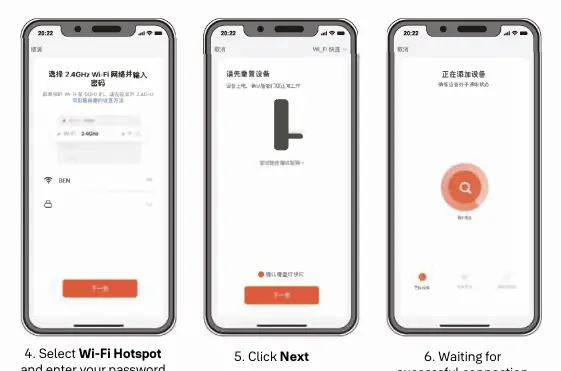
Das Schloss kann über die Tuya-App mit dem WLAN verbunden werden. Laden Sie die App herunter, wählen Sie "Gerät hinzufügen" und folgen Sie den Anweisungen in der App, um das Schloss mit einem 2,4-GHz-WLAN zu koppeln.
Wartung und Pflege
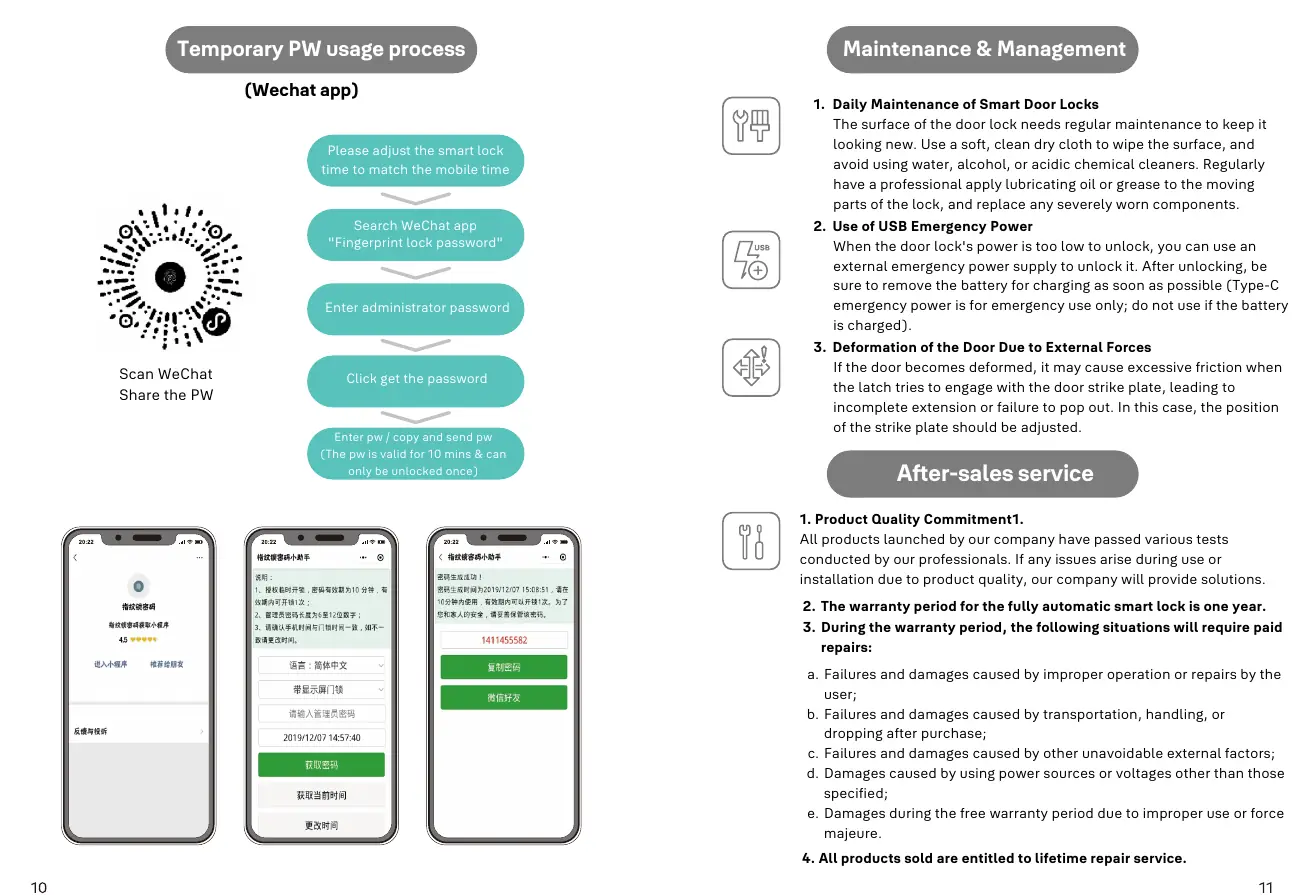
Reinigen Sie die Oberfläche mit einem weichen, trockenen Tuch. Vermeiden Sie Wasser, Alkohol oder säurehaltige Reinigungsmittel. Schmieren Sie bewegliche Teile regelmäßig durch einen Fachmann. Bei schwacher Batterie (unter 7,0 V) ertönt eine Warnung; das Schloss kann nach der Warnung noch ca. 50 Mal geöffnet werden.
Praktische Hilfe
Typische Probleme
Sirenensignal ertönt
Dies deutet auf eine illegale Bedienung oder niedrige Spannung hin. Überprüfen Sie den Batteriestatus.
Batterie schwach
Das System warnt bei unter 7,0 V. Ersetzen Sie die Batterien oder laden Sie das Gerät umgehend auf.
Tür lässt sich schwer schließen oder Riegel klemmt
Überprüfen Sie, ob die Tür durch äußere Einflüsse verformt ist und justieren Sie ggf. das Schließblech.
Passwort-Fehleingabe
Nach 5 Fehlversuchen wird das Schloss für 15 Sekunden gesperrt. Nach 180 Sekunden wird der Alarm automatisch aufgehoben.
Vor der Verwendung
- Ändern Sie das Standard-Administratorpasswort (123456) sofort nach der Installation.
- Bewahren Sie den mechanischen Schlüssel an einem sicheren Ort außerhalb des Hauses auf.
- Stellen Sie sicher, dass die Batterien korrekt eingelegt oder geladen sind.
- Stellen Sie sicher, dass Ihr WLAN-Router auf 2,4 GHz eingestellt ist, bevor Sie die App-Kopplung starten.
- Testen Sie alle Entriegelungsmethoden (Fingerabdruck, Karte, Passwort) vor dem Schließen der Tür.
Technische Daten in der Praxis
- Stromversorgung
- 7,4V Lithium-Batterie.
- Benutzerkapazität
- Insgesamt 200 Benutzer (9 Administratoren, 191 normale Benutzer).
- Betriebstemperatur
- -25°C bis 70°C.
- Luftfeuchtigkeit
- 45% bis 90% RH.
Abbildungen und Diagramme
- Die Außeneinheit enthält den Fingerabdrucksensor, das Tastenfeld und den Notstromanschluss.
- Die Inneneinheit beherbergt das Batteriefach, den Drehknauf und die Entriegelungstaste.
Modellkompatibilität
- Die WLAN-Verbindung erfordert ein 2,4-GHz-Netzwerk.
- Die Tuya-App ist für die Fernverwaltung erforderlich.

Autor der Aufbereitung
Markus Weber
Dokumentationsanalyst
Bereitet PDF-Handbücher für klare Produktseiten auf und achtet darauf, dass technische Angaben präzise und nachvollziehbar bleiben.