Stromversorgung / Powerbanks
Bedienungsanleitung für Xiaomi Mi Router 4A Gigabit Edition
Vollständige Anleitung für den Xiaomi Mi Router 4A Gigabit Edition. Erfahren Sie, wie Sie den Router anschließen, das Netzwerk konfigurieren, die LED-Anzeigen verstehen und Fehler beheben.
PDF-Quelle: English · Zusammenfassung: Deutsch
Schnelle Antworten aus der Anleitung
Kurze Antwort
- Der Mi Router 4A Gigabit Edition wird über den WAN-Port mit dem Modem verbunden und über die Webseite router.miwifi.com konfiguriert. S. 5, 6
Wichtigste Schritte
- Werkseinstellungen wiederherstellen S. 8
Erste Inbetriebnahme
- Verbinden Sie den Router mit Strom und Modem, verbinden Sie sich mit dem WLAN und konfigurieren Sie ihn unter router.miwifi.com. S. 5, 6
Weitere 4 Antworten anzeigen Weniger anzeigen
Probleme und Lösungen
Keine Internetverbindung
Router neu starten, Kabel prüfen, Diagnose-Tool auf router.miwifi.com nutzen.
S. 8Wartung und Reset
- Reset-Taste an der Unterseite für >5 Sekunden drücken, bis System-LED orange leuchtet. S. 8
Technische Daten
| Parameter | Wert | Hinweis | Seiten |
|---|---|---|---|
| Modell | R4A | Modellnummer | S. 9 |
| Eingang | 12V, 1A | Stromversorgung | S. 9 |
Wo es im PDF steht
- Anschluss S. 5
- Einrichtung S. 6
- Fehlerbehebung S. 8
Inhaltsverzeichnis
Wichtige Informationen aus der Anleitung
Dieses Dokument enthält Anweisungen zur Einrichtung und Verwaltung des Xiaomi Mi Router 4A Gigabit Edition. Es umfasst die physische Installation, die Netzwerkkonfiguration über die Weboberfläche, die Verwaltung per App sowie eine Fehlerbehebung und Erläuterung der LED-Statusanzeigen.
Anschluss des Routers
Gehen Sie wie folgt vor, um den Router in Betrieb zu nehmen:
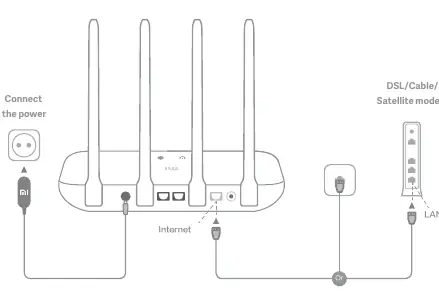
- Verbinden Sie das Netzteil mit dem Router und einer Steckdose.
- Verbinden Sie das Internetkabel (WAN) Ihres Modems (DSL/Kabel/Satellit) mit dem blauen Internet-Port des Routers.
- Falls Ihr Internetanschluss über ein Ethernet-Kabel aus der Wand erfolgt, verbinden Sie dieses direkt mit dem Internet-Port des Routers.
Netzwerkkonfiguration
Nach dem Einschalten des Routers:
- Verbinden Sie Ihr Telefon oder Ihren Computer mit dem Standard-WLAN des Routers (kein Passwort erforderlich). Der WLAN-Name befindet sich auf der Unterseite des Geräts.
- Warten Sie, bis die System-LED blau leuchtet.
- Öffnen Sie einen Webbrowser und rufen Sie router.miwifi.com oder 192.168.31.1 auf.
- Folgen Sie den Anweisungen auf dem Bildschirm, um den Breitband-Account (falls erforderlich) und das neue WLAN-Passwort sowie das Administrator-Passwort festzulegen.
Verwaltung des Routers
Sie können den Router über die Weboberfläche unter router.miwifi.com verwalten. Alternativ steht die Mi WiFi App zur Verfügung, die Sie über den QR-Code in der Anleitung herunterladen können. Die App ermöglicht Funktionen wie QoS, WLAN-Optimierung und Schutz vor unbefugtem Zugriff.
LED-Statusanzeigen
Der Router verfügt über zwei Statusleuchten:
- Netzwerk-Statusleuchte (blau): Zeigt die Internetverbindung an. Aus bedeutet keine Verbindung oder Problem; Dauerhaft an bedeutet normale Verbindung; Blinkend bedeutet Datenübertragung.
- System-Statusleuchte (drei Farben): Aus bedeutet kein Strom; Orange blinkend/leuchtend bedeutet System-Update oder Bootvorgang; Blau bedeutet Normalbetrieb; Violett bedeutet Sicherheitsmodus oder Systemfehler.
Fehlerbehebung
Wenn Sie keine Internetverbindung herstellen können:
- Stellen Sie sicher, dass der Router eingeschaltet ist und der Bootvorgang abgeschlossen ist.
- Verbinden Sie sich mit dem WLAN des Routers und rufen Sie router.miwifi.com auf, um die Netzwerkanalyse zu nutzen.
- Wenn Sie das Administrator-Passwort vergessen haben, versuchen Sie das WLAN-Passwort. Falls dies nicht funktioniert, setzen Sie den Router auf die Werkseinstellungen zurück.
Werkseinstellungen wiederherstellen
Um den Router zurückzusetzen, halten Sie die Reset-Taste an der Unterseite des Geräts für mehr als 5 Sekunden gedrückt, bis die System-Statusleuchte orange leuchtet. Lassen Sie die Taste los und warten Sie, bis der Router neu gestartet ist.
Offizielle Quellen aus der Anleitung
Herstellerinformationen
Xiaomi
Praktische Hilfe
Typische Probleme
Keine Internetverbindung nach Einrichtung
Prüfen Sie die Kabelverbindung zum Modem. Verbinden Sie sich mit dem WLAN des Routers und rufen Sie router.miwifi.com auf, um die Diagnose-Tools zu nutzen.
Administrator-Passwort vergessen
Versuchen Sie das WLAN-Passwort als Administrator-Passwort. Wenn dies fehlschlägt, setzen Sie den Router auf Werkseinstellungen zurück.
Vor der Verwendung
- Router an Stromversorgung anschließen
- Internetkabel vom Modem an den WAN-Port des Routers anschließen
- WLAN-Verbindung zum Router herstellen
- Webbrowser öffnen und router.miwifi.com aufrufen
Mehr anzeigen Weniger anzeigen
Technische Daten in der Praxis
- Betriebstemperatur
- 0 bis 40 °C
- Eingangsspannung
- 12V, 1A
- Betriebsfrequenz
- 2400-2483.5MHz und 5150-5250MHz
Abbildungen und Diagramme
- Anschlussdiagramm zeigt die Verbindung zwischen Strom, Router und Modem
- LED-Statusanzeigen für Netzwerk und System
Modellkompatibilität
- Nur für den Innenbereich geeignet (bei 5150-5250MHz)

Autor der Aufbereitung
Laura Fischer
Fachredakteurin für Gebrauchsanleitungen