Automobil / Dashcams
Bedienungsanleitung für WOLFBOX X3 Pro 2-Kanal Dashcam
Erfahren Sie, wie Sie die WOLFBOX X3 Pro 2-Kanal Dashcam installieren, einrichten und bedienen. Detaillierte Anleitung zu ADAS, WLAN-Verbindung und Fehlerbehebung.
Schnelle Antworten aus der Anleitung
Kurze Antwort
- Die WOLFBOX X3 Pro ist eine 2-Kanal Dashcam mit 2.5K Auflösung, GPS, WLAN und ADAS-Funktionen. Die Installation erfolgt durch Anbringen der Frontkamera an der Windschutzscheibe und der Rückkamera an der Heckscheibe, verbunden durch ein Kabel, das entlang der Fahrzeugverkleidung verlegt wird. S. 1, 23, 24
Wichtigste Schritte
- WLAN-Verbindung herstellen S. 20
- ADAS-Funktionen kalibrieren S. 13
Erste Inbetriebnahme
- Testen Sie die Dashcam vor der Installation mit allen Zubehörteilen. S. 23
Probleme und Lösungen
Kein GPS-Signal
Kabelverbindung prüfen, Störquellen entfernen, in offenen Bereich fahren.
S. 26Wartung und Reset
- Reset der Dashcam S. 26
Technische Daten
| Parameter | Wert | Hinweis | Seiten |
|---|---|---|---|
| Frontkamera | 2.5K, 60fps | Auflösung und Bildrate der Frontkamera. | S. 4 |
| Rückkamera | 2.5K, 30fps | Auflösung und Bildrate der Rückkamera. | S. 4 |
Wo es im PDF steht
- Inhaltsverzeichnis S. 1
- Installation S. 23, 24, 25
Inhaltsverzeichnis
Abbildungen aus der Anleitung
Bild zum Vergrößern anklickenWichtige Informationen aus der Anleitung
Die WOLFBOX X3 Pro ist eine 2-Kanal Dashcam, die für den Einsatz in Fahrzeugen mit 12V/24V Bordnetz konzipiert ist. Vor der Installation wird empfohlen, die Funktionalität mit allen Zubehörteilen zu testen. Bitte verwenden Sie nur Originalzubehör, um Kompatibilitätsprobleme und eine unzureichende Stromversorgung zu vermeiden. Für Speicherkarten mit mehr als 32 GB ist eine Formatierung in FAT32 auf einem PC erforderlich.
Produktübersicht und Lieferumfang
Das Paket enthält die Dashcam, eine Rückkamera, das Stromversorgungskabel mit Autoladegerät, ein Rückkamera-Verbindungskabel, Klebehalterungen, elektrostatische Aufkleber, ein Montagewerkzeug, Kabelclips und ein Linsentuch.
Installation
SD-Karte einsetzen: Stellen Sie sicher, dass die Dashcam ausgeschaltet ist, bevor Sie die SD-Karte einlegen oder entnehmen.
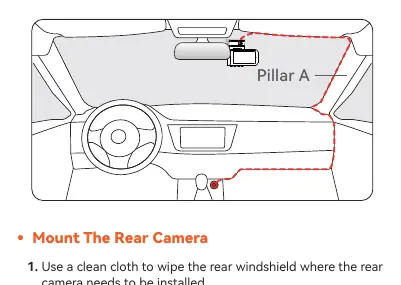
Frontkamera montieren: Reinigen Sie die Windschutzscheibe, bringen Sie den elektrostatischen Aufkleber an und befestigen Sie die Kamera darauf.
Verkabelung: Verlegen Sie das Stromkabel entlang der A-Säule und der Dachverkleidung, um die Sicht des Fahrers nicht zu behindern. Verbinden Sie das Rückkamera-Kabel mit der Dashcam und verlegen Sie es entlang der Fahrzeugverkleidung.
Rückkamera montieren: Reinigen Sie die Heckscheibe, bringen Sie den Aufkleber an und befestigen Sie die Rückkamera.
Bedienung und Tastenfunktionen
Die Dashcam verfügt über verschiedene Modi (Aufnahme, Setup, Wiedergabe). Die Tasten haben je nach Modus unterschiedliche Funktionen:
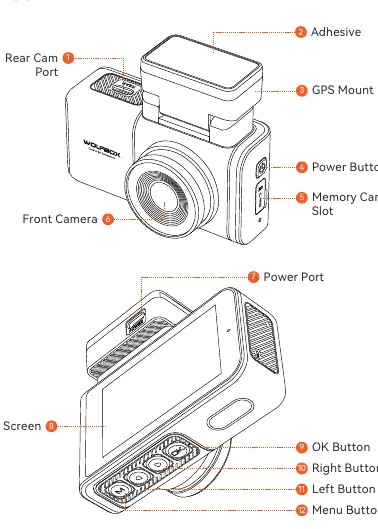
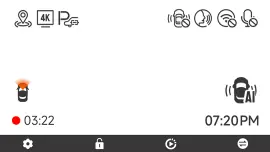
- Power-Taste: Schnappschuss (Aufnahme), Ausschalten (lang), Zurück (Setup/Wiedergabe).
- Menü-Taste: Hauptmenü öffnen (Aufnahme), Zurück (Setup/Wiedergabe).
- Links-Taste: Datei sperren/entsperren (Aufnahme), WLAN ein/aus (lang), Navigation.
- Rechts-Taste: Wiedergabemodus (Aufnahme), Audio ein/aus (lang), Navigation.
- OK-Taste: Bildschirm wechseln (Aufnahme), Bestätigen (Setup), Datei abspielen (Wiedergabe).
WLAN und App-Verbindung
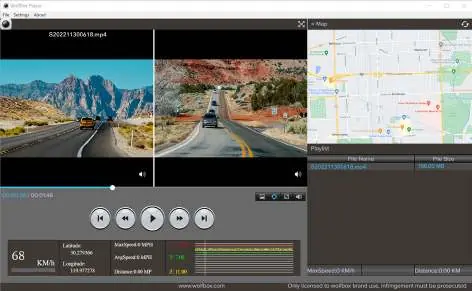
Laden Sie die "WOLFBOX"-App herunter. Aktivieren Sie das WLAN in den Einstellungen der Dashcam. Verbinden Sie Ihr Smartphone mit dem WLAN-Netzwerk der Dashcam (Standardpasswort: 12345678). Öffnen Sie die App, um Live-Videos zu sehen, Aufnahmen herunterzuladen und Einstellungen vorzunehmen.
Fahrerassistenzsysteme (ADAS)
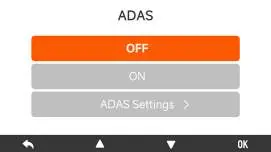
Die Dashcam bietet ADAS-Funktionen wie Spurverlassenswarnung, Auffahrwarnung und "Stop & Go"-Erkennung. Diese Funktionen kalibrieren sich automatisch während der Fahrt (bei Geschwindigkeiten über 20 km/h für 2-3 Minuten). Die Einstellungen können im Menü unter "Driver Assistance" angepasst werden.
Fehlerbehebung
- Kein GPS-Signal: Prüfen Sie die Kabelverbindung, entfernen Sie Störquellen (z.B. Metallfolie an der Scheibe) und bewegen Sie das Fahrzeug in einen offenen Bereich.
- Speicherkartenfehler: Prüfen Sie die Formatierung, führen Sie ein Firmware-Update durch oder setzen Sie die Kamera auf Werkseinstellungen zurück.
- Dashcam startet neu: Verwenden Sie das Original-Ladegerät, prüfen Sie die Speicherkarte und führen Sie ggf. einen Reset über die Reset-Öffnung durch.
Praktische Hilfe
Typische Probleme
Kein GPS-Signal
Prüfen Sie die Kabelverbindung zum GPS-Modul. Entfernen Sie Störquellen wie Metallfolien an der Windschutzscheibe oder Radarwarner. Fahren Sie in einen Bereich mit freier Sicht zum Himmel.
Speicherkartenfehler oder Aufforderung zum Formatieren
Prüfen Sie im Menü unter 'Format Reminder', ob die Erinnerung aktiviert ist. Formatieren Sie die Speicherkarte über das Menü der Dashcam. Aktualisieren Sie ggf. die Firmware.
Dashcam startet wiederholt neu oder bootet nicht
Stellen Sie sicher, dass das Original-Autoladegerät verwendet wird. Entfernen Sie Speicherkarte und Ladegerät und stecken Sie diese neu ein. Nutzen Sie die Reset-Öffnung an der Seite des Geräts.
Vor der Verwendung
- Testen Sie die Funktionalität der Dashcam mit allen Zubehörteilen vor der endgültigen Installation.
- Passen Sie die Standardeinstellungen im Menü an Ihre Vorlieben an.
- Verwenden Sie eine Micro-SD-Karte der Klasse 10 (10MB/s).
- Formatieren Sie Karten über 32 GB auf einem PC in FAT32.
- Schalten Sie die Dashcam vor dem Einlegen oder Entnehmen der SD-Karte aus.
Technische Daten in der Praxis
- Betriebstemperatur
- Das Gerät arbeitet in einem Bereich von -4°F bis 158°F (-20°C bis 70°C).
- Stromanschluss
- Verwendet einen USB-C-Anschluss für die Stromversorgung.
Abbildungen und Diagramme
- Verkabelung: Das Stromkabel sollte entlang der A-Säule und der Dachverkleidung verlegt werden, um die Sicht nicht zu behindern.
- Tastenbelegung: Die Tasten an der Unterseite steuern Aufnahme, Menü, Wiedergabe und Einstellungen.
Modellkompatibilität
- Nur für Fahrzeuge mit 12V/24V Bordnetz geeignet.
- Parkmodus erfordert ein separat erhältliches Hardware-Kit.
- WLAN-Verbindung hat eine Reichweite von ca. 15 Fuß (ca. 4,5 Meter).

Autor der Aufbereitung
Laura Fischer
Fachredakteurin für Gebrauchsanleitungen
Beschreibt zentrale Funktionen, Einsatzbereiche und Hinweise aus Handbüchern in einer kompakten und nutzerfreundlichen Form.