Automobil / Dashcams
Bedienungsanleitung für Wolfbox X3 Dashcam
Schnellstartanleitung und Benutzerhandbuch für die Wolfbox X3 2-Kanal-Dashcam. Erfahren Sie mehr über Installation, Smart Drive-Funktionen, App-Verbindung und Fehlerbehebung.
Schnelle Antworten aus der Anleitung
Kurze Antwort
- Die Wolfbox X3 ist eine 2-Kanal-Dashcam mit 2.5K Front- und 1080P Rückkamera. Sie verfügt über GPS, Wi-Fi und ADAS-Funktionen (Smart Drive). Die Einrichtung erfolgt über das Menü oder die Wolfbox-App. S. 1, 6, 12
Wichtigste Schritte
- Wi-Fi Verbindung herstellen S. 23
- Installation der Frontkamera S. 26
Erste Inbetriebnahme
- Kalibrierung der Smart Drive-Funktionen S. 16
Probleme und Lösungen
Kein GPS-Signal
Reinigen Sie die Kontakte, prüfen Sie auf Störquellen (Metallfolien) und bewegen Sie das Auto in ein offenes Gebiet.
S. 29Wartung und Reset
- Reset der Dashcam S. 29
Technische Daten
| Parameter | Wert | Hinweis | Seiten |
|---|---|---|---|
| Auflösung Front | 2.5K | Videoauflösung der Frontkamera | S. 12 |
| Auflösung Rück | 1080P | Videoauflösung der Rückkamera | S. 12 |
Wo es im PDF steht
- Produktübersicht S. 8
- Installation S. 16, 17
- Fehlerbehebung S. 19, 20
Inhaltsverzeichnis
Abbildungen aus der Anleitung
Bild zum Vergrößern anklickenWichtige Informationen aus der Anleitung
Die Wolfbox X3 ist eine 2-Kanal-Dashcam, die hochwertige Videoaufnahmen für die Beweissicherung bei Unfällen bietet. Diese Anleitung deckt die Installation, die Konfiguration der Smart Drive-Funktionen (ADAS), die App-Verbindung sowie die Fehlerbehebung ab.
Installation
Vor der endgültigen Montage wird empfohlen, alle Funktionen zu testen und die Einstellungen anzupassen.
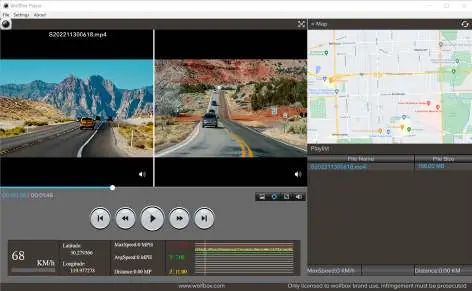
- SD-Karte: Stellen Sie sicher, dass die Dashcam ausgeschaltet ist, bevor Sie die SD-Karte einlegen oder entnehmen.
- Frontkamera: Verwenden Sie den elektrostatischen Aufkleber, um die Kamera sicher an der Windschutzscheibe zu befestigen.
- Verkabelung: Verlegen Sie das Stromkabel entlang der Windschutzscheibe und unter der Dachverkleidung. Führen Sie das Kabel durch die A-Säule, um die Sicht des Fahrers nicht zu behindern.
- Rückfahrkamera: Reinigen Sie die Heckscheibe gründlich, bevor Sie den Aufkleber und die Kamera anbringen.
Smart Drive (ADAS)
Die Smart Drive-Funktion verbessert die Sicherheit während der Fahrt. Die Dashcam kalibriert sich automatisch bei jedem Start. Um die Kalibrierung abzuschließen, fahren Sie für 2-3 Minuten mit einer Geschwindigkeit von mindestens 20 km/h (10 mph).
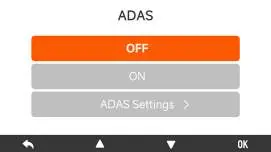
- Spurverlassenswarnung: Erkennt Fahrspurmarkierungen und warnt bei Abweichungen.
- Vorwärtskollisionswarnung: Berechnet den Abstand zum vorausfahrenden Fahrzeug und warnt vor Kollisionsrisiken.
- Stop & Go: Überwacht das Anfahren des Vordermanns und erinnert den Fahrer an den Start.
App-Verbindung und Wi-Fi
Die Dashcam kann drahtlos mit einem Smartphone verbunden werden, um Aufnahmen anzusehen, herunterzuladen und zu teilen.
- Laden Sie die "Wolfbox"-App herunter.
- Aktivieren Sie Wi-Fi in den Einstellungen der Dashcam.
- Verbinden Sie Ihr Smartphone mit dem Wi-Fi-Netzwerk der Kamera (Standardpasswort: 12345678).
- Öffnen Sie die App, um die Live-Übertragung zu sehen.
Fehlerbehebung
- Kein GPS-Signal: Überprüfen Sie die Verbindung zwischen Haupteinheit und Halterung. Stellen Sie sicher, dass keine Störquellen (z. B. Metallfolien an der Scheibe) vorhanden sind.
- SD-Kartenfehler: Formatieren Sie die Karte regelmäßig über das Menü. Stellen Sie sicher, dass eine Class 10 Karte verwendet wird.
- Neustart/Kein Boot: Verwenden Sie das originale Autoladegerät. Führen Sie bei Bedarf einen Reset über das kleine Loch an der Seite des Geräts durch.
Praktische Hilfe
Typische Probleme
Kein GPS-Signal
Reinigen Sie die Kontakte zwischen Haupteinheit und Halterung. Stellen Sie sicher, dass keine Störquellen wie Metallfolien an der Windschutzscheibe vorhanden sind.
SD-Kartenfehler oder Aufforderung zum Formatieren
Formatieren Sie die Speicherkarte über das Einstellungsmenü. Stellen Sie sicher, dass eine Class 10 Karte verwendet wird.
Dashcam startet nicht oder startet ständig neu
Verwenden Sie ausschließlich das mitgelieferte Original-Autoladegerät. Prüfen Sie die Stromversorgung und führen Sie ggf. einen Reset durch.
Wi-Fi Verbindung schlägt fehl
Stellen Sie sicher, dass sich das Smartphone in Reichweite (ca. 4,5 Meter) befindet. Deaktivieren Sie mobile Daten und VPN auf dem Smartphone.
Vor der Verwendung
- Testen Sie die Dashcam und das Zubehör vor der endgültigen Installation.
- Formatieren Sie die Micro-SD-Karte vor der ersten Verwendung.
- Stellen Sie sicher, dass die Dashcam ausgeschaltet ist, bevor Sie die SD-Karte einlegen.
- Verlegen Sie die Kabel so, dass sie die Sicht des Fahrers nicht behindern.
- Kalibrieren Sie die Smart Drive-Funktionen durch eine kurze Fahrt (mind. 20 km/h für 2-3 Minuten).
Technische Daten in der Praxis
- Betriebstemperatur
- -4°F bis 158°F (-20°C bis 70°C).
Abbildungen und Diagramme
- Die Anleitung enthält ein Diagramm zur Verkabelung im Fahrzeug, das zeigt, wie das Kabel entlang der A-Säule verlegt wird.
- Die Tastenbelegung (Power, Menü, Links, Rechts, OK) wird für verschiedene Modi (Aufnahme, Setup, Wiedergabe) detailliert erklärt.
- Die Benutzeroberfläche wird mit Symbolerklärungen für GPS, Wi-Fi, Aufnahme und Parkmodus dargestellt.
Modellkompatibilität
- Nur für Fahrzeuge mit DC 12V/24V geeignet.
- Der Parkmodus erfordert ein separat erhältliches Hardware-Kit.
- Die Rückfahrkamera ist nicht für die Verlängerung durch Spleißen des Kabels geeignet.

Autor der Aufbereitung
Thomas Schneider
Redakteur für technische Anleitungen
Prüft Bedienungsanleitungen mit Fokus auf Struktur, Sicherheitshinweise und schnelle Orientierung für Nutzerinnen und Nutzer.