Elektronik / Fernseher
Bedienungsanleitung für Thomson Streaming Stick 140G
Schnellstartanleitung und Benutzerhandbuch für den Thomson Streaming Stick 140G. Erfahren Sie, wie Sie das Gerät installieren, Apps einrichten, Bluetooth-Geräte verbinden und die Chromecast-Funktion nutzen.
Inhaltsverzeichnis
Abbildungen aus der Anleitung
Bild zum Vergrößern anklickenWichtige Informationen aus der Anleitung
Der Thomson Streaming Stick 140G verwandelt Ihren Fernseher in einen Smart TV mit Android-Funktionen. Für die Einrichtung ist zwingend ein Google-Konto erforderlich. Stellen Sie sicher, dass eine stabile Internetverbindung besteht, da die Leistung von der Verbindungsgeschwindigkeit abhängt. Das Gerät ist für den Innenbereich konzipiert und sollte an einem gut belüfteten Ort aufgestellt werden.
Installation und Einrichtung
Die Installation erfolgt in wenigen Schritten:
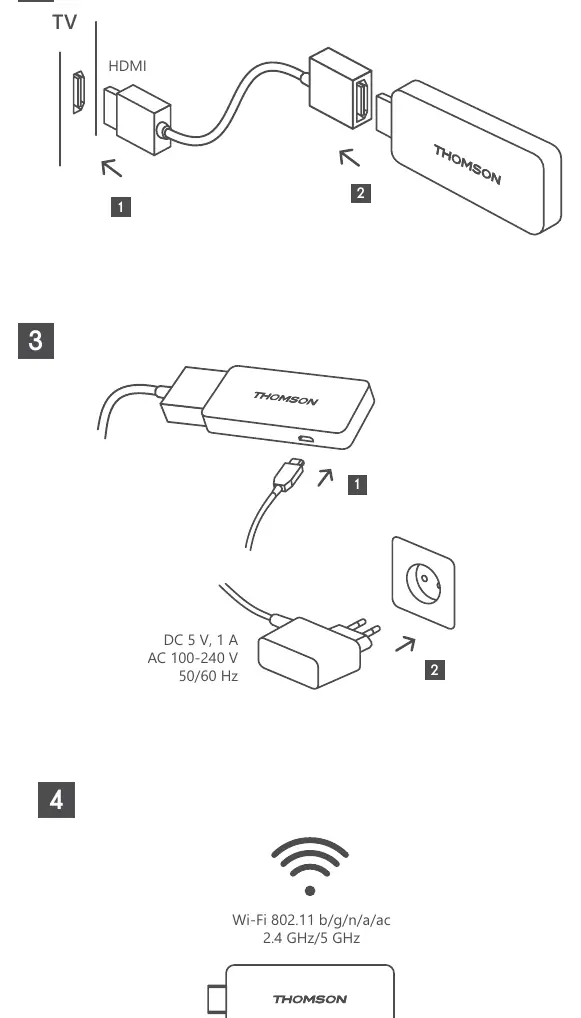
- Verbinden Sie den Streaming Stick direkt mit dem HDMI-Anschluss Ihres Fernsehers oder verwenden Sie das mitgelieferte HDMI-Verlängerungskabel, falls der Platz begrenzt ist.
- Schließen Sie das Netzteil an den Streaming Stick und an eine Steckdose an.
- Schalten Sie den Fernseher ein und wählen Sie den entsprechenden HDMI-Eingang.
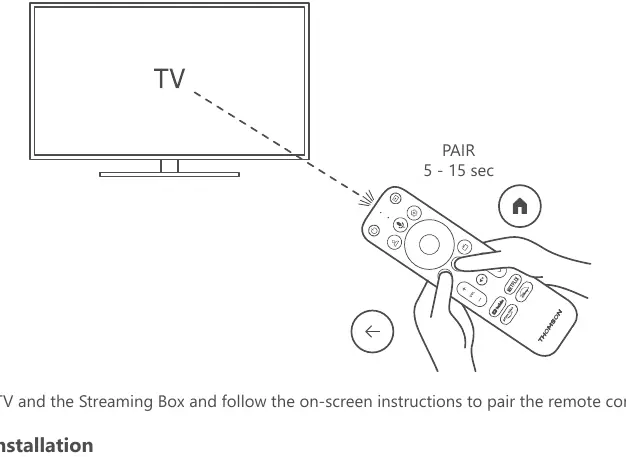
- Folgen Sie den Anweisungen auf dem Bildschirm, um die Fernbedienung zu koppeln (halten Sie die Tasten 5-15 Sekunden lang gedrückt).
- Wählen Sie die Sprache und Region aus und führen Sie die Einrichtung über die Google Home App oder direkt am TV durch.
Fernbedienung
Die Fernbedienung verfügt über dedizierte Tasten für:
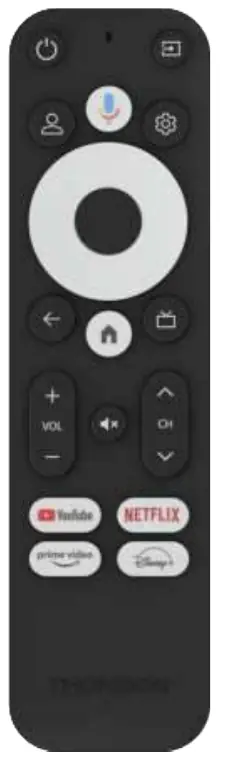
- Standby: Ein- und Ausschalten.
- Google Assistant: Aktivierung über die Mikrofontaste.
- Navigation: D-Pad zur Menüsteuerung und OK-Taste zur Bestätigung.
- Direktzugriff: Tasten für YouTube, Netflix, Prime Video und Disney+.
- Lautstärke und Programm: Steuerung der TV-Lautstärke und Kanalwahl.
Apps und Bluetooth
Sie können über den Google Play Store Apps installieren. Beachten Sie, dass einige Apps aus rechtlichen Gründen oder aufgrund von Geo-Location-Beschränkungen nicht verfügbar sein können. Über das Einstellungsmenü können Sie Bluetooth-Geräte wie Kopfhörer, Lautsprecher, Gamepads oder Tastaturen koppeln. Wählen Sie dazu Einstellungen -> Bluetooth -> Zubehör koppeln.
Chromecast und Google Assistant
Der Stick verfügt über integriertes Chromecast. Stellen Sie sicher, dass sich Ihr Smartphone oder Computer im selben Netzwerk wie der Streaming Stick befindet, um Inhalte direkt auf den Fernseher zu übertragen. Mit der Hey Google-Funktion können Sie per Sprachbefehl nach Inhalten suchen oder Apps öffnen.
Einstellungen
Im Menü Display & Sound können Sie erweiterte Einstellungen vornehmen:
- Display: Wählen Sie zwischen automatischer HDR-Anpassung oder manueller Konfiguration.
- Sound: Das Gerät erkennt automatisch das optimale Tonformat. Die Einstellung 'Automatisch' wird empfohlen. Bei Verwendung eines DAC (Digital-Analog-Wandler) kann die Einstellung 'Keine' gewählt werden, um Surround-Sound zu deaktivieren.
Technische Daten
Das Gerät unterstützt 4K Ultra HD Auflösung und bietet folgende Spezifikationen:
- Betriebssystem: Google TV
- Prozessor: Amlogic S905Y4 (Quad-Core Cortex-A35)
- Grafik: ARM Mali-G31 MP2
- Speicher: 2 GB SDRAM, 8 GB Flash eMMC
- Konnektivität: Wi-Fi 802.11 b/g/n/a/ac (2.4/5 GHz), Bluetooth 5.0
- Stromversorgung: DC 5 V, 1 A
Praktische Hilfe
Typische Probleme
Fernbedienung reagiert nicht
Stellen Sie sicher, dass der Kopplungsvorgang (5-15 Sekunden) korrekt durchgeführt wurde und die Batterien geladen sind.
App ist im Google Play Store nicht auffindbar
Einige Apps sind für Google TV-Geräte aus rechtlichen Gründen oder aufgrund von Geo-Location-Beschränkungen nicht verfügbar.
Kein Surround-Sound
Überprüfen Sie die Sound-Einstellungen unter 'Display & Sound'. Stellen Sie sicher, dass 'Automatisch' gewählt ist oder deaktivieren Sie Surround, wenn Sie einen DAC verwenden.
Vor der Verwendung
- HDMI-Anschluss am Fernseher prüfen.
- Stromversorgung über das mitgelieferte Netzteil (5V, 1A) sicherstellen.
- Google-Konto für die Einrichtung bereithalten.
- WLAN-Verbindung für die Ersteinrichtung sicherstellen.
- Batterien in die Fernbedienung einlegen.
Technische Daten in der Praxis
- Wi-Fi 802.11 b/g/n/a/ac
- Unterstützt sowohl 2,4 GHz als auch 5 GHz WLAN-Netzwerke für stabile Streaming-Verbindungen.
- Bluetooth 5.0
- Ermöglicht den Anschluss von externen Geräten wie Kopfhörern, Gamepads oder Tastaturen.
Abbildungen und Diagramme
- Die Reset-Taste befindet sich im Gehäuse des Streaming Sticks.
- Das HDMI-Verlängerungskabel sollte verwendet werden, wenn der Stick nicht direkt in den HDMI-Port des Fernsehers passt.
Modellkompatibilität
- Erfordert einen Fernseher mit HDMI-Anschluss.
- Google-Konto ist zwingend für den Zugriff auf Google Play Store und Google Assistant erforderlich.

Autor der Aufbereitung
Markus Weber
Dokumentationsanalyst
Bereitet PDF-Handbücher für klare Produktseiten auf und achtet darauf, dass technische Angaben präzise und nachvollziehbar bleiben.