Automobil / Sicherheitssysteme
Bedienungsanleitung für Teltonika TAT100 2G Asset Tracker
Schnelleinrichtung, Konfiguration und technische Daten für den Teltonika TAT100 2G Asset Tracker. Erfahren Sie, wie Sie das Gerät installieren, konfigurieren und Fehler beheben.
Inhaltsverzeichnis
Abbildungen aus der Anleitung
Bild zum Vergrößern anklickenWichtige Informationen aus der Anleitung
Der Teltonika TAT100 ist ein 2G Asset Tracker. Diese Anleitung deckt die grundlegende Einrichtung, Konfiguration über die Teltonika Configurator Software sowie SMS-Befehle ab. Stellen Sie vor der Inbetriebnahme sicher, dass die Micro-SIM-Karte eingelegt ist und die PIN-Abfrage deaktiviert wurde.
Geräteübersicht
Das Gerät verfügt über einen Ein-/Ausschalter, einen Micro-USB-Anschluss, einen Micro-SIM-Kartenslot und eine Batterie. Die LED-Anzeigen geben Auskunft über den Betriebsstatus.
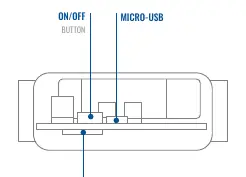
Einrichtung und Inbetriebnahme
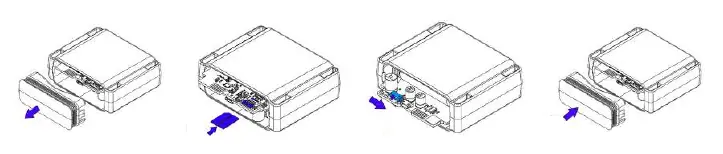
- Abdeckung entfernen: Nehmen Sie die Gehäuseabdeckung ab.
- SIM-Karte einlegen: Legen Sie die Micro-SIM-Karte ein. Achten Sie darauf, dass die abgeschrägte Ecke der SIM-Karte nach vorne zum Slot zeigt.
- Einschalten: Stellen Sie den Schalter auf ON.
- Abdeckung schließen: Nach der Konfiguration die Abdeckung wieder anbringen und festdrücken.
PC-Verbindung und Konfiguration
Für die erweiterte Konfiguration wird die Software Teltonika Configurator benötigt. Diese erfordert ein Betriebssystem mit Microsoft Windows und installiertem MS .NET Framework 4.6.2.
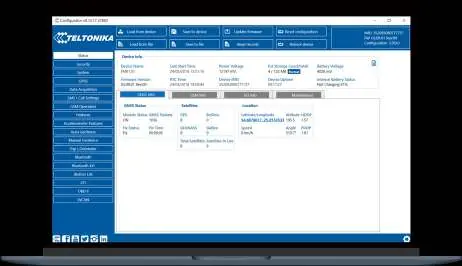
- Verbinden Sie das Gerät über ein Micro-USB-Kabel mit dem PC.
- Installieren Sie bei Bedarf die USB-Treiber (TeltonikaCOMDriver.exe).
- Starten Sie den Configurator, um Einstellungen wie GPRS-Parameter, Server-Domain und Datenakquise anzupassen.
- Änderungen müssen mit der Schaltfläche Save to device gespeichert werden.
SMS-Konfiguration
Das Gerät kann schnell per SMS konfiguriert werden. Senden Sie den folgenden Befehl (beachten Sie die zwei Leerzeichen vor dem Text):
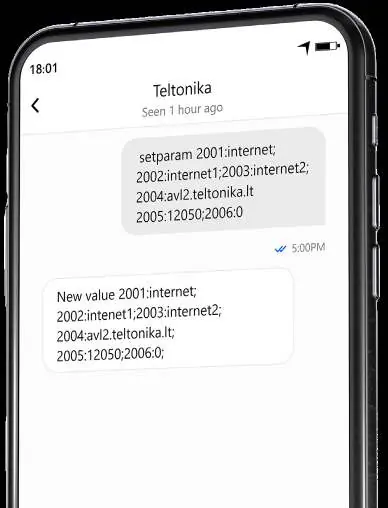
setparam 2001:APN;2002:APN_username;2003:APN_password;2004:Domain;2005:Port;2006:0
- 2001: APN
- 2002: APN-Benutzername
- 2003: APN-Passwort
- 2004: Server-Domain
- 2005: Port
- 2006: Protokoll (0 für TCP, 1 für UDP)
Montagehinweise
Für eine optimale Funktion sollte der TAT100 so montiert werden, dass die GNSS-Antenne zum Himmel zeigt. Das Gerät darf nicht durch Hindernisse verdeckt werden, die den GNSS-Empfang stören könnten.
LED-Anzeigen
- An: Startvorgang und Selbsttest.
- Aus: Schlafmodus oder ausgeschaltet.
- Blinkt alle 5 Sekunden: Gerät arbeitet, Modem ist eingeschaltet.
Technische Daten
- Technologie: 2G (GSM/GPRS), GNSS, Bluetooth LE.
- Batterie: Li-SOCl2, 7,2V 2200mAh (nicht wiederaufladbar).
- Schutzart: IP68.
- Abmessungen: 78 x 63 x 28 mm.
- Gewicht: 119g.
Offizielle Quellen aus der Anleitung
Herstellerinformationen
Teltonika Telematics
Praktische Hilfe
Typische Probleme
Verbindung zum Server schlägt fehl
Prüfen Sie, ob die SIM-Karte korrekt eingelegt ist, die APN/Domain/Port-Werte korrekt sind, GPRS-Funktionalität beim Anbieter aktiv ist und GSM-Empfang besteht.
Gerät lässt sich nicht konfigurieren
Stellen Sie sicher, dass das MS .NET Framework 4.6.2 installiert ist und die USB-Treiber korrekt geladen wurden.
Vor der Verwendung
- Micro-SIM-Karte einlegen (PIN-Abfrage deaktiviert).
- Gerät einschalten (Schalter auf ON).
- Teltonika Configurator Software herunterladen.
- USB-Treiber für Windows installieren.
- GNSS-Antenne für freien Himmel ausrichten.
Abbildungen und Diagramme
- Die Abbildungen zeigen den Einbau der SIM-Karte und den Schalter für den Ein-/Ausschaltvorgang.
- Die SMS-Konfigurationsgrafik verdeutlicht das Format des Befehlsstrings.
Modellkompatibilität
- Konfigurationssoftware erfordert Microsoft Windows (Vista, 7, 8.1, 10).
- Erfordert MS .NET Framework 4.6.2.

Autor der Aufbereitung
Thomas Schneider
Redakteur für technische Anleitungen
Prüft Bedienungsanleitungen mit Fokus auf Struktur, Sicherheitshinweise und schnelle Orientierung für Nutzerinnen und Nutzer.