Smart Home / Sensoren und Taster
Bedienungsanleitung für Solight 1D100TH Smart Wi-Fi Temperatur- und Feuchtigkeitssensor
Erfahren Sie, wie Sie den Solight 1D100TH Smart Wi-Fi Temperatur- und Feuchtigkeitssensor einrichten, mit der Smart Life App koppeln und intelligente Automatisierungen konfigurieren.
Schnelle Antworten aus der Anleitung
Kurze Antwort
- Der Solight 1D100TH ist ein Smart Wi-Fi Sensor zur Überwachung von Temperatur und Luftfeuchtigkeit. Er wird über die Smart Life App konfiguriert und unterstützt Bluetooth- sowie EZ-Kopplungsmodi. S. 1, 5
Wichtigste Schritte
- Kopplungsmodus aktivieren S. 6, 7
Erste Inbetriebnahme
- Batterien einlegen und App installieren S. 2, 3
Wartung und Reset
- Pairing-Modus erneut starten S. 6, 7
Technische Daten
| Parameter | Wert | Hinweis | Seiten |
|---|---|---|---|
| Abmessungen | 70x25x20mm | Gerätegröße | S. 2 |
| Betriebstemperatur | -10°C ~ 55°C | Zulässiger Temperaturbereich | S. 2 |
Wo es im PDF steht
- Technische Daten S. 2
- Kopplung S. 6, 7
Inhaltsverzeichnis
Abbildungen aus der Anleitung
Bild zum Vergrößern anklickenWichtige Informationen aus der Anleitung
Der Solight 1D100TH ist ein intelligenter Sensor zur Überwachung von Temperatur und Luftfeuchtigkeit in Innenräumen. Die Konfiguration und Überwachung erfolgt ausschließlich über die Smart Life App. Das Gerät erfordert eine 2.4GHz Wi-Fi-Verbindung und wird mit zwei LR03-Batterien betrieben.
Technische Daten
- Abmessungen: 70 x 25 x 20 mm
- Spannungsversorgung: DC 3V (2x LR03 Batterien)
- WLAN: 802.11 b/g/n; 2.4GHz
- Betriebstemperatur: -10°C bis 55°C
- Luftfeuchtigkeitsbereich: 10% bis 90% RH
- Niederspannungswarnung: ≤ 2.5 V
App-Einrichtung
Laden Sie die Smart Life App aus dem Google Play Store (Android) oder App Store (iOS) herunter. Registrieren Sie sich mit Ihrer E-Mail-Adresse. Nach der Registrierung tippen Sie auf "Home" und dann auf das "+"-Symbol oder "Add Device", um den Sensor hinzuzufügen. Wählen Sie in der Kategorie "Sensors" den "Temperature and Humidity Sensor (Wi-Fi)" aus.
Gerätekopplung
Es gibt zwei Möglichkeiten, das Gerät mit dem WLAN zu verbinden:
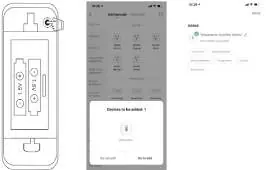
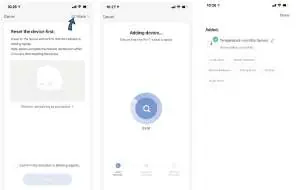
- Bluetooth-Modus: Aktivieren Sie Bluetooth auf Ihrem Smartphone. Halten Sie die Pairing-Taste am Sensor für 5 Sekunden gedrückt, bis die LED blinkt. Die App erkennt das Gerät automatisch ("Devices to be added: 1"). Tippen Sie auf "Go to add".
- EZ-Modus: Halten Sie die Pairing-Taste am Sensor für 5 Sekunden gedrückt, bis die LED schnell blinkt. Wählen Sie in der App "EZ mode" und tippen Sie auf "Next".
Konfiguration und Einstellungen
Nach der Verbindung können Sie in der App folgende Einstellungen vornehmen:
- Alarme: Festlegen von Grenzwerten für hohe und niedrige Temperatur/Luftfeuchtigkeit.
- Reporting-Zyklus: Zeitintervall für die Synchronisierung der Daten (Standard: 120 Minuten).
- Empfindlichkeit: Anpassung der Sensorempfindlichkeit für Temperatur und Feuchtigkeit.
- Grenzwerte: Manuelle Festlegung der oberen und unteren Limits für Alarme.
Intelligente Vernetzung
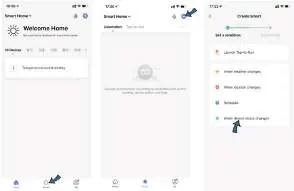
Sie können Szenarien erstellen, um andere Geräte basierend auf den Sensordaten zu steuern. Beispiel: Wenn die Raumtemperatur 35°C übersteigt, schaltet sich die Klimaanlage automatisch ein. Wenn die Luftfeuchtigkeit unter 20% fällt, startet der Luftbefeuchter.
Zusätzliche Funktionen
Das Gerät unterstützt die Freigabe für Familienmitglieder, die Auswahl der Temperatureinheit (°C/°F) sowie die Sprachsteuerung über Amazon Alexa und Google Assistant.
Praktische Hilfe
Typische Probleme
Gerät verbindet sich nicht mit dem WLAN
Stellen Sie sicher, dass Ihr WLAN-Netzwerk auf 2.4GHz läuft (5GHz wird nicht unterstützt) und Bluetooth am Smartphone aktiviert ist.
Keine Datenaktualisierung in der App
Überprüfen Sie den eingestellten Reporting-Zyklus in den App-Einstellungen. Ein zu langes Intervall verzögert die Datenübertragung.
Vor der Verwendung
- 2x LR03 Batterien einlegen
- Smart Life App herunterladen und registrieren
- WLAN 2.4GHz Netzwerk bereitstellen
- Bluetooth am Smartphone aktivieren
Technische Daten in der Praxis
- Input voltage
- Benötigt 2x LR03 (AAA) Batterien.
Abbildungen und Diagramme
- Die Pairing-Taste befindet sich im Batteriefach des Sensors.
- Die App-Oberfläche zeigt unter den Einstellungen (1-8) Alarme, Reporting-Zyklen und Empfindlichkeitswerte an.
Modellkompatibilität
- Nur für den Innenbereich geeignet.
- Kompatibel mit Amazon Alexa und Google Assistant.

Autor der Aufbereitung
Markus Weber
Dokumentationsanalyst
Bereitet PDF-Handbücher für klare Produktseiten auf und achtet darauf, dass technische Angaben präzise und nachvollziehbar bleiben.