Computer / Speicher
FireCuda Gaming SSD 100861625D
Schnellstartanleitung für die FireCuda Gaming SSD 100861625D. Erfahren Sie, wie Sie das Laufwerk anschließen, die RGB-Beleuchtung konfigurieren und das Dateisystem für Windows oder Mac anpassen.
Inhaltsverzeichnis
Wichtige Informationen aus der Anleitung
Diese Anleitung bietet eine Übersicht zur Inbetriebnahme der Seagate FireCuda Gaming SSD. Das Laufwerk ist für hohe Leistung optimiert und verfügt über eine anpassbare RGB-Beleuchtung. Bitte beachten Sie, dass die RGB-Steuerung exklusiv für Windows-Systeme verfügbar ist.
Anschluss und Einrichtung
Für eine optimale Leistung wird empfohlen, das Laufwerk an einen USB 3.2 Gen 2x2-Anschluss anzuschließen. Das Gerät ist zudem abwärtskompatibel zu folgenden Anschlüssen:
- USB 3.2
- USB 3.1
- Thunderbolt 3
- Thunderbolt 4
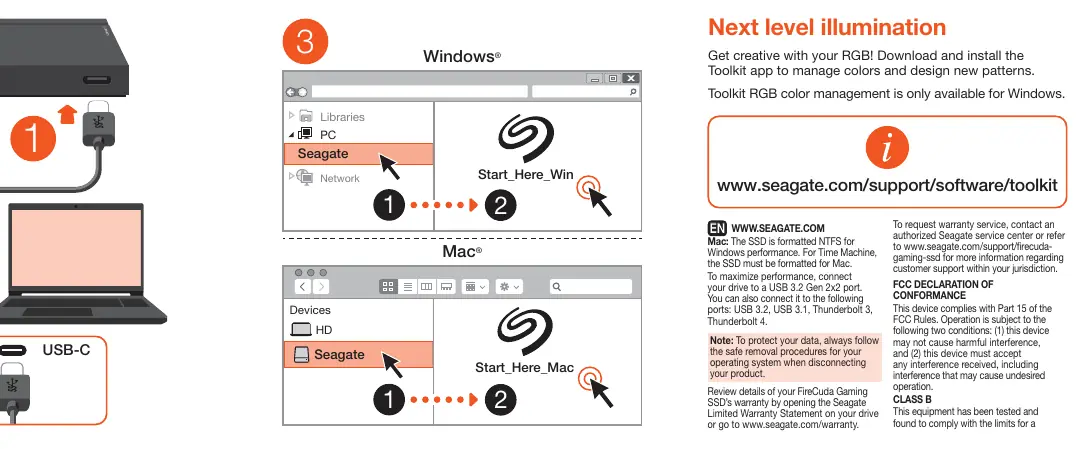
Verbinden Sie das Laufwerk gemäß dem beiliegenden Diagramm mit Ihrem Computer. Stellen Sie sicher, dass das Kabel fest sitzt.
RGB-Beleuchtung
Die RGB-Beleuchtung kann über die Seagate Toolkit-App angepasst werden. Laden Sie die App herunter, um Farben zu verwalten und neue Lichtmuster zu entwerfen. Hinweis: Die Toolkit-Software für RGB-Management ist nur unter Windows verfügbar.
Formatierung und Kompatibilität
Das Laufwerk ist ab Werk im NTFS-Format formatiert, was für Windows-Systeme optimiert ist. Wenn Sie das Laufwerk mit einem Mac verwenden möchten, insbesondere für Time Machine-Backups, muss das Laufwerk für das Mac-Dateisystem neu formatiert werden.
Sicherheit und Wartung
Um Datenverlust zu vermeiden, befolgen Sie stets die Anweisungen Ihres Betriebssystems zum sicheren Entfernen von Hardware, bevor Sie das USB-Kabel abziehen. Informationen zur Garantie finden Sie in der beiliegenden Garantieerklärung oder auf der offiziellen Seagate-Website unter www.seagate.com/warranty.
Offizielle Quellen aus der Anleitung
Praktische Hilfe
Typische Probleme
RGB-Beleuchtung lässt sich nicht steuern
Die Toolkit-App für RGB-Management ist nur unter Windows verfügbar. Stellen Sie sicher, dass Sie ein Windows-System verwenden.
Laufwerk wird unter Mac nicht für Time Machine erkannt
Das Laufwerk ist ab Werk in NTFS formatiert. Sie müssen es für die Verwendung mit Mac/Time Machine neu formatieren.
Laufwerk erreicht nicht die maximale Geschwindigkeit
Stellen Sie sicher, dass das Laufwerk an einen USB 3.2 Gen 2x2-Anschluss angeschlossen ist.
Vor der Verwendung
- Toolkit-App für RGB-Steuerung herunterladen (nur Windows-Nutzer).
- USB 3.2 Gen 2x2-Anschluss für optimale Leistung identifizieren.
- Sicheres Entfernen des Laufwerks vor dem Abziehen des Kabels sicherstellen.
- Bei Mac-Nutzung: Laufwerk für Time Machine neu formatieren.
Technische Daten in der Praxis
- USB 3.2 Gen 2x2
- Empfohlener Anschluss für die maximale Übertragungsgeschwindigkeit des Laufwerks.
Abbildungen und Diagramme
- Das Anschlussdiagramm zeigt die Verbindung des USB-C-Kabels mit dem SSD-Laufwerk und dem entsprechenden Anschluss am PC oder Mac.
Modellkompatibilität
- Kompatibel mit USB 3.2, USB 3.1, Thunderbolt 3 und Thunderbolt 4.
- RGB-Steuerung via Toolkit nur unter Windows möglich.

Autor der Aufbereitung
Thomas Schneider
Redakteur für technische Anleitungen
Prüft Bedienungsanleitungen mit Fokus auf Struktur, Sicherheitshinweise und schnelle Orientierung für Nutzerinnen und Nutzer.