Möbel / Wohnen
Sicherheitsinformationen und Installationsanleitung für Ricoh Ri 1000X
Schnellstartanleitung für den Ricoh Ri 1000X Textildrucker. Erfahren Sie, wie Sie das Gerät sicher auspacken, installieren, die Tinte einsetzen und das Netzwerk konfigurieren.
Inhaltsverzeichnis
Abbildungen aus der Anleitung
Zur Stelle im Text springenWichtige Informationen aus der Anleitung
Dieses Dokument enthält grundlegende Sicherheitsinformationen und eine Schnellstartanleitung für den Ricoh Ri 1000X Textildrucker. Es ist für geschultes Personal bestimmt. Vor der Inbetriebnahme müssen die Sicherheitshinweise gelesen werden, um Verletzungen oder Schäden am Gerät zu vermeiden.
Sicherheitshinweise
Der Drucker wiegt ca. 110 kg und erfordert mindestens vier Personen zum Anheben. Stellen Sie das Gerät auf eine stabile, ebene Fläche. Achten Sie auf ausreichende Belüftung (empfohlen 150 m³/h) und vermeiden Sie staubige oder feuchte Umgebungen. Verwenden Sie keine brennbaren Sprays oder Lösungsmittel in der Nähe des Geräts.
Vorbereitung und Installation
Stellen Sie sicher, dass folgende Voraussetzungen erfüllt sind:
- Stabiler, ebener Tisch für 110 kg Gewicht.
- Computer mit Windows 10 oder 11.
- Grafiksoftware (z.B. Photoshop, CorelDraw).
- USV bei unzuverlässiger Stromversorgung.
- Raumtemperatur 15°C bis 32°C und Luftfeuchtigkeit 45-80% RH.
Installation des Abfalltintenbehälters
Der Abfalltintenbehälter muss korrekt angeschlossen werden, da der Drucker den Verbindungsstatus nicht automatisch erkennt.
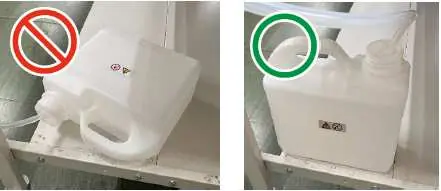
- Führen Sie den Abfalltintenschlauch in den Behälter ein.
- Verschließen Sie den Deckel fest.
- Entfernen Sie Klebeband und Schutz vom Anschluss an der Rückseite des Druckers und verbinden Sie den Schlauch.
- Wichtig: Der Behälter muss zwingend vertikal stehen. Eine horizontale Installation führt zum Auslaufen der Tinte.
Installation der Tintenpatronen
Vor dem Einsetzen der weißen Tintenpatronen müssen diese geschüttelt werden, um Ablagerungen zu vermeiden.
- Schütteln Sie die weiße Tintenpatrone täglich.
- Setzen Sie die Patronen in die vorgesehenen Schächte ein.
- Während der initialen Tintenbefüllung (ca. 20 Minuten) darf die vordere Abdeckung nicht geöffnet werden.
Inbetriebnahme
- Verbinden Sie das Netzkabel.
- Schalten Sie den Hauptnetzschalter an der Rückseite ein.
- Halten Sie den Sub-Power-Button an der Vorderseite für mehr als 2 Sekunden gedrückt.
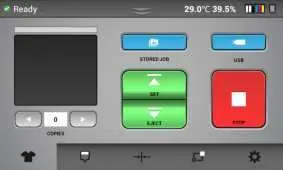
- Warten Sie, bis auf dem Touchscreen "Ready" erscheint.
Netzwerkkonfiguration
Der Drucker kann direkt mit einem PC verbunden oder in ein Netzwerk integriert werden.
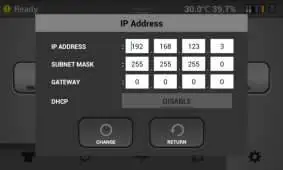
- Verbinden Sie das Ethernet-Kabel mit dem Port an der Rückseite.
- Konfigurieren Sie die IP-Adresse über das Menü "Setting" -> "Option" -> "IP ADDRESS" auf dem Touchscreen.
- Wählen Sie "DISABLE" für DHCP bei Direktverbindung oder "ENABLE" für die automatische Netzwerkeinbindung.
Wartung
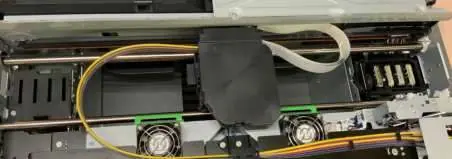
Tragen Sie bei Wartungsarbeiten (Reinigung der Wartungseinheit, Austausch von Tinten- oder Abfallbehältern) immer eine Schutzbrille und Handschuhe. Berühren Sie während des Betriebs nicht den Schlitten oder bewegliche Teile.
Praktische Hilfe
Typische Probleme
Drucker verhält sich ungewöhnlich (Rauch, Geruch, Fremdkörper)
Sofort ausschalten, Netzstecker ziehen und Kundendienst kontaktieren.
Tinte verstopft oder Druckdichte nimmt ab
Weiße Tinte täglich gemäß Anleitung schütteln.
Abfalltinte läuft aus
Behälter muss zwingend vertikal installiert sein.
Vor der Verwendung
- 4 Personen zum Heben des 110 kg schweren Druckers bereitstellen.
- Stabiler, ebener Tisch vorhanden.
- Raumtemperatur 15°C bis 32°C und Luftfeuchtigkeit 45-80% sicherstellen.
- USV bei unzuverlässiger Stromversorgung prüfen.
- Schutzausrüstung (Handschuhe, Schutzbrille) für Wartung bereitstellen.
Technische Daten in der Praxis
- Stromversorgung
- 100-120 Vac, 1.1 A oder mehr, 50/60 Hz.
- Empfohlene Belüftung
- 150 m³/h.
- Betriebshöhe
- Maximal 2.500 m.
Abbildungen und Diagramme
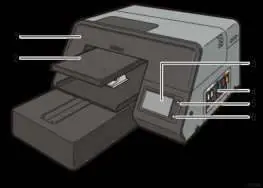
- Front- und Rechtsansicht zeigt Abdeckung, Platte, Touchpanel und Tintenpatronen.
- Rückansicht zeigt Ethernet-Port, Abfalltintenanschluss und Hauptschalter.
Modellkompatibilität
- Windows 10 oder Windows 11 erforderlich.
- ColorGATE Productionserver muss auf dem PC installiert sein.

Autor der Aufbereitung
Markus Weber
Dokumentationsanalyst
Bereitet PDF-Handbücher für klare Produktseiten auf und achtet darauf, dass technische Angaben präzise und nachvollziehbar bleiben.