Computer / Drucker
Schnellstartanleitung für Plustek OpticFilm 135i Ai Filmscanner
Erfahren Sie, wie Sie Ihren Plustek OpticFilm 135i Ai Filmscanner einrichten, Treiber installieren, Filme scannen und die SilverFast-Software aktivieren. Schnelle Hilfe bei der Fehlerbehebung.
Inhaltsverzeichnis
Abbildungen aus der Anleitung
Bild zum Vergrößern anklickenWichtige Informationen aus der Anleitung
Diese Anleitung führt Sie durch die Einrichtung und Nutzung des Plustek OpticFilm 135i Ai Filmscanners. Sie deckt die Hardware-Installation, die Software-Einrichtung (SilverFast und QuickScan Plus) sowie grundlegende Bedienungsschritte ab. Stellen Sie sicher, dass Sie eine Internetverbindung für die Software-Aktivierung haben und die 15-stellige Seriennummer des Geräts bereithalten.
Geräteanschluss und Treiberinstallation
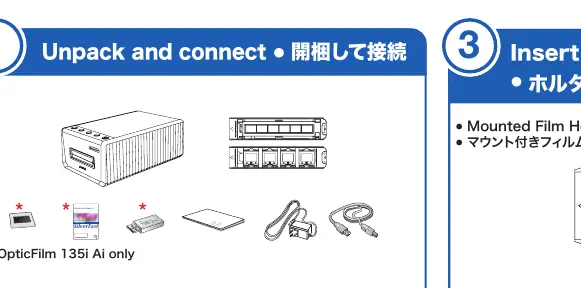
Verbinden Sie den Scanner mit dem Computer. Installieren Sie den Treiber über die mitgelieferte Software oder laden Sie die neueste Version von der offiziellen Plustek-Website herunter. Befolgen Sie die Pfade für Mac OS oder Windows OS wie in der Anleitung beschrieben.
Filmhalter einsetzen
Der Scanner unterstützt zwei Arten von Filmhaltern:
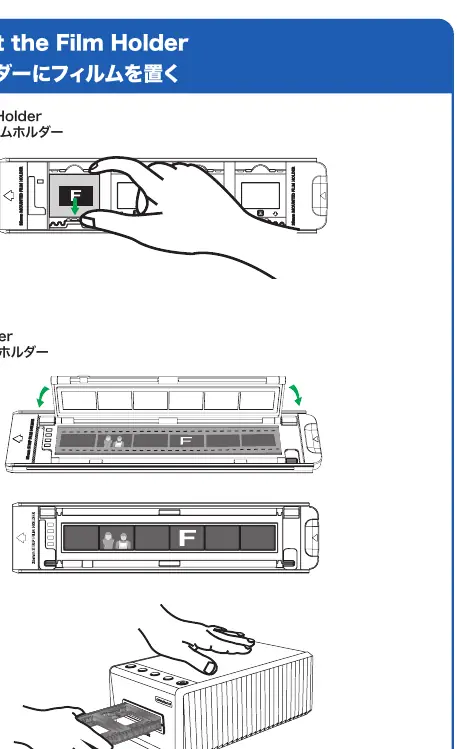
- Mounted Film Holder (gerahmte Dias)
- Strip Film Holder (Filmstreifen)
Achten Sie darauf, dass die Beschriftung des Halters (z. B. '35 mm Mounted Film Holder') immer nach oben zeigt, um korrekte Scanergebnisse zu erzielen. Schieben Sie den Halter vorsichtig und ohne Gewalt in den Scanner.
Scannen mit QuickScan Plus
Sie können den Scanvorgang direkt am Gerät oder über die Software steuern:
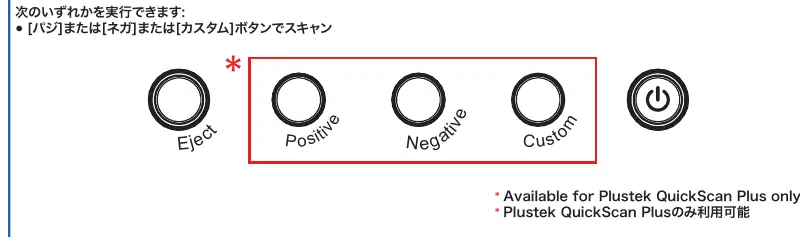
- Tasten am Gerät: Eject, Positive, Negative, Custom.
- Software: QuickScan Plus Anwendung für erweiterte Einstellungen wie Zuschneidebereiche.
Hinweis: SilverFast und QuickScan Plus können nicht gleichzeitig ausgeführt werden.
SilverFast Software
Die SilverFast-Software erfordert eine Aktivierung:
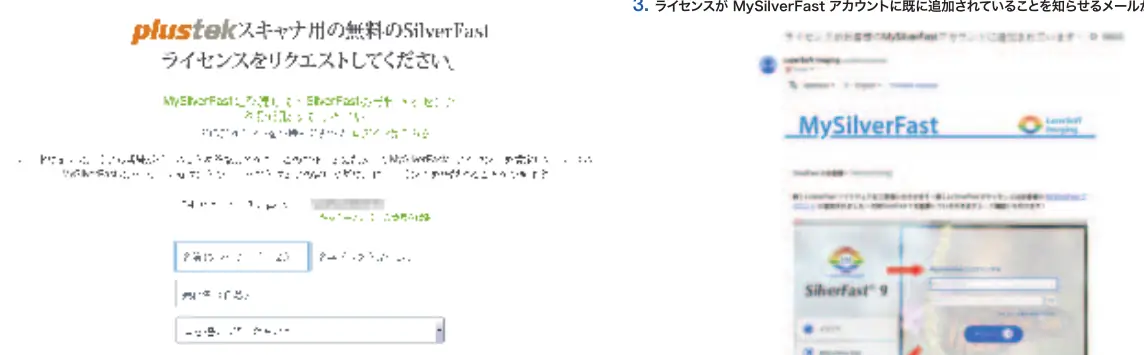
- Erstellen Sie ein MySilverFast-Konto.
- Registrieren Sie das Produkt mit der 15-stelligen Seriennummer auf der SilverFast-Website.
- Installieren Sie die Software über das Portal oder den USB-Stick.
Fehlerbehebung und Support
Bei Problemen mit dem Start der Software prüfen Sie die USB-Verbindung und den Gerätemanager. Für technischen Support kontaktieren Sie [email protected] oder nutzen Sie das Online-Formular auf der Plustek-Website.
Praktische Hilfe
Typische Probleme
SilverFast-Software startet nicht
Prüfen Sie, ob das USB-Kabel und das Stromkabel korrekt angeschlossen sind. Überprüfen Sie im Gerätemanager, ob der Scanner unter 'Imaging Devices' gelistet ist.
iSRD-Funktion nicht verfügbar
iSRD funktioniert nicht bei herkömmlichen Schwarz-Weiß-Filmen aufgrund des Silbergehalts. Es ist für Farbnegative (C41), Dias (E6) und Abzüge geeignet.
Software-Einstellungen fehlerhaft
Sie können die Software über den 'Service Dialog' im SilverFast-Willkommensbildschirm auf die Werkseinstellungen zurücksetzen.
Vor der Verwendung
- Internetverbindung für die Software-Aktivierung sicherstellen.
- 15-stellige Seriennummer des Scanners bereithalten.
- USB-Kabel und Stromkabel korrekt anschließen.
- Filmhalter korrekt ausrichten (Beschriftung muss nach oben zeigen).
- SilverFast und QuickScan Plus nicht gleichzeitig starten.
Technische Daten in der Praxis
- QuickScan Plus
- Software für schnelles Scannen mit vordefinierten Tasten am Gerät.
- MySilverFast
- Online-Portal zur Verwaltung der Software-Lizenz und Aktivierung.
Abbildungen und Diagramme
- Die Filmhalter müssen mit der beschrifteten Seite nach oben in den Scanner eingeführt werden.
- Die Tasten am Gerät (Eject, Positive, Negative, Custom) steuern den Scanvorgang direkt.
Modellkompatibilität
- SilverFast und QuickScan Plus können nicht gleichzeitig ausgeführt werden.

Autor der Aufbereitung
Markus Weber
Dokumentationsanalyst
Bereitet PDF-Handbücher für klare Produktseiten auf und achtet darauf, dass technische Angaben präzise und nachvollziehbar bleiben.