Computer / Drucker
Bedienungsanleitung für Plustek OpticFilm 135/135i Scanner
Schnellstartanleitung und Benutzerhandbuch für den Plustek OpticFilm 135/135i Scanner. Erfahren Sie, wie Sie den Scanner installieren, Filme einlegen, die QuickScan Plus Software nutzen und Fehler beheben.
Inhaltsverzeichnis
Abbildungen aus der Anleitung
Bild zum Vergrößern anklickenWichtige Informationen aus der Anleitung
Dieses Handbuch enthält Anweisungen für den Betrieb des Plustek OpticFilm 135/135i Scanners. Der Scanner ist für den Innenbereich in trockenen Räumen konzipiert. Vermeiden Sie Kondenswasserbildung, indem Sie das Gerät bei einem Wechsel von einer kalten in eine warme Umgebung akklimatisieren lassen. Schalten Sie den Scanner bei längerer Nichtbenutzung aus, um Brandrisiken zu vermeiden. Zerlegen Sie das Gerät nicht, da dies zum Erlöschen der Garantie führt und ein Stromschlagrisiko darstellt.
Lieferumfang
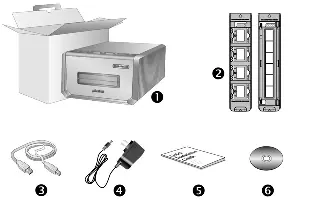
- Scanner
- Filmhalter für gerahmte Dias (max. 4) und Filmstreifen (max. 6 Bilder)
- USB-Kabel
- Netzteil
- Kurzanleitung
- Setup/Application CD-ROM
Scanner-Übersicht
Der Scanner verfügt über folgende Bedienelemente:
- Eject-Taste: Zum Auswerfen des Filmhalters.
- Positive/Negative-Tasten: Zum Scannen von positivem oder negativem Material.
- Custom-Taste: Für benutzerdefinierte Scans.
- Power Saving-Taste: Zum Aufwecken aus dem Standby oder Versetzen in den Schlafmodus.
- Anschlüsse: USB-Port, Netzanschluss und Kensington-Sicherheits-Slot.
Installation
Stellen Sie sicher, dass keine anderen Imaging-Geräte (Scanner, Drucker, Webcams) angeschlossen sind, bevor Sie die Treiber installieren.
- Verbinden Sie das Netzteil mit dem Scanner und einer Steckdose.
- Verbinden Sie das USB-Kabel mit dem Scanner und dem Computer.
- Legen Sie die CD-ROM ein oder laden Sie den neuesten Treiber von der Plustek-Website herunter.
- Führen Sie die Installationsdatei (install.exe) aus und folgen Sie den Anweisungen auf dem Bildschirm.
Verwendung der Filmhalter
Der Scanner erkennt automatisch den eingelegten Filmhaltertyp. Legen Sie das Filmmaterial mit der Emulsionsseite (nicht glänzend) nach unten ein. Achten Sie darauf, den Filmhalter korrekt auszurichten und sanft in den vorderen Schlitz einzuführen, bis er automatisch eingezogen wird. Lassen Sie hinter dem Scanner etwa 15 cm Platz, damit der Halter ungehindert durchlaufen kann.
QuickScan Plus Software
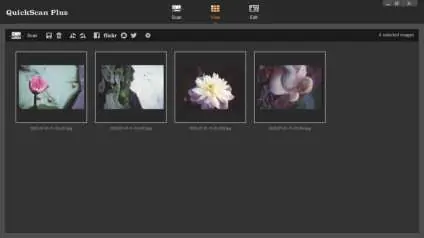
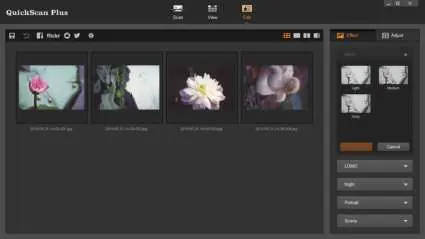
Die Software ermöglicht das Scannen, Bearbeiten und Speichern von Bildern.
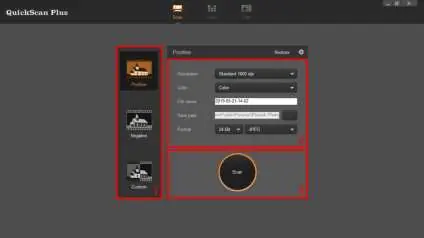
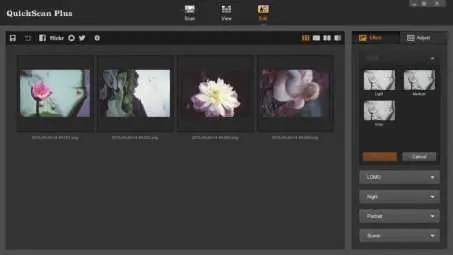
- Scan-Modus: Wählen Sie zwischen Positive, Negative oder Custom.
- Einstellungen: Passen Sie Auflösung, Farbmodus, Dateinamen, Speicherpfad und Format (JPEG, TIFF, PNG, Windows Bitmap) an.
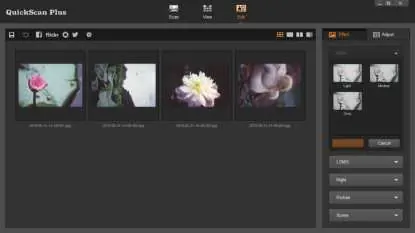
- Bearbeitung: Nutzen Sie den Edit-Bildschirm für Filtereffekte, Drehungen und Anpassungen.
- Ansicht: Im View-Bildschirm können Sie Bilder auswählen, löschen oder in sozialen Netzwerken teilen.
Fehlerbehebung
Bei Verbindungsproblemen prüfen Sie alle Kabelverbindungen. Wenn der Scanner nicht gefunden wird, stellen Sie sicher, dass er korrekt im Geräte-Manager unter Windows gelistet ist. Bei abnormalen Scans oder eingeklemmten Filmhaltern trennen Sie die Stromversorgung und starten Sie den Vorgang neu. Der Scanner sollte auf einer stabilen, vibrationsfreien Oberfläche stehen.
Technische Daten
Der Scanner arbeitet mit einem CCD-Sensor und LED-Lichtquelle. Die maximale Hardware-Auflösung beträgt 7200 dpi (OpticFilm 135i) bzw. 3600 dpi (OpticFilm 135). Die Schnittstelle ist USB 2.0. Unterstützte Betriebssysteme sind Windows 7/8/10 sowie Mac OS X 10.8.x bis 10.15.x.
Offizielle Quellen aus der Anleitung
Praktische Hilfe
Typische Probleme
Scanner wird nicht gefunden
Prüfen Sie die USB-Verbindung, verwenden Sie das mitgelieferte Kabel und stellen Sie sicher, dass der Treiber korrekt installiert ist.
Filmhalter steckt fest
Trennen Sie Strom- und USB-Kabel. Der Scanner sollte beim Einschalten versuchen, den Halter auszuwerfen. Falls nicht, ziehen Sie ihn vorsichtig manuell heraus.
Scans erscheinen abnormal
Der Scanner wurde während des Scannens bewegt. Werfen Sie den Halter aus, legen Sie ihn neu ein und scannen Sie erneut auf einer stabilen Oberfläche.
Scanner-Tasten funktionieren nicht
Stellen Sie sicher, dass sich der Scanner nicht im Energiesparmodus befindet und die QuickScan Plus Software ausgeführt wird.
Vor der Verwendung
- Hände vor dem Berühren von Dias oder Negativen waschen.
- Staub vom Filmmaterial mit einem nicht scheuernden Tuch oder durch Pusten entfernen.
- Scanner auf einer ebenen, vibrationsfreien Fläche aufstellen.
- Treiber vor dem Anschließen des Scanners installieren.
- Ausreichend Platz (15 cm) hinter dem Scanner für den Filmhalter-Durchlauf lassen.
Technische Daten in der Praxis
- Auflösung (DPI)
- Höhere Werte bedeuten mehr Details, aber auch größere Dateigrößen und längere Scanzeiten.
- Infrarot (nur 135i)
- Ermöglicht die automatische Entfernung von Kratzern und Staub auf dem Film.
Abbildungen und Diagramme
- Die LED-Anzeigen am Eject-Knopf und Power-Saving-Knopf signalisieren den Status (z.B. Blau = bereit, Blinkend = scannt, Orange = Schlafmodus).
- Der vordere Schlitz dient zum Einlegen, der hintere Bereich muss frei bleiben.
Modellkompatibilität
- Unterstützt Windows 7, 8, 10.
- Unterstützt Mac OS X 10.8.x bis 10.15.x.
- 7200 dpi Auflösung nur unter Windows 64-Bit verfügbar.

Autor der Aufbereitung
Laura Fischer
Fachredakteurin für Gebrauchsanleitungen
Beschreibt zentrale Funktionen, Einsatzbereiche und Hinweise aus Handbüchern in einer kompakten und nutzerfreundlichen Form.