Gesundheit / Medizinische Software
Bedienungsanleitung für Philips Vue PACS Version 12.2.8.x
Schnellstartanleitung und Benutzerhandbuch für Philips Vue PACS Version 12.2.8.x. Erfahren Sie mehr über die Verwaltung von Patientenakten, Bildbetrachtung, Workflow-Orchestrierung und Datensicherheit.
Inhaltsverzeichnis
Abbildungen aus der Anleitung
Bild zum Vergrößern anklickenWichtige Informationen aus der Anleitung
Dieses Dokument dient als Bedienungsanleitung für das Philips Vue PACS System (Version 12.2.8.x). Es richtet sich an medizinisches Fachpersonal, Radiologen und Systemadministratoren. Das System dient der Archivierung, Verteilung, Abfrage, Verarbeitung und Anzeige medizinischer Bilder. Sicherheit und Datenschutz haben höchste Priorität; Benutzer müssen die Anweisungen zur Netzwerksicherheit, zum Passwortschutz und zum Umgang mit Patientendaten strikt befolgen.
Vue Explorer Übersicht
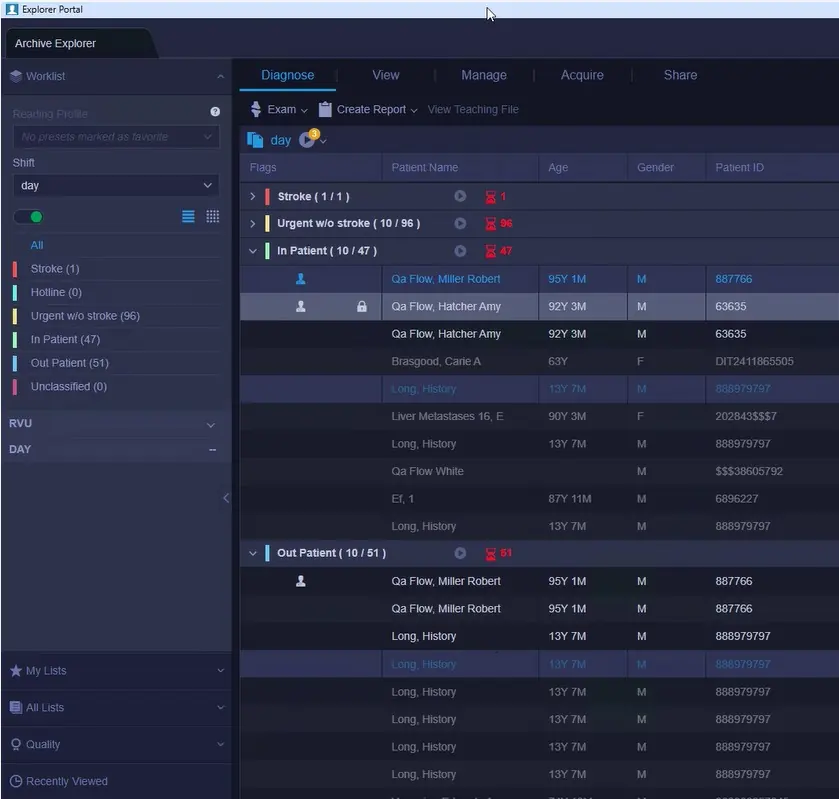
Vue Explorer ist die zentrale Schnittstelle für den Zugriff auf Arbeitslisten und die Durchführung von Aufgaben. Die Navigation erfolgt über den Navigationsbereich, der Zugriff auf Arbeitslisten, Favoriten, kürzlich angesehene Elemente und lokale Laufwerke bietet. Der Datenanzeigebereich ermöglicht die Rasteransicht von Untersuchungen, die nach Spalten sortiert und gefiltert werden können.
Diagnose und Bildbetrachtung
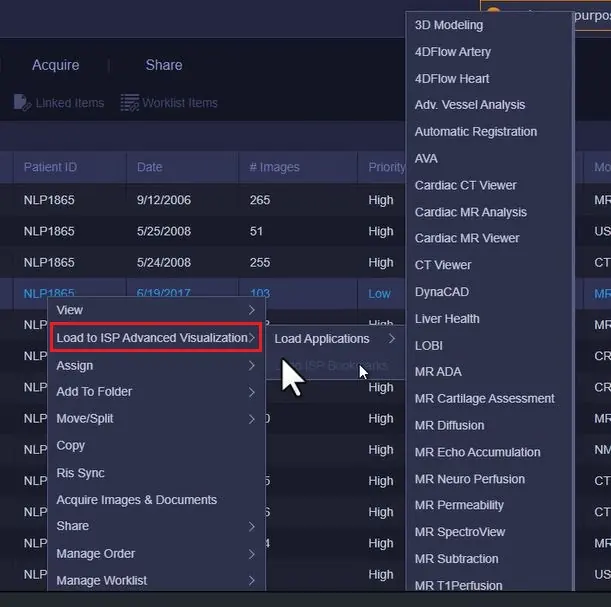
Untersuchungen können zur Diagnose geladen werden. Das System unterstützt verschiedene Lademodi, darunter 'Load and Dictate' (für Berichterstellung), 'View Only' (schreibgeschützt) und das Laden in fortgeschrittene Anwendungen (z.B. Intellispace Portal). Funktionen wie 'Auto Next' ermöglichen ein sequentielles Lesen von Untersuchungen, um die Effizienz zu steigern.
Verwaltung von Untersuchungen und Patienten
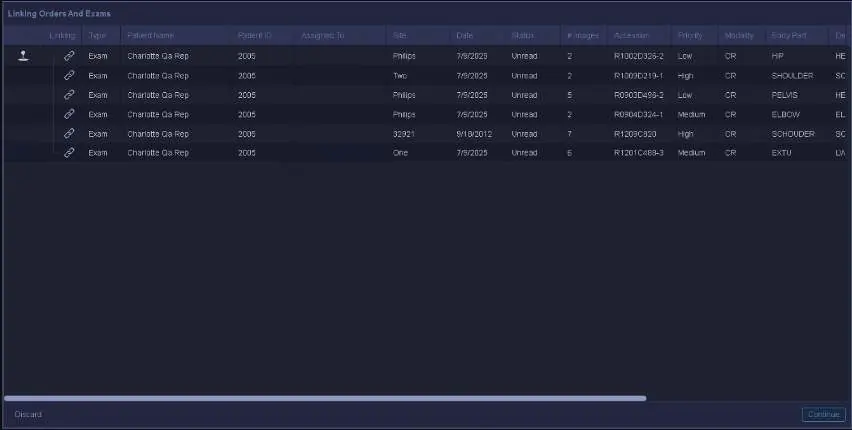
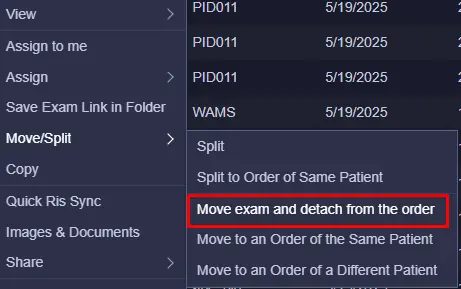
Administratoren und berechtigte Benutzer können Untersuchungen und Patienten verwalten. Dies umfasst das Aktualisieren von Details, das Verknüpfen von Untersuchungen und Aufträgen, das Zusammenführen von Patientenakten und das Verschieben von Inhalten. Der Workflow Orchestrator priorisiert Untersuchungen basierend auf vordefinierten Regeln und SLAs.
Datenerfassung und Austausch
Das System unterstützt den Import von DICOM- und Nicht-DICOM-Inhalten von CDs, lokalen Laufwerken oder medizinischen Geräten. Untersuchungen können mit anderen Benutzern geteilt oder auf CD gebrannt werden. Die De-Identifizierung von Patientendaten ist für Lehr- oder Forschungszwecke möglich.

Sicherheit und Wartung
Die Netzwerksicherheit umfasst den Einsatz von Firewalls, Antivirensoftware und Whitelisting-Technologien (z.B. CylancePROTECT). Benutzer sind für die Einhaltung der Sicherheitsrichtlinien verantwortlich, einschließlich der Verwendung starker Passwörter und der sicheren Entsorgung von Softwarekomponenten.
Herstellerinformationen
Philips
Praktische Hilfe
Typische Probleme
Untersuchung ist gesperrt
Die Untersuchung ist für einen anderen Benutzer gesperrt. Warten Sie, bis die Studie geschlossen wurde, oder verwenden Sie den 'View Only'-Modus.
Untersuchung wird nicht geladen
Überprüfen Sie die Netzwerkverbindung und stellen Sie sicher, dass Sie über die erforderlichen Berechtigungen verfügen. Nutzen Sie ggf. die 'Break Glass'-Funktion bei Zugriffsbeschränkungen.
Bilder erscheinen nicht nach dem Laden
Bilder, die nach dem Laden der Studie eintreffen, werden nicht automatisch angezeigt. Schließen Sie die Studie und öffnen Sie sie erneut.
Vor der Verwendung
- Stellen Sie sicher, dass die IT-Ausrüstung den Hardware-Spezifikationen entspricht.
- Überprüfen Sie, ob die Monitore korrekt konfiguriert und kalibriert sind.
- Stellen Sie sicher, dass eine sichere Netzwerkverbindung mit Firewall und Virenschutz besteht.
- Verifizieren Sie, dass Sie über die erforderlichen Benutzerberechtigungen verfügen.
- Stellen Sie sicher, dass keine nicht unterstützte Software installiert ist.
Technische Daten in der Praxis
- SLA (Service Level Agreement)
- Die maximale Zeitspanne, die für die Befundung einer Untersuchung mit einer bestimmten Priorität vorgesehen ist.
- RVU (Relative Value Unit)
- Ein Maß zur Quantifizierung der Produktivität eines Radiologen basierend auf verschiedenen Aufgaben.
Abbildungen und Diagramme
- Die Arbeitsliste zeigt den Status von Untersuchungen, einschließlich Priorität, Patientendaten und SLA-Status.
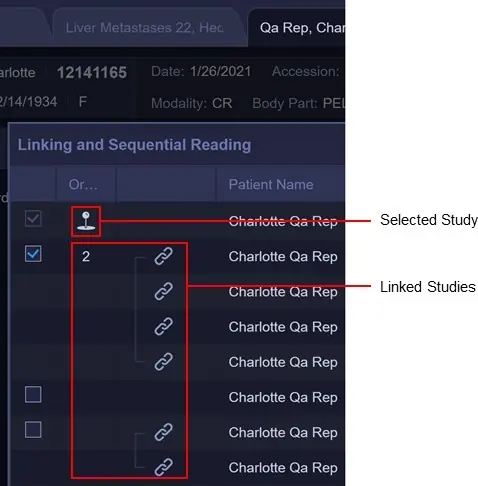
- Das 'Linking Orders and Exams'-Fenster ermöglicht die manuelle Verknüpfung von Untersuchungen und Aufträgen.
- Das 'Sequential Reading'-Fenster zeigt eine Liste von Untersuchungen desselben Patienten, die nacheinander gelesen werden können.
Modellkompatibilität
- Unterstützte Betriebssysteme: Windows Server 2019, Windows Desktop 10/11.
- Die Verwendung von Virtualisierungslösungen wie Citrix XenDesktop kann die Bildqualität beeinträchtigen.

Autor der Aufbereitung
Laura Fischer
Fachredakteurin für Gebrauchsanleitungen
Beschreibt zentrale Funktionen, Einsatzbereiche und Hinweise aus Handbüchern in einer kompakten und nutzerfreundlichen Form.