Smart Home / Smarte Steckdosen und Leisten
Bedienungsanleitung für NOUS A6Z Smart Zigbee Steckdose
Erfahren Sie, wie Sie die NOUS A6Z Smart Zigbee Steckdose einrichten, mit der Nous Smart Home App verbinden und in Ihr Smart Home integrieren. Diese Anleitung enthält Schritte zur Installation, zum Reset und zur Alexa-Einbindung.
Schnelle Antworten aus der Anleitung
Kurze Antwort
- Die NOUS A6Z Smart Zigbee Steckdose wird über die Nous Smart Home App eingerichtet. Sie benötigen zwingend ein Zigbee-Gateway (z. B. Nous E1/E7), das mit einem 2,4-GHz-WLAN verbunden ist. S. 1, 3
Wichtigste Schritte
- Reset auf Werkseinstellungen S. 2
- Gerät ein-/ausschalten S. 2
Erste Inbetriebnahme
- App installieren, registrieren und Gerät über 'Add Device' hinzufügen. S. 3
Probleme und Lösungen
Gerät wird nicht gefunden
Prüfen Sie, ob das Zigbee-Gateway verbunden ist und das WLAN auf 2,4 GHz läuft. Führen Sie ggf. einen Reset durch.
S. 3Wartung und Reset
- Taste 5-7 Sekunden gedrückt halten. S. 2
Wo es im PDF steht
- Beschreibung und Sicherheit S. 1
- Design und Bedienelemente S. 2
- Verbindung mit Zigbee S. 3
- Alexa Integration S. 4, 5
Inhaltsverzeichnis
Abbildungen aus der Anleitung
Bild zum Vergrößern anklickenWichtige Informationen
Die NOUS A6Z Smart Zigbee Steckdose ermöglicht die Fernsteuerung elektrischer Geräte und die Überwachung des Energieverbrauchs. Wichtiger Hinweis: Für den Betrieb ist ein Zigbee-Gateway/Hub erforderlich (z. B. Nous E1, Nous E7 oder ein anderes Tuya-kompatibles Gateway). Die Steckdose benötigt eine 2,4-GHz-WLAN-Verbindung für das Gateway, um ordnungsgemäß zu funktionieren.
Sicherheitshinweise
- Lesen Sie die Anleitung sorgfältig durch.
- Verwenden Sie das Produkt nur innerhalb der angegebenen Temperatur- und Feuchtigkeitsgrenzen.
- Installieren Sie das Gerät nicht in der Nähe von Wärmequellen wie Heizkörpern.
- Vermeiden Sie mechanische Belastungen und Stürze.
- Reinigen Sie das Gerät nur mit einem feuchten Flanelltuch; verwenden Sie keine aggressiven oder scheuernden Reinigungsmittel.
- Überlasten Sie die Steckdose nicht, um Kurzschlüsse oder Stromschläge zu vermeiden.
- Zerlegen Sie das Gerät nicht selbst; Reparaturen dürfen nur in einem zertifizierten Servicecenter durchgeführt werden.
Design und Bedienelemente
Das Gerät verfügt über eine mechanische Taste und eine Statusanzeige:
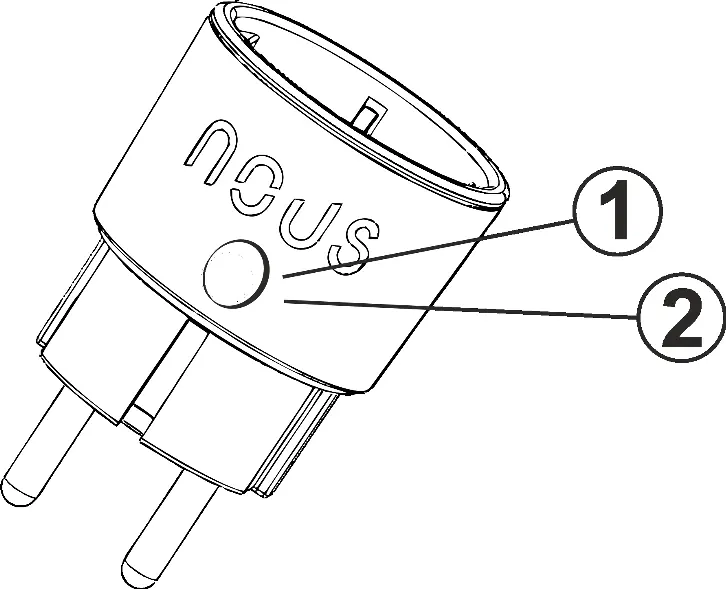
- Taste: Ein kurzes Drücken schaltet das Gerät ein oder aus. Ein langes Drücken (5-7 Sekunden) setzt die Einstellungen der Steckdose und die Zigbee-Netzwerkverbindung auf die Werkseinstellungen zurück.
- Statusanzeige: Zeigt den aktuellen Betriebszustand der Steckdose an.
Verbindung mit dem Zigbee-Netzwerk
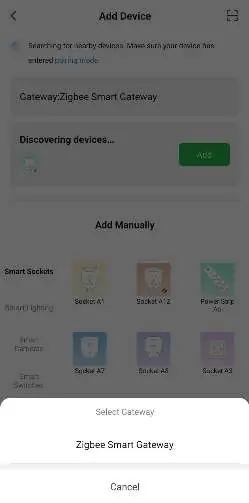
- Stellen Sie sicher, dass Ihr Smartphone mit einem 2,4-GHz-WLAN verbunden ist und das Zigbee-Gateway bereits in der App eingerichtet ist.
- Installieren Sie die Nous Smart Home App aus dem Play Market oder App Store und registrieren Sie sich.
- Schalten Sie die Steckdose ein. Wenn die Anzeige nicht schnell blinkt, halten Sie die Taste 5-7 Sekunden lang gedrückt, um den Kopplungsmodus zu aktivieren.
- Öffnen Sie die App, klicken Sie auf "Gerät hinzufügen" (Add Device).
- Das Gerät sollte automatisch erkannt werden. Falls nicht, wählen Sie "Manuell hinzufügen" (Add Manually), dann die Kategorie "Smart Sockets" und das Modell "A6Z socket".
- Folgen Sie den Anweisungen in der App, um den Kopplungsvorgang abzuschließen.
Integration mit Amazon Alexa
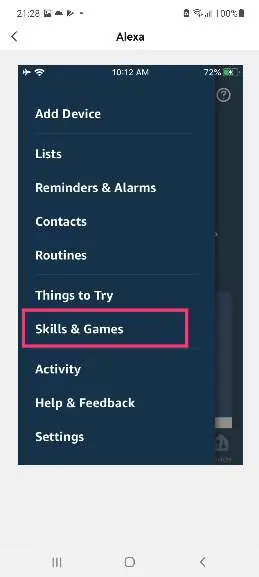
- Melden Sie sich in Ihrem Alexa-Konto an.
- Gehen Sie zum Menü, wählen Sie "Skills & Games" und suchen Sie nach "NOUS Smart Home".
- Aktivieren Sie den Skill und verknüpfen Sie Ihr Konto mit Ihren Anmeldedaten aus der Nous Smart Home App.
- Nach der Verknüpfung können Sie Geräte suchen lassen ("Echo, finde meine Geräte") oder die Alexa-App verwenden.
- Steuerungsbefehle: "Alexa, schalte [Gerätename] ein" oder "Alexa, schalte [Gerätename] aus".
Praktische Hilfe
Typische Probleme
Gerät verbindet sich nicht mit dem Netzwerk
Stellen Sie sicher, dass Ihr WLAN auf 2,4 GHz läuft (5 GHz wird nicht unterstützt) und dass ein kompatibles Zigbee-Gateway aktiv ist.
Gerät muss zurückgesetzt werden
Halten Sie die Taste am Gerät für 5-7 Sekunden gedrückt, bis die Einstellungen auf Werkswerte zurückgesetzt sind.
Vor der Verwendung
- Zigbee-Gateway (z. B. Nous E1, E7 oder Tuya-kompatibel) vorhanden
- Smartphone mit 2,4-GHz-WLAN-Verbindung
- Nous Smart Home App installiert und Benutzer registriert
- Steckdose in Reichweite des Gateways
Technische Daten in der Praxis
- Taste (kurzes Drücken)
- Schaltet die Steckdose ein oder aus.
- Taste (langes Drücken 5-7s)
- Setzt das Gerät auf Werkseinstellungen zurück und startet den Kopplungsmodus.
Abbildungen und Diagramme
- Punkt 1: Mechanische Taste für Ein/Aus und Reset.
- Punkt 2: LED-Statusanzeige.
Modellkompatibilität
- Erfordert ein Zigbee-Gateway.
- Nur für 2,4-GHz-WLAN-Netzwerke (für das Gateway).
- Kompatibel mit Amazon Alexa und Google Home.

Autor der Aufbereitung
Laura Fischer
Fachredakteurin für Gebrauchsanleitungen
Beschreibt zentrale Funktionen, Einsatzbereiche und Hinweise aus Handbüchern in einer kompakten und nutzerfreundlichen Form.