Smart Home / Smarte Steckdosen und Leisten
Bedienungsanleitung für BN-LINK 159WT Smart WLAN-Steckdosenleiste
Erfahren Sie, wie Sie Ihre BN-LINK 159WT Smart WLAN-Steckdosenleiste einrichten, mit der App verbinden und in Ihr Smart Home integrieren. Diese Anleitung enthält Schritte zur Fehlerbehebung und Konfiguration.
Schnelle Antworten aus der Anleitung
Kurze Antwort
- Um die BN-LINK 159WT einzurichten, laden Sie die 'BN-LINK Smart' App herunter, registrieren Sie sich, verbinden Sie Ihr Smartphone mit einem 2,4-GHz-WLAN und folgen Sie den Anweisungen in der App, um das Gerät im 'Easy Mode' oder 'AP Mode' hinzuzufügen. S. 2, 3, 4, 5
Wichtigste Schritte
- Gerät auf Werkseinstellungen zurücksetzen S. 2, 10
- In den AP-Modus wechseln S. 5
Erste Inbetriebnahme
- App herunterladen und Konto registrieren S. 2
- Gerät in den Kopplungsmodus versetzen S. 2, 5
Probleme und Lösungen
Verbindung schlägt fehl
Prüfen Sie, ob das WLAN 2,4 GHz hat, das Passwort korrekt ist und versuchen Sie den AP-Modus.
S. 10Wartung und Reset
- Werkseinstellungen wiederherstellen S. 2
Technische Daten
| Parameter | Wert | Hinweis | Seiten |
|---|---|---|---|
| AC Input | 125VAC 60Hz | Stromversorgung | S. 2 |
| AC Output | 15A | Maximale Stromlast | S. 2 |
| Surge Joule Rating | 1200J | Überspannungsschutz | S. 2 |
Wo es im PDF steht
- Einrichtung und App S. 2, 3, 4, 5
- Smart Home Integration S. 7, 8, 9
- Fehlerbehebung S. 10
Inhaltsverzeichnis
Abbildungen aus der Anleitung
Bild zum Vergrößern anklickenWichtige Informationen aus der Anleitung
Die BN-LINK 159WT Smart WLAN-Steckdosenleiste ermöglicht die Fernsteuerung Ihrer angeschlossenen Geräte über die BN-LINK Smart App sowie Sprachassistenten wie Amazon Alexa und Google Home. Für die Einrichtung ist ein 2,4-GHz-WLAN-Netzwerk zwingend erforderlich. Stellen Sie sicher, dass Ihr Smartphone während der Einrichtung mit diesem 2,4-GHz-Netzwerk verbunden ist.
Produktübersicht
Die Steckdosenleiste verfügt über 3 einzeln steuerbare Steckdosen und 4 USB-Ladeanschlüsse (2x USB-A, 2x Typ-C). Sie bietet einen Überspannungsschutz von 1200 Joule und ist für den Innenbereich konzipiert.
Einrichtung und App-Installation
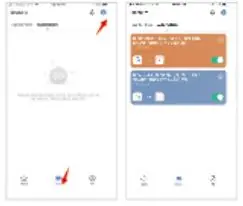
Laden Sie die BN-LINK Smart App aus dem App Store oder Google Play Store herunter. Registrieren Sie ein Konto und melden Sie sich an. Stellen Sie sicher, dass Bluetooth auf Ihrem Smartphone aktiviert ist und die Standortberechtigung (bei Android) erteilt wurde.
Verbindung mit dem WLAN
Es gibt zwei Verbindungsmodi:
- Easy Mode: Die blaue Kontrollleuchte blinkt schnell (alle 0,5 Sekunden). Dies ist der Standardmodus.
- AP Mode: Die blaue Kontrollleuchte blinkt langsam (alle 2 Sekunden). Wenn der Easy Mode fehlschlägt, halten Sie die Ein-/Aus-Taste 7 Sekunden lang gedrückt, um in den AP-Modus zu wechseln.
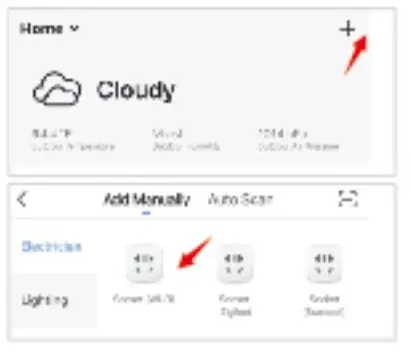
Folgen Sie den Anweisungen in der App, um das Gerät hinzuzufügen. Wählen Sie bei Bedarf den "Other Mode" in der App, um den AP-Modus manuell zu konfigurieren.
Integration in Smart Home Systeme
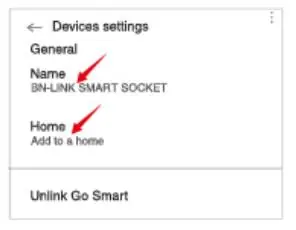
Amazon Alexa: Suchen Sie in der Alexa-App nach dem "BN-LINK Smart"-Skill, aktivieren Sie ihn und verknüpfen Sie Ihr BN-LINK-Konto. Stellen Sie sicher, dass die Gerätenamen in der Alexa-App und der BN-LINK-App identisch sind.
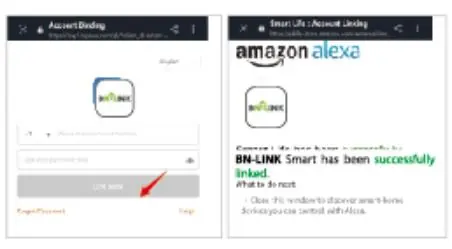
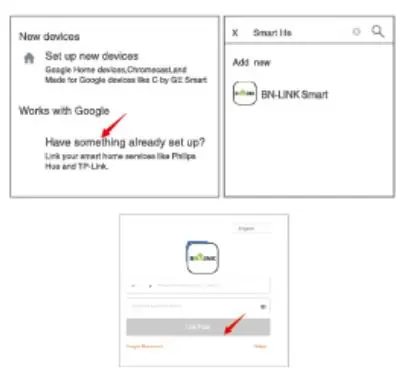
Google Home: Wählen Sie in der Google Home-App "Gerät einrichten" und dann "Funktioniert mit Google". Suchen Sie nach "BN-LINK Smart" und verknüpfen Sie Ihr Konto.
Fehlerbehebung
- Verbindung schlägt fehl: Prüfen Sie, ob Sie mit einem 2,4-GHz-WLAN verbunden sind. Versuchen Sie es erneut mit dem AP-Modus.
- Gerät offline: Stellen Sie sicher, dass die WLAN-Verbindung stabil ist. Setzen Sie das Gerät ggf. zurück (Ein-/Aus-Taste 5 Sekunden gedrückt halten).
- Sprachsteuerung funktioniert nicht: Überprüfen Sie, ob die Gerätenamen in der App eindeutig und leicht erkennbar sind.
Sicherheitshinweise
Das Gerät ist nur für den Innenbereich geeignet. Halten Sie es trocken und fern von extremen Umgebungen. Überschreiten Sie nicht die maximale Belastung von 15A. Versuchen Sie nicht, das Gerät zu zerlegen.
Praktische Hilfe
Typische Probleme
Verbindung schlägt fehl
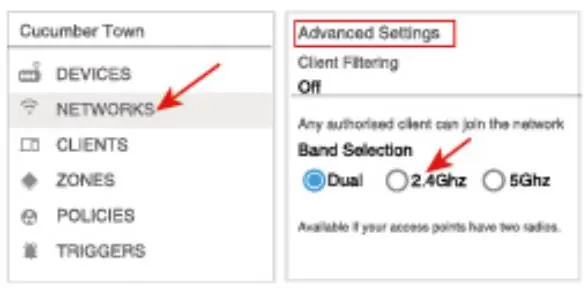
Stellen Sie sicher, dass Ihr Router auf 2,4 GHz eingestellt ist (5 GHz wird nicht unterstützt). Prüfen Sie das WLAN-Passwort und versuchen Sie ggf. den AP-Modus.
Gerät reagiert nicht auf Sprachbefehle
Stellen Sie sicher, dass die Gerätenamen in der BN-LINK App und der Alexa/Google Home App identisch sind und keine Sonderzeichen enthalten.
Gerät geht offline oder schaltet sich unerwartet aus
Prüfen Sie die WLAN-Stabilität. Kontrollieren Sie, ob Zeitpläne oder Timer in der App aktiv sind. Setzen Sie das Gerät ggf. zurück.
Vor der Verwendung
- 2,4-GHz-WLAN-Netzwerk verfügbar
- BN-LINK Smart App installiert
- Bluetooth auf dem Smartphone aktiviert
- Standortberechtigung für die App erteilt (Android)
- Steckdosenleiste an eine stromführende Steckdose angeschlossen
Technische Daten in der Praxis
- Surge Joule Rating
- 1200J - Schutz vor Spannungsspitzen.
Abbildungen und Diagramme
- Die Anleitung zeigt die Unterscheidung zwischen 2,4-GHz- und 5-GHz-Netzwerken in den Router-Einstellungen.
- Die App-Screenshots führen durch den Prozess 'Gerät hinzufügen' und die Auswahl des 'Socket (Wi-Fi)'-Modus.
- Die Reset-Prozedur wird durch das Halten der Ein-/Aus-Taste für 5-7 Sekunden erklärt.
Modellkompatibilität
- Nur für 2,4-GHz-WLAN-Netzwerke geeignet.
- Kompatibel mit Amazon Alexa und Google Home.
- Nur für den Innenbereich bestimmt.

Autor der Aufbereitung
Markus Weber
Dokumentationsanalyst
Bereitet PDF-Handbücher für klare Produktseiten auf und achtet darauf, dass technische Angaben präzise und nachvollziehbar bleiben.