Haushaltsgeräte / Ventilatoren
Bedienungsanleitung für Goldair 117cm Turmventilator mit WLAN GPTF390
Erfahren Sie, wie Sie Ihren Goldair 117cm Turmventilator mit WLAN (Modell GPTF390) einrichten, mit der App verbinden, Betriebsmodi steuern und Sprachbefehle über Alexa oder Google Home nutzen.
Inhaltsverzeichnis
Abbildungen aus der Anleitung
Bild zum Vergrößern anklickenWichtige Informationen zur Einrichtung
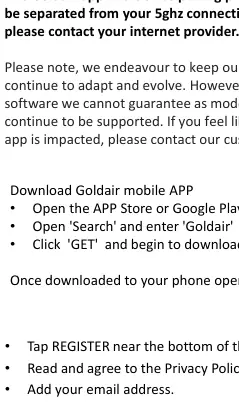
Der Goldair 117cm Turmventilator (Modell GPTF390) ist für die Steuerung über die Goldair-App konzipiert. Wichtig: Das Gerät unterstützt ausschließlich 2,4-GHz-WLAN-Netzwerke. Falls Ihr Router 2,4-GHz- und 5-GHz-Bänder kombiniert, müssen diese für die Ersteinrichtung möglicherweise getrennt werden. Kontaktieren Sie bei Problemen Ihren Internetanbieter.
App-Installation und Registrierung
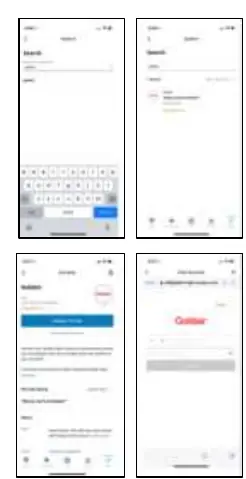
Laden Sie die Goldair-App aus dem App Store oder Google Play Store herunter. Öffnen Sie die App, tippen Sie auf Register, akzeptieren Sie die Datenschutzrichtlinien, geben Sie Ihre E-Mail-Adresse ein und fordern Sie einen Bestätigungscode an. Geben Sie den erhaltenen Code ein, erstellen Sie ein Passwort und bestätigen Sie die Registrierung.
Kopplung des Geräts
Stellen Sie sicher, dass das Gerät mit Strom versorgt ist und sich in der Nähe Ihres Routers befindet. Wählen Sie in der App Add Device oder das +-Symbol.
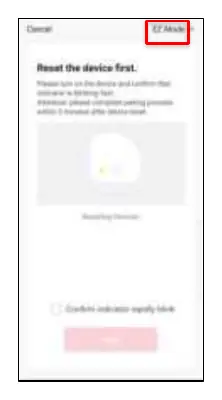
EZ-Modus (Schnelle Kopplung)
Dies ist der Standardmodus. Stellen Sie sicher, dass die WLAN-LED am Gerät schnell blinkt. Falls nicht, halten Sie die OSCILLATION-Taste für 5 Sekunden gedrückt, bis das WLAN-Symbol blinkt. Wählen Sie in der App Confirm indicator rapidly blink und folgen Sie den Anweisungen.
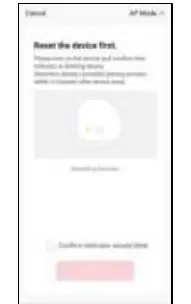
AP-Modus (Manuelle Kopplung)
Falls der EZ-Modus fehlschlägt, wechseln Sie in der App oben rechts auf AP Mode. Die WLAN-LED sollte nun langsam blinken (ggf. wieder die OSCILLATION-Taste gedrückt halten). Verbinden Sie Ihr Smartphone mit dem Hotspot des Geräts (z. B. SmartLife-XXXX) und kehren Sie zur App zurück.
Bedienung über die App
Nach der Kopplung können Sie den Ventilator über die App steuern:
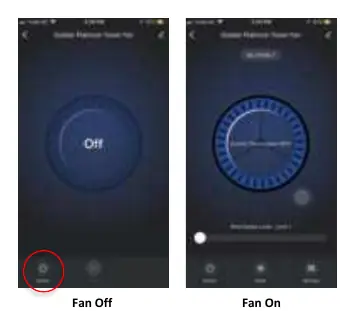
- Power: Ein- und Ausschalten des Ventilators.
- Modi: Wählen Sie zwischen Normal (Standard), Natural (simuliert natürlichen Wind), Sleep (sanfte Geschwindigkeitsänderungen) und Child (3 Stunden Laufzeit mit zyklischer Geschwindigkeitsanpassung).
- Geschwindigkeit: Stufen 1 bis 3 einstellbar.
- Timer: Einstellung der automatischen Abschaltung (1-12 Stunden).
- Oszillation: Halten Sie das Symbol für 2-3 Sekunden gedrückt, um die Schwenkfunktion zu aktivieren oder zu deaktivieren.
Smart-Szenen und Automatisierung
Nutzen Sie den Bereich Smart in der App, um Automatisierungen zu erstellen:
- Tap-To-Run: Speichern Sie bevorzugte Einstellungen und führen Sie diese per Knopfdruck aus.
- Bedingungen: Erstellen Sie Aufgaben basierend auf Wetteränderungen, Zeitplänen oder Statusänderungen anderer Geräte.
Sprachsteuerung
Das Gerät unterstützt Amazon Alexa und Google Home. Verknüpfen Sie dazu in der jeweiligen Home-App den Dienst Goldair mit Ihrem Konto. Nach der Verknüpfung können Sie Befehle wie "Alexa, turn [Gerätename] ON" oder "Ok Google, turn [Gerätename] to High" verwenden.
Geräteverwaltung
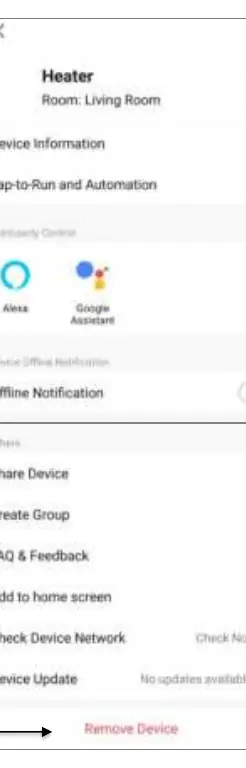
In den Geräteeinstellungen können Sie den Namen des Geräts ändern, es mit Familienmitgliedern teilen (diese benötigen ebenfalls die App) oder Geräte in Gruppen zusammenfassen, um sie gleichzeitig zu steuern.
Praktische Hilfe
Typische Probleme
WLAN-Verbindung schlägt fehl
Stellen Sie sicher, dass Ihr Smartphone mit einem 2,4-GHz-Netzwerk verbunden ist. 5-GHz-Netzwerke werden nicht unterstützt.
Gerät wird in der App nicht gefunden
Prüfen Sie, ob die WLAN-LED am Gerät blinkt. Wenn nicht, halten Sie die Oszillation-Taste 5 Sekunden lang gedrückt, um den Kopplungsmodus zu aktivieren.
Mehrere Benutzer steuern das Gerät
Es kann immer nur ein Benutzer gleichzeitig das Gerät steuern. Schließen Sie die App auf anderen Geräten, um die Steuerung zu ermöglichen.
Vor der Verwendung
- Goldair App aus dem App Store oder Google Play herunterladen.
- Sicherstellen, dass das Smartphone mit einem 2,4-GHz-WLAN verbunden ist.
- Gerät in die Nähe des Routers bringen.
- WLAN-LED am Gerät muss für die Kopplung blinken.
Modellkompatibilität
- Unterstützt Amazon Alexa für Sprachbefehle.
- Unterstützt Google Home für Sprachbefehle.

Autor der Aufbereitung
Thomas Schneider
Redakteur für technische Anleitungen
Prüft Bedienungsanleitungen mit Fokus auf Struktur, Sicherheitshinweise und schnelle Orientierung für Nutzerinnen und Nutzer.