Haushaltsgeräte / Heizlüfter
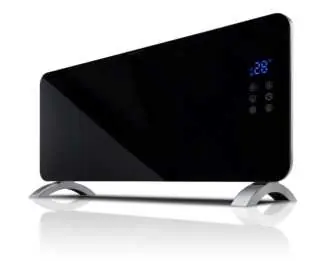
Bedienungsanleitung für Goldair 2000W Glas-Panel-Heizung mit WLAN GPPH220
Erfahren Sie, wie Sie Ihre Goldair 2000W Glas-Panel-Heizung (GPPH220) mit WLAN verbinden, über die App steuern, Zeitpläne erstellen und per Sprachbefehl bedienen.
PDF-Quelle: English · Zusammenfassung: Deutsch
Schnelle Antworten aus der Anleitung
Kurze Antwort
- Die Goldair GPPH220 ist eine WLAN-fähige Glas-Panel-Heizung. Die Steuerung erfolgt primär über die Goldair-App, die Funktionen wie Temperaturregelung (15-35°C), Heizstufen (High/Low), Kindersicherung, Timer und Smart-Szenarien bietet. S. 1, 6, 7
Wichtigste Schritte
- WLAN-Kopplung S. 3, 4, 5
- Temperatur einstellen S. 6
Erste Inbetriebnahme
- App installieren, registrieren, Gerät hinzufügen und mit 2.4GHz WLAN verbinden. S. 2, 3
Weitere 4 Antworten anzeigen Weniger anzeigen
Probleme und Lösungen
Verbindungsprobleme
Sicherstellen, dass das 2.4GHz und 5GHz Band getrennt sind.
S. 2, 3Wartung und Reset
- Gerät zurücksetzen (WLAN-Reset) S. 4, 5
Technische Daten
| Parameter | Wert | Hinweis | Seiten |
|---|---|---|---|
| Temperaturbereich | 15-35°C | Einstellbare Zieltemperatur | S. 6 |
| Timer | 1-24 Stunden | Automatische Abschaltzeit | S. 7 |
| WLAN-Frequenz | 2.4GHz | Erforderliche Netzwerkfrequenz | S. 2 |
Wo es im PDF steht
- WLAN-Einrichtung S. 2, 3, 4, 5
- App-Bedienung S. 6, 7
- Smart Scenes S. 8, 9
- Sprachsteuerung S. 12, 13, 14, 15
Inhaltsverzeichnis
Abbildungen aus der Anleitung
Bild zum Vergrößern anklickenWichtige Informationen zur WLAN-Einrichtung
Die Goldair 2000W Glas-Panel-Heizung (GPPH220) erfordert für die App-Steuerung eine 2.4GHz WLAN-Verbindung. 5GHz-Netzwerke werden nicht unterstützt. Stellen Sie sicher, dass Ihr Router die Frequenzbänder ggf. trennt, falls die Verbindung fehlschlägt.
- Laden Sie die Goldair-App aus dem App Store oder Google Play Store herunter.
- Registrieren Sie sich mit Ihrer E-Mail-Adresse und bestätigen Sie diese mit dem erhaltenen Verifizierungscode.
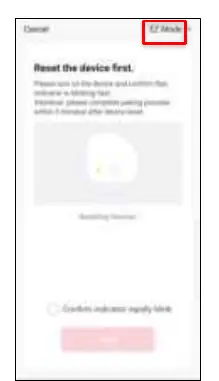
- Wählen Sie in der App 'Add Device' und folgen Sie den Anweisungen für den EZ-Modus (schnell blinkende LED) oder AP-Modus (langsam blinkende LED).
- Falls die LED nicht blinkt, halten Sie die 'Heat Setting'-Taste am Gerät für 5 Sekunden gedrückt.
Bedienung über die App
Die App dient als zentrale Steuereinheit für das Heizgerät:
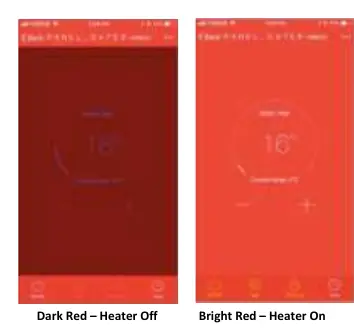
- Ein-/Ausschalten: Ein dunkelrotes Interface zeigt den Standby-Modus an. Tippen Sie auf das Power-Symbol, um das Gerät einzuschalten (Interface wird hellrot).
- Temperaturregelung: Die Zieltemperatur kann zwischen 15°C und 35°C eingestellt werden. Das Gerät heizt, wenn die Zieltemperatur über der Umgebungstemperatur liegt.
- Heizstufen: Wechseln Sie zwischen 'High' (Hoch) und 'Low' (Niedrig) über die entsprechende Taste.
- Kindersicherung: Aktivieren Sie diese über das Vorhängeschloss-Symbol, um versehentliche Änderungen zu verhindern.
- Timer: Sie können eine automatische Abschaltung nach 1 bis 24 Stunden programmieren.
Automatisierung und Smart Scenes
Über den Bereich 'Smart' in der App können Sie automatisierte Abläufe erstellen:
- Tap-To-Run: Speichern Sie bevorzugte Einstellungen und führen Sie diese mit einem Klick aus.
- Wetter-Automatisierung: Starten Sie Aktionen basierend auf lokalen Wetterbedingungen (Temperatur, Luftfeuchtigkeit, Windgeschwindigkeit).
- Zeitpläne: Programmieren Sie das Gerät für bestimmte Wochentage oder Uhrzeiten.
- Statusänderungen: Reagieren Sie automatisch auf Änderungen am Gerät, z. B. Ausschalten bei Änderung einer Einstellung.
Sprachsteuerung
Das Gerät unterstützt die Integration in Amazon Alexa und Google Home. Nach der Einrichtung in der Goldair-App können Sie die entsprechenden Skills/Dienste in der Alexa- oder Google Home-App verknüpfen, um das Gerät per Sprachbefehl ein- und auszuschalten oder Einstellungen anzupassen.
Praktische Hilfe
Typische Probleme
Gerät verbindet sich nicht mit dem WLAN
Stellen Sie sicher, dass Ihr Router auf 2.4GHz sendet. 5GHz-Netzwerke werden nicht unterstützt. Kontaktieren Sie ggf. Ihren Internetanbieter zur Trennung der Frequenzbänder.
WLAN-LED blinkt nicht
Halten Sie die 'Heat Setting'-Taste am Gerät für 5 Sekunden gedrückt, bis das WLAN-Symbol zu blinken beginnt.
Gerät ist offline
Überprüfen Sie die WLAN-Verbindung und aktivieren Sie in den Geräteeinstellungen der App die 'Offline-Benachrichtigung'.
Vor der Verwendung
- Goldair-App auf dem Smartphone installieren
- 2.4GHz WLAN-Netzwerk bereitstellen
- Gerät in Reichweite des Routers platzieren
- Amazon Alexa oder Google Home App (optional für Sprachsteuerung)
Mehr anzeigen Weniger anzeigen
Technische Daten in der Praxis
- 1-24 Stunden
- Einstellbarer Timer für die automatische Abschaltung.
Abbildungen und Diagramme
- App-Startbildschirm zur Gerätekopplung
- EZ-Modus vs. AP-Modus Auswahlmenü
- Heizungssteuerungsoberfläche (Dunkelrot = Aus, Hellrot = An)
Modellkompatibilität
- Unterstützt Amazon Alexa Sprachbefehle
- Unterstützt Google Home Sprachbefehle
- Nur 2.4GHz WLAN-Netzwerke

Autor der Aufbereitung
Markus Weber
Dokumentationsanalyst