Software / Apps und Dienste
Netzwerksicherheitsgerät FortiGate 1000D
Schnellstartanleitung für das FortiGate 1000D. Erfahren Sie, wie Sie das Gerät sicher im Rack oder auf dem Schreibtisch installieren, die Anschlüsse konfigurieren und die Status-LEDs interpretieren.
Inhaltsverzeichnis
Abbildungen aus der Anleitung
Zur Stelle im Text springenWichtige Informationen zur Installation
Das FortiGate 1000D ist ein Netzwerksicherheitsgerät, das für die Rack-Montage oder die Aufstellung auf einer flachen Oberfläche konzipiert ist. Beachten Sie bei der Installation unbedingt die folgenden Sicherheitshinweise:
- Elektrostatische Entladung (ESD): Kann die Ausrüstung beschädigen.
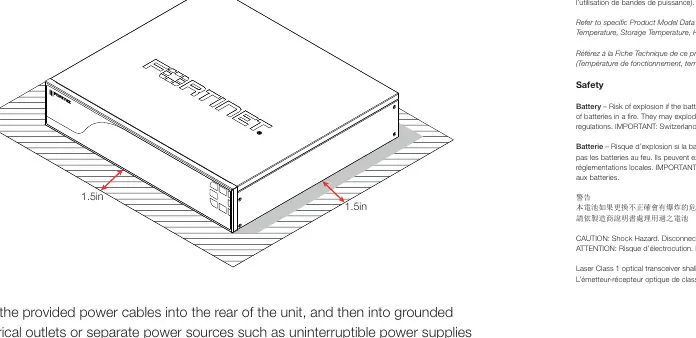
- Belüftung: Stellen Sie sicher, dass an allen Seiten mindestens 3,8 cm (1,5 Zoll) Freiraum für eine ausreichende Luftzirkulation vorhanden ist.
- Umgebung: Die Betriebstemperatur muss zwischen 0°C und 40°C liegen.
- Erdung: Eine zuverlässige Erdung des Geräts ist erforderlich.
- Gewicht: Platzieren Sie keine schweren Gegenstände auf dem Gerät.
Lieferumfang
Stellen Sie sicher, dass alle folgenden Komponenten im Paket enthalten sind:
- FortiGate 1000D Gerät
- 2 Netzkabel
- Konsolenkabel
- USB-Kabel
- Ethernet-Kabel
- 2 Rack-Montagewinkel
- 12 Schrauben für Montagewinkel
- 2 Erdungsschrauben
- 4 Gummifüße
- Informationsbeilage und Schnellstartanleitung
Rack-Montage
Das Gerät kann in jedem Standard-19-Zoll-Rack montiert werden. Es wird empfohlen, die Installation mit zwei oder mehr Personen durchzuführen.
- Befestigen Sie die mitgelieferten Rack-Montagewinkel mit den beiliegenden Schrauben an den Seiten des Geräts.
- Positionieren Sie das FortiGate im Rack und achten Sie auf ausreichend Platz für die Luftzirkulation.
- Richten Sie die Löcher der Montagewinkel an den Löchern im Rack aus und stellen Sie sicher, dass das Gerät waagerecht sitzt.
- Ziehen Sie die vier Rack-Schrauben handfest an, um das Gerät zu befestigen.
- Überprüfen Sie den Abstand um das Gerät und ziehen Sie die Schrauben anschließend mit einem geeigneten Schraubendreher fest.
- Schließen Sie die Netzkabel an die Rückseite des Geräts und anschließend an geerdete Steckdosen oder eine unterbrechungsfreie Stromversorgung (USV) an.
Desktop-Installation
Das Gerät kann auf jeder flachen Oberfläche aufgestellt werden.
- Stellen Sie sicher, dass die Oberfläche sauber, eben und stabil ist.
- Bringen Sie die mitgelieferten Gummifüße an der Unterseite des FortiGate an.
- Platzieren Sie das Gerät am vorgesehenen Ort.
- Überprüfen Sie, ob der Abstand um das Gerät den Anforderungen entspricht und es waagerecht steht.
- Schließen Sie die Netzkabel an die Rückseite des Geräts und an eine Stromquelle an.
Geräteübersicht und Anschlüsse
Das FortiGate 1000D verfügt über verschiedene Schnittstellen:
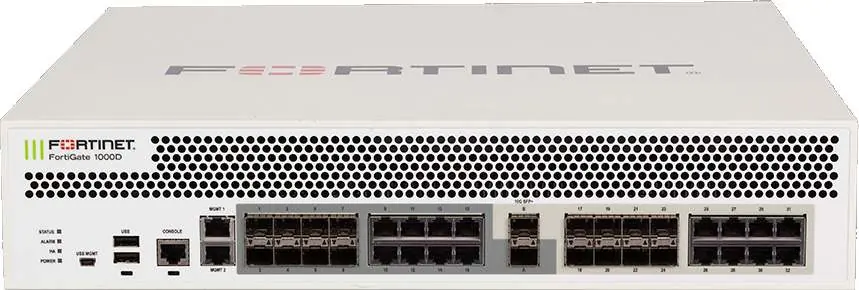
- SFP-Ports: A & B (10Gbps SFP+), 1-8 und 17-24 (1Gbps SFP).
- Ethernet-Ports: 9-16 und 25-32 (Gigabit Ethernet).
- MGMT 1 & 2: Client-Ports für die Verwaltung (Standard-IP von MGMT 1 ist 192.168.1.99).
- Konsole (RJ-45): Für den Zugriff auf die CLI.
- USB: USB-A (Server-Port) und USB-B (Client-Port für Management).
- Stromversorgung: 100-240V AC, redundante Netzteile.
LED-Statusanzeigen
Die LEDs auf der Vorderseite geben Auskunft über den Betriebszustand:
- Status: Grün (Normal), Blinkend Grün (Startvorgang), Rot (Schwerwiegender Fehler).
- Alarm: Rot (Kritischer Fehler), Gelb (Geringfügiger Fehler), Aus (Keine Fehler).
- HA: Grün (Normaler HA-Betrieb), Rot (Failover-Betrieb), Aus (HA deaktiviert).
- Power: Grün (Gerät eingeschaltet), Aus (Gerät ausgeschaltet).
- Netzteile: Grün (Versorgung aktiv), Blinkend Grün (Funktionsfähig, aber keine Stromabgabe), Rot (Fehler), Blinkend Rot/Grün (Warnung).
Praktische Hilfe
Typische Probleme
Gerät startet nicht
Prüfen Sie, ob die Netzkabel korrekt an der Rückseite und an einer aktiven Stromquelle angeschlossen sind. Überprüfen Sie die Power-LED.
Alarm-LED leuchtet rot
Dies deutet auf einen schwerwiegenden Fehler hin. Überprüfen Sie das Systemprotokoll oder kontaktieren Sie den Support.
Keine Netzwerkverbindung an SFP/Ethernet-Ports
Prüfen Sie, ob die Link/Activity-LED grün leuchtet. Wenn sie aus ist, besteht keine Verbindung. Stellen Sie sicher, dass das Kabel korrekt sitzt.
Vor der Verwendung
- Stellen Sie sicher, dass die Oberfläche für die Desktop-Installation sauber, eben und stabil ist.
- Prüfen Sie, ob mindestens 3,8 cm Freiraum um das Gerät für die Belüftung vorhanden ist.
- Stellen Sie sicher, dass das Gerät ordnungsgemäß geerdet ist.
- Verwenden Sie bei der Rack-Montage zwei oder mehr Personen, um Verletzungen oder Schäden zu vermeiden.
- Prüfen Sie, ob die Stromversorgung den Spezifikationen (100-240V AC) entspricht.
Technische Daten in der Praxis
- SFP Ports A & B
- Hochgeschwindigkeits-Ports mit 10Gbps für Uplinks oder Hochgeschwindigkeitsverbindungen.
- Console (RJ-45)
- Anschluss für die direkte Konfiguration über ein Terminalprogramm (CLI).
Abbildungen und Diagramme
- Die Vorderseite zeigt die Status-LEDs (Status, Alarm, HA, Power), USB-Ports, Konsolenanschluss, Management-Ports und die verschiedenen Netzwerk-Ports (SFP/Ethernet).
- Die Rückseite zeigt die redundanten Netzteile und die Lüftereinheiten.
Modellkompatibilität
- Das Gerät ist für die Montage in jedem Standard-19-Zoll-Rack geeignet.
- Die Betriebsumgebung muss zwischen 0°C und 40°C liegen.

Autor der Aufbereitung
Thomas Schneider
Redakteur für technische Anleitungen
Prüft Bedienungsanleitungen mit Fokus auf Struktur, Sicherheitshinweise und schnelle Orientierung für Nutzerinnen und Nutzer.