Haus / Sicherheit
Schnellstartanleitung für FortiGate 1000F Series
Erfahren Sie, wie Sie die FortiGate 1000F Series installieren und einrichten. Diese Anleitung enthält Informationen zu Anschlüssen, LED-Statusanzeigen, Rack-Montage und Erstkonfiguration.
Inhaltsverzeichnis
Abbildungen aus der Anleitung
Zur Stelle im Text springenWichtige Informationen aus der Anleitung
Diese Schnellstartanleitung unterstützt Sie bei der Inbetriebnahme der FortiGate 1000F Series (Modelle FG-1000F und FG-1001F). Vor der Installation wird empfohlen, das Gerät auf der offiziellen Fortinet-Support-Website zu registrieren, um Zugriff auf Firmware-Updates, Cloud-Management und technischen Support zu erhalten.
Lieferumfang
Stellen Sie sicher, dass alle folgenden Komponenten im Paket enthalten sind:
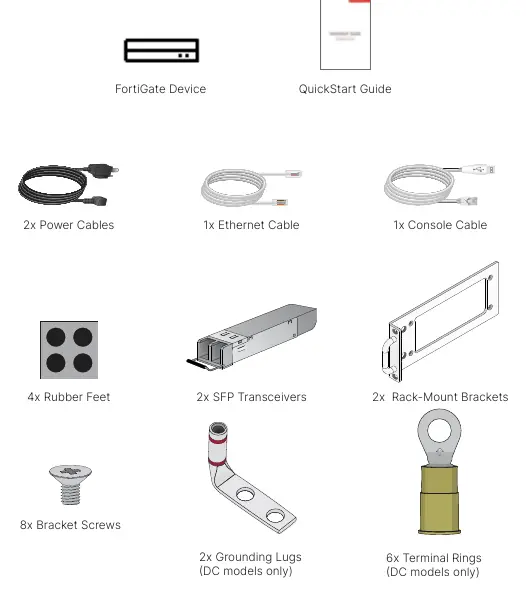
- FortiGate-Gerät
- Schnellstartanleitung
- 2x Netzkabel
- 1x Ethernet-Kabel
- 1x Konsolenkabel
- 4x Gummifüße
- 2x SFP-Transceiver
- 2x Rack-Montagewinkel mit 8x Schrauben
- Nur bei DC-Modellen: 2x Erdungsösen und 6x Anschlussringe
Einrichtung
Sie haben zwei Möglichkeiten für die Erstkonfiguration:
FortiExplorer
Verwenden Sie die FortiExplorer-App auf Ihrem Mobilgerät, um das Gerät schnell bereitzustellen und zu überwachen. Scannen Sie den QR-Code in der Anleitung, um die App zu installieren. Aktivieren Sie Bluetooth auf Ihrem Mobilgerät oder verbinden Sie es per USB-Kabel mit dem Gerät.
GUI (Web-Benutzeroberfläche)
- Verbinden Sie den MGMT-Port des Geräts mit einem Management-Computer.
- Konfigurieren Sie den Computer mit einer IP-Adresse im Bereich 192.168.1.x und der Subnetzmaske 255.255.255.0.
- Rufen Sie im Browser https://192.168.1.99 auf.
- Verwenden Sie den Benutzernamen admin und lassen Sie das Passwortfeld leer.
CLI (Kommandozeilenschnittstelle)
Für den Zugriff über die Konsole verwenden Sie das Konsolenkabel und folgende Einstellungen:
- Geschwindigkeit: 9600
- Datenbits: 8
- Stoppbits: 1
- Parität: Keine
- Flusssteuerung: Keine
Hardware-Installation
Rack-Montage
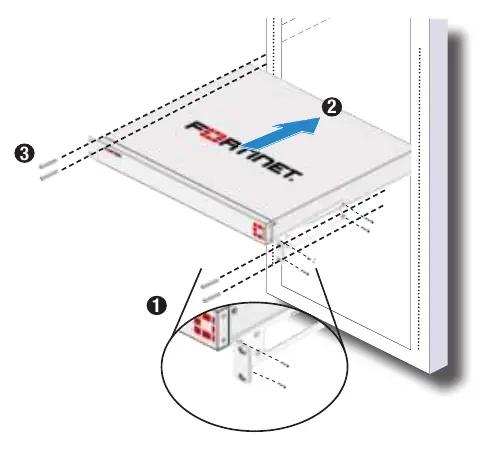
Es wird empfohlen, das Gerät mit zwei oder mehr Personen in ein Rack zu montieren, um Verletzungen oder Schäden zu vermeiden. Achten Sie auf eine ausreichende Belüftung mit mindestens 1,5 Zoll (ca. 3,8 cm) Freiraum über und unter dem Gerät.
Desktop-Installation
Platzieren Sie das Gerät auf einer flachen, sauberen und stabilen Oberfläche. Auch hier ist ein Freiraum von 1,5 Zoll für die Belüftung einzuhalten.
SFP-Module
Installation: Schieben Sie das SFP-Modul in den Cage-Sockel, bis es einrastet.
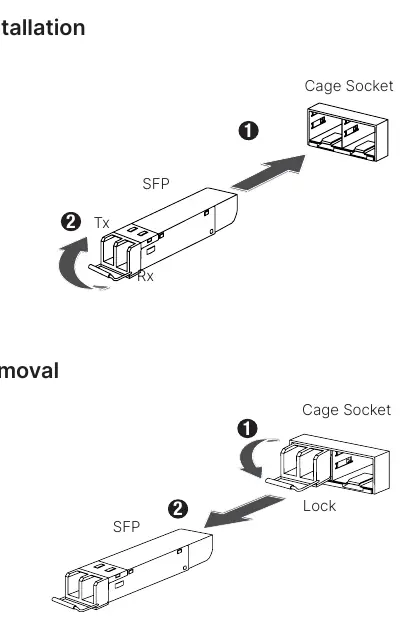
Entfernung: Lösen Sie den Verriegelungsmechanismus (Lock) am SFP-Modul, bevor Sie es aus dem Sockel ziehen.
Frontblende und LED-Anzeigen
Die Frontblende bietet wichtige Statusinformationen:
- STATUS: Grün (Normalbetrieb), Blinkend Grün (Startvorgang), Rot (Schwerwiegender Fehler).
- HA: Grün (Betrieb im HA-Cluster), Rot (HA-Fehler).
- POWER: Grün (Gerät eingeschaltet).
- Port-LEDs (LINK/ACT & SPEED): Zeigen Verbindungsstatus und Datenaktivität an.
Rückseite und Stromversorgung
Das Gerät verfügt über redundante, im laufenden Betrieb austauschbare Netzteile.
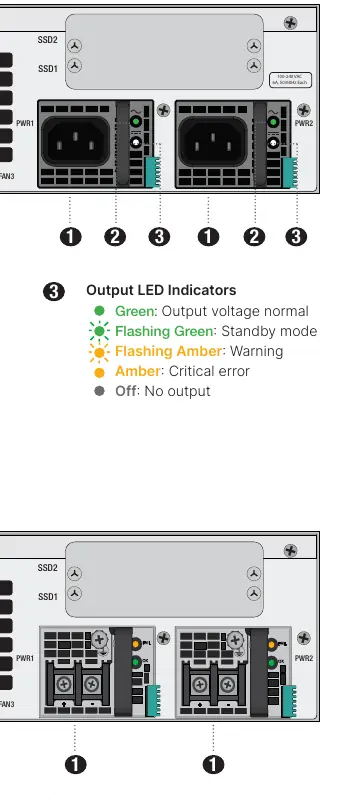
- AC-Modelle: 100-240VAC, 50/60Hz.
- DC-Modelle: -48VDC bis -60VDC. DC-Kabel müssen mindestens 12 AWG aufweisen und sicher an den PSU-Terminals befestigt werden.
Sicherheitshinweise
- Das Gerät ist für die Installation in einem Bereich mit eingeschränktem Zugang vorgesehen.
- Stellen Sie sicher, dass eine zuverlässige Erdung vorhanden ist.
- Verwenden Sie bei der Arbeit mit dem Gerät eine ESD-Arbeitsstation oder ein Antistatik-Armband.
- Trennen Sie alle Stromquellen, bevor Sie Wartungsarbeiten durchführen.
Praktische Hilfe
Typische Probleme
Keine Verbindung zur GUI
Stellen Sie sicher, dass der Management-Computer auf eine IP-Adresse im Bereich 192.168.1.x konfiguriert ist und das Kabel am MGMT-Port angeschlossen ist.
SFP-Modul lässt sich nicht entfernen
Stellen Sie sicher, dass der Verriegelungsmechanismus (Lock) am Modul vollständig gelöst ist, bevor Sie es herausziehen.
Gerät startet nicht
Überprüfen Sie die Stromversorgung und die LED-Anzeigen auf der Rückseite. Stellen Sie sicher, dass die Netzteile korrekt eingesetzt sind.
Vor der Verwendung
- Registrieren Sie das Gerät auf support.fortinet.com.
- Stellen Sie sicher, dass eine stabile Stromversorgung (AC oder DC) vorhanden ist.
- Konfigurieren Sie den Management-Computer mit einer IP-Adresse im Bereich 192.168.1.x.
- Stellen Sie sicher, dass ausreichend Platz (1,5 Zoll) für die Belüftung vorhanden ist.
Technische Daten in der Praxis
- Konsolengeschwindigkeit
- Standardeinstellung für die CLI-Verbindung (9600 Baud).
- SFP/SFP28/QSF28
- Verschiedene Port-Typen für Glasfaserverbindungen mit unterschiedlichen Geschwindigkeiten.
Abbildungen und Diagramme
- Die Frontblende zeigt Status-LEDs, HA-Status, Stromversorgung und Port-Belegungen.
- Die Rückseite zeigt die redundanten Netzteile und Lüfter.
Modellkompatibilität
- DC-Modelle erfordern mindestens 12 AWG Kabel.
- SFP-Module müssen UL-zertifiziert sein und 3,3V unterstützen.

Autor der Aufbereitung
Thomas Schneider
Redakteur für technische Anleitungen
Prüft Bedienungsanleitungen mit Fokus auf Struktur, Sicherheitshinweise und schnelle Orientierung für Nutzerinnen und Nutzer.