Computer / Drucker
Bedienungsanleitung für Epson Expression 10000XL Scanner
Schnellstartanleitung und Benutzerhandbuch für den Epson Expression 10000XL Scanner. Erfahren Sie mehr über Scan-Modi, Wartung, Fehlerbehebung und optionales Zubehör.
Inhaltsverzeichnis
Abbildungen aus der Anleitung
Zur Stelle im Text springenWichtige Informationen aus der Anleitung
Dieses Dokument dient als umfassender Leitfaden für den Epson Expression 10000XL Scanner. Es deckt die grundlegende Bedienung, die Einrichtung der Scan-Software, die Nutzung optionaler Hardware sowie Wartungs- und Fehlerbehebungsschritte ab. Stellen Sie vor der ersten Inbetriebnahme sicher, dass die Transportsicherung entriegelt ist und der Scanner auf einer stabilen, ebenen Fläche steht.
Gerätebeschreibung
Der Epson Expression 10000XL ist ein professioneller 48-Bit-Farbscanner mit einer Hardware-Auflösung von 2400 x 4800 dpi. Er unterstützt verschiedene Scan-Modi für unterschiedliche Anforderungen und bietet Schnittstellen wie USB 2.0 und IEEE 1394 (FireWire). Optional kann eine Netzwerkschnittstellenkarte installiert werden.
Erste Schritte und Scannen
Der Scanner wird über die EPSON Scan Software gesteuert, die drei Modi bietet:
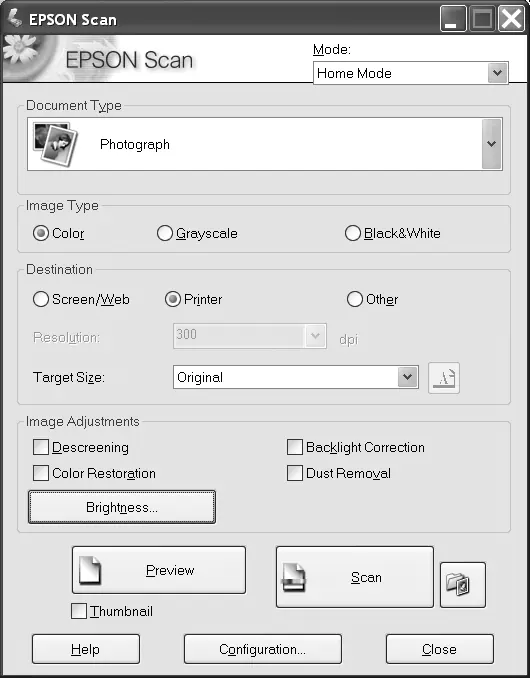
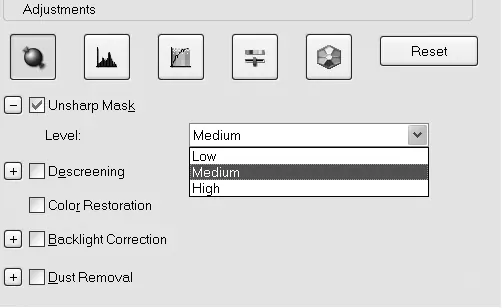
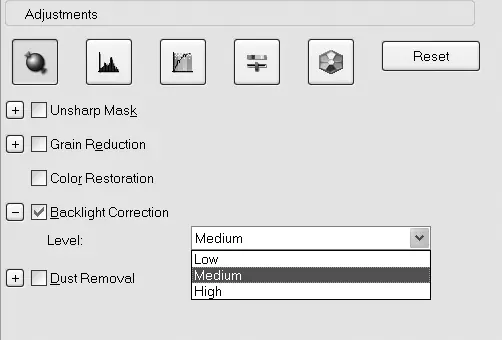
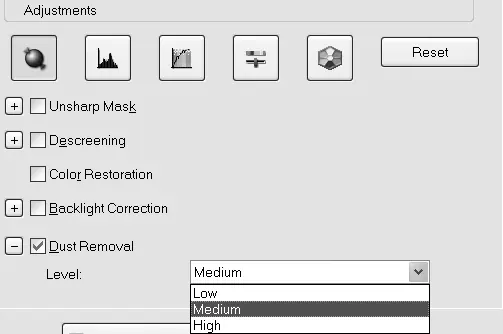
- Home Mode: Für schnelles und einfaches Scannen von Fotos und Dokumenten.
- Office Mode: Ideal für Geschäftsdokumente, OCR und mehrseitige Scans über den ADF.
- Professional Mode: Bietet volle Kontrolle über Farbe, Belichtung und Bildqualität.
Vorgehensweise beim Scannen:
- Scanner einschalten und ca. 30 Sekunden initialisieren lassen.
- Bildbearbeitungssoftware öffnen und den Scanner über die Import-Funktion auswählen.
- Scan-Modus wählen und Einstellungen (Dokumenttyp, Auflösung, Zielgröße) anpassen.
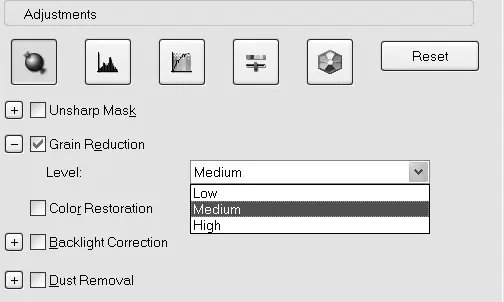
- Vorschau erstellen, Scan-Bereich festlegen und ggf. Bildkorrekturen (z.B. Unsharp Mask, Color Restoration, Dust Removal) anwenden.
- Scan starten und Bild speichern.
Optionales Zubehör
Der Scanner kann mit folgendem Zubehör erweitert werden:
- Transparenzeinheit (TPU): Zum Scannen von Dias, Negativen und transparenten Materialien. Erfordert das Entfernen der reflektierenden Dokumentenmatte.
- Automatischer Dokumenteneinzug (ADF): Ermöglicht das Scannen von mehrseitigen Dokumenten. Achten Sie darauf, keine wertvollen Fotos oder beschädigte Dokumente einzulegen.
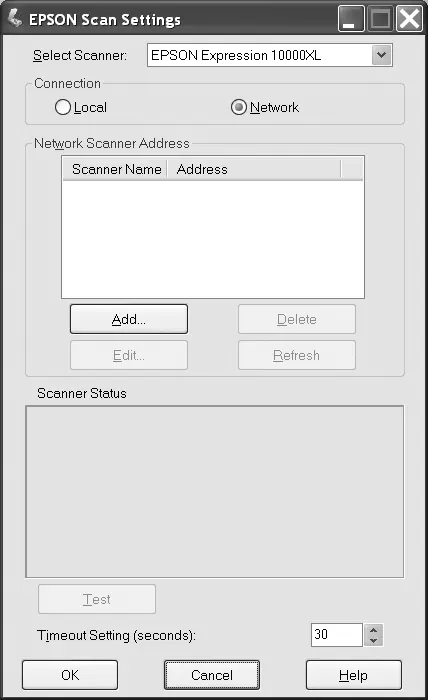
- Network Image Express Interface Card: Ermöglicht die Netzwerkanbindung des Scanners.
Wartung und Reinigung
Halten Sie das Scannerglas sauber, um die Bildqualität zu gewährleisten. Verwenden Sie ein weiches, trockenes Tuch oder bei Bedarf ein Mikrofasertuch. Sprühen Sie Reinigungsmittel niemals direkt auf das Glas, sondern immer auf das Tuch. Für den Transport muss die Transportsicherung unbedingt verriegelt werden.
Fehlerbehebung
Bei Problemen prüfen Sie zunächst die Statusleuchten:
- Ready-Leuchte blinkt/leuchtet: Normaler Betrieb.
- Error-Leuchte: Prüfen Sie auf Papierstau im ADF oder Verbindungsprobleme.
- Keine Reaktion: Prüfen Sie die Stromversorgung und die Kabelverbindungen.
Bei hartnäckigen Problemen kann eine Neuinstallation der Software oder ein Kontakt zum Epson-Support erforderlich sein.
Technische Daten
Der Scanner bietet eine optische Auflösung von 2400 dpi und eine maximale interpolierte Auflösung von 12800 dpi. Die Farbtiefe beträgt 48-Bit intern und extern. Die Betriebstemperatur liegt zwischen 5 und 35 °C.
Herstellerinformationen
Epson
Praktische Hilfe
Typische Probleme
Scanner scannt nicht
Prüfen Sie die Kabelverbindungen, stellen Sie sicher, dass der Scanner eingeschaltet ist und die Ready-Leuchte nicht blinkt.
Papierstau im ADF
Öffnen Sie den ADF und ziehen Sie das gestaute Papier vorsichtig heraus.
Farben stimmen nicht
Überprüfen Sie die Einstellungen für Dokumenttyp und Farbtiefe in der Scan-Software.
Bild unscharf
Stellen Sie sicher, dass das Dokument flach auf dem Glas liegt und das Glas sauber ist.
Vor der Verwendung
- Scanner auf einer stabilen, flachen Oberfläche aufstellen.
- Transportsicherung an der Rückseite entriegeln.
- Scanner-Software von der CD-ROM installieren.
- Dokumente flach und bündig auf das Glas legen.
- Bei ADF-Nutzung: Dokumente nicht heften oder klammern.
Technische Daten in der Praxis
- Hardware-Auflösung
- 2400 x 4800 dpi für detaillierte Scans.
- Schnittstellen
- USB 2.0 und IEEE 1394 (FireWire) für schnelle Datenübertragung.
Abbildungen und Diagramme
- Start-Taste: Kann konfiguriert werden, um eine bestimmte Anwendung beim Drücken zu starten.
- Transportsicherung: Muss für den Transport verriegelt werden, um Schäden zu vermeiden.
Modellkompatibilität
- ADF (B813212) für mehrseitige Dokumente.
- Transparenzeinheit (B12B813362) für Dias und Negative.
- Netzwerkkarte (B12B808393) für den Netzwerkbetrieb.

Autor der Aufbereitung
Thomas Schneider
Redakteur für technische Anleitungen
Prüft Bedienungsanleitungen mit Fokus auf Struktur, Sicherheitshinweise und schnelle Orientierung für Nutzerinnen und Nutzer.