Computer / Drucker
Benutzerhandbuch für Epson Label Boost Software
Schnellstartanleitung für Epson Label Boost: Installation, Konfiguration von Etiketten-Regeln, Bedingungen und Aktionen zur Optimierung von ZPL-Versandetiketten.
Inhaltsverzeichnis
Abbildungen aus der Anleitung
Zur Stelle im Text springenWichtige Informationen aus der Anleitung
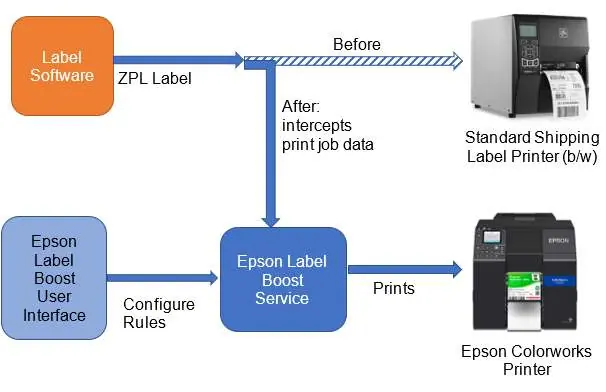
Epson Label Boost ist eine Software, die ZPL-Versandetikettendaten analysiert und diese vor dem Drucken erweitert oder modifiziert, ohne die Vorlage in der Versandsoftware ändern zu müssen. Die Software arbeitet im Hintergrund als Windows-Dienst und erfordert die vorherige Installation des Epson ColorWorks Druckertreibers.
Installation
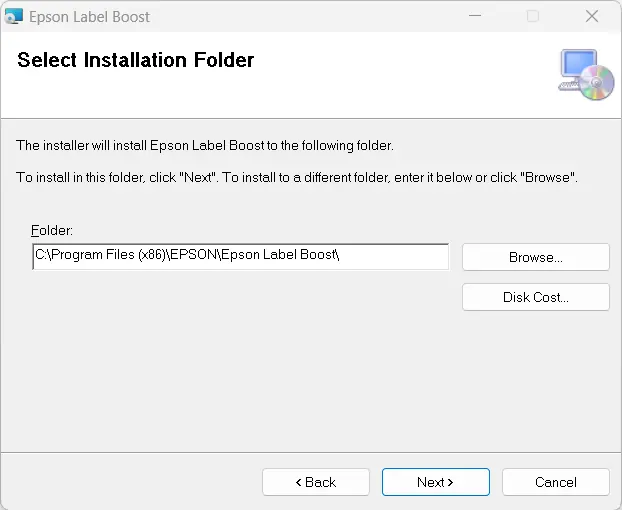
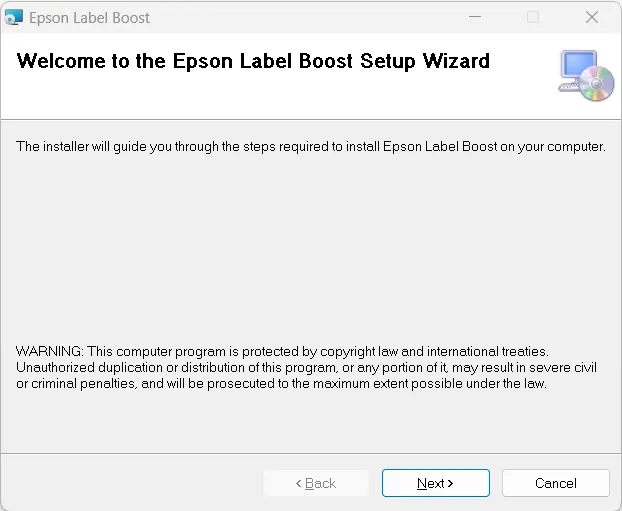
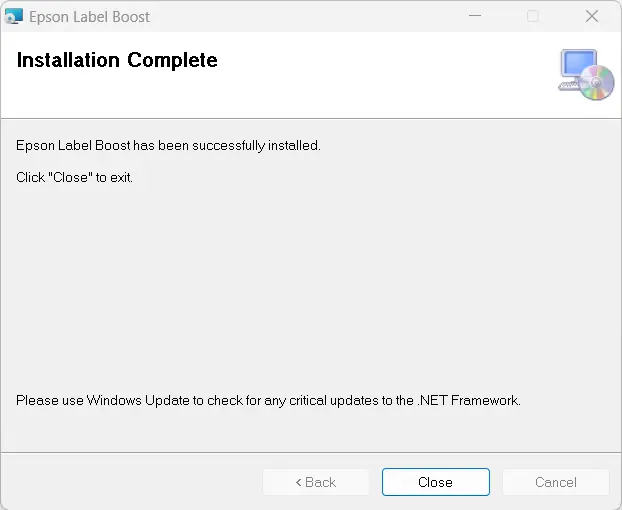
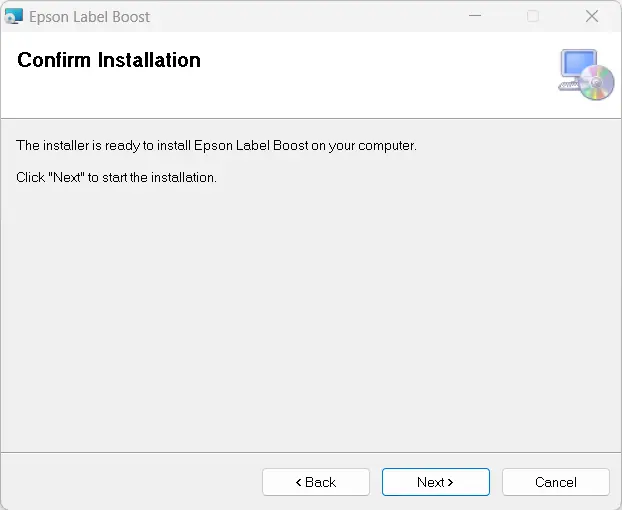
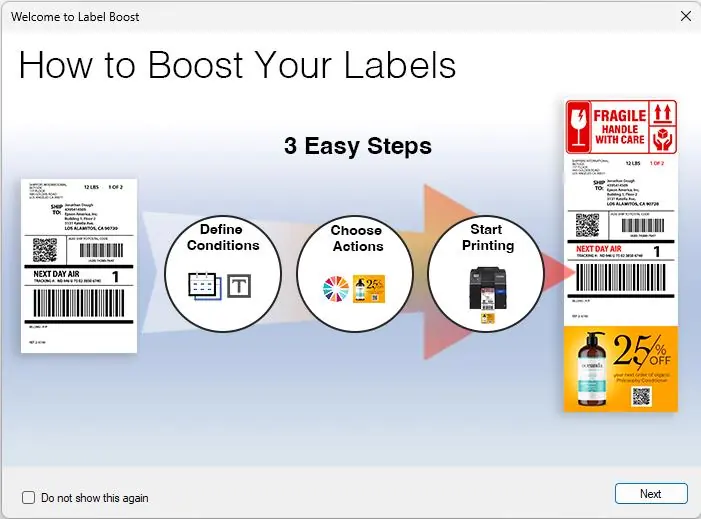
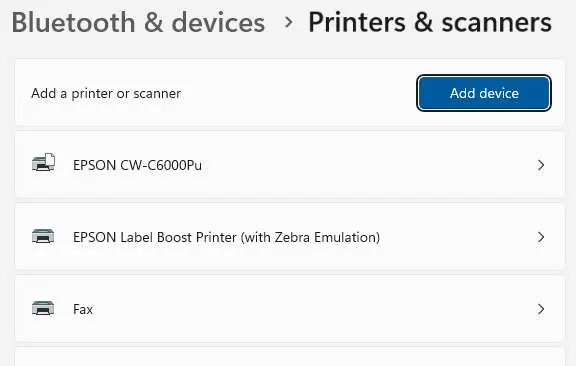
- Stellen Sie sicher, dass der Epson ColorWorks Druckertreiber installiert ist und ein Testdruck erfolgreich war.
- Laden Sie die Software von der offiziellen Epson-Website herunter.
- Für die Installation sind Windows-Administratorrechte erforderlich.
- Systemvoraussetzungen: Windows 10/11 (64-bit), Intel Core i5 8. Gen oder höher, 8GB RAM, 1GB freier Festplattenspeicher.
Betrieb und Konfiguration
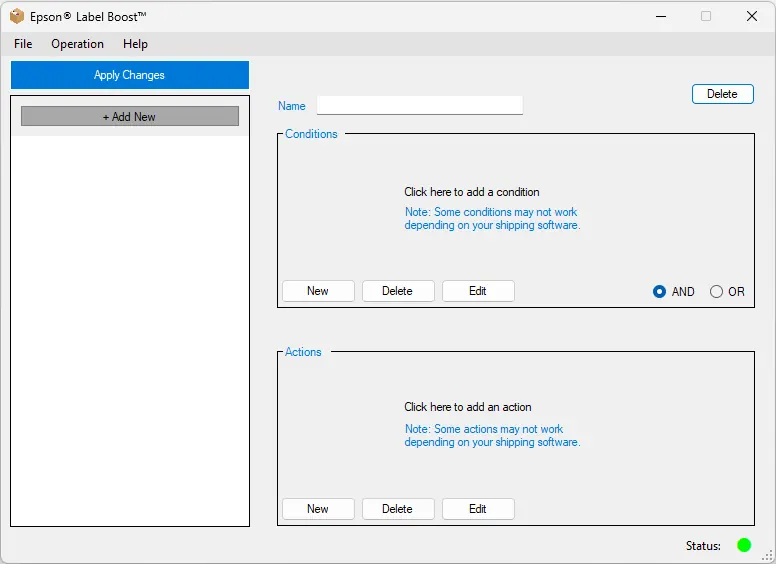
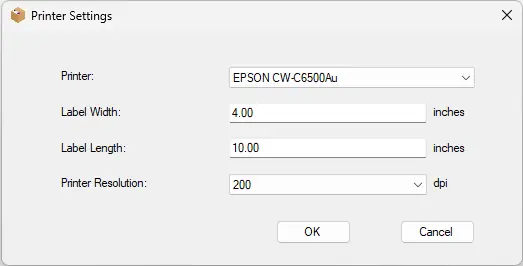
Die Software besteht aus einer grafischen Benutzeroberfläche (GUI) und einem Windows-Dienst. Nach dem Start müssen Sie im Menü File > Printer Settings den gewünschten Drucker sowie Etikettenmaße und Auflösung festlegen.
Erstellen von Regeln
Die Etikettenoptimierung erfolgt über Regelgruppen:
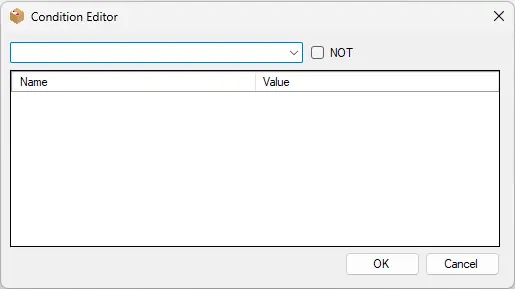
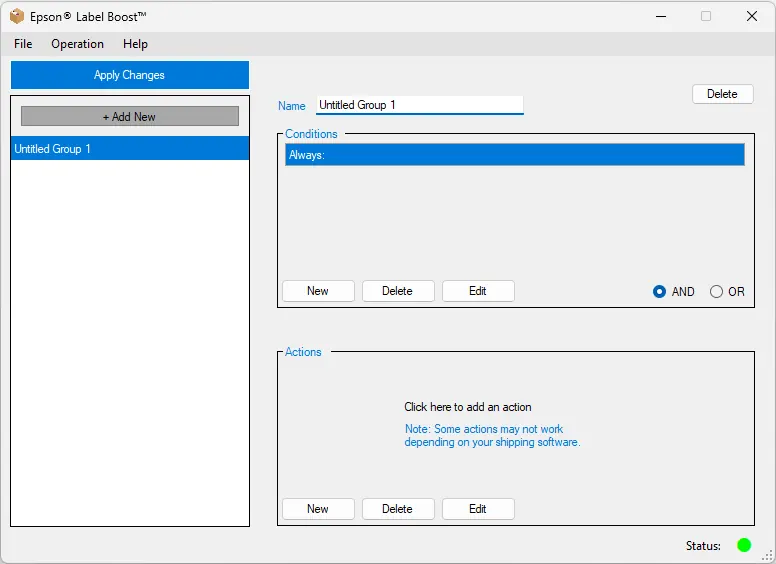
- Bedingungen (Conditions): Definieren Sie, wann eine Regel angewendet wird (z.B. Datumsbereich, Wochentag, Textinhalt im Etikett).
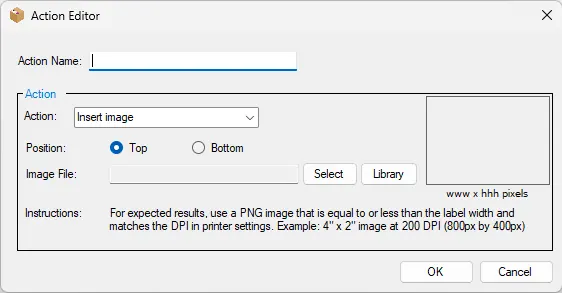
- Aktionen (Actions): Legen Sie fest, was passiert (z.B. Bild einfügen, Textfarbe ändern, Text hervorheben).
Nach dem Erstellen oder Ändern von Regeln müssen diese über den Button Apply Changes an den Dienst gesendet werden.
Fehlerbehebung
- Dienststatus: Ein grüner Statusindikator bedeutet normalen Betrieb. Gelb signalisiert den Bypass-Modus (Aktionen deaktiviert).
- Druckaufträge werden nicht empfangen: Label Boost nutzt Port 9100. Stellen Sie sicher, dass Ihre Firewall diesen Port nicht blockiert.
- Protokolldateien: Klicken Sie auf das Label Boost-Symbol oben links in der Anwendung, um Log-Dateien anzuzeigen oder zu speichern.
Herstellerinformationen
Epson
Praktische Hilfe
Typische Probleme
Label Boost-Drucker ist nicht auswählbar oder Druckbild fehlerhaft.
Prüfen Sie die Druckereinstellungen in Ihrer Versandsoftware. Aktivieren Sie ggf. die Option 'Send to Thermal Printer'.
Software empfängt keine Druckaufträge.
Überprüfen Sie die Windows-Firewall-Einstellungen. Stellen Sie sicher, dass Port 9100 für eingehenden und ausgehenden Datenverkehr freigegeben ist.
Installation schlägt fehl.
Stellen Sie sicher, dass der korrekte Epson ColorWorks Druckertreiber bereits installiert ist und der Drucker ordnungsgemäß funktioniert.
Vor der Verwendung
- Epson ColorWorks Druckertreiber ist installiert.
- Testdruck aus der Versandsoftware war erfolgreich.
- Windows-Administratorrechte für die Installation vorhanden.
- System erfüllt Mindestanforderungen (Windows 10/11, 8GB RAM).
- Versandsoftware ist auf den 'EPSON Label Boost Printer' konfiguriert.
Technische Daten in der Praxis
- Bypass-Modus (Gelber Status)
- Die Software leitet Druckaufträge unverändert an den Drucker weiter; Aktionen sind deaktiviert.
Abbildungen und Diagramme
- Die Software fungiert als Zwischenschicht: Sie fängt ZPL-Daten ab, wendet konfigurierte Regeln an und sendet die optimierten Daten an den Epson ColorWorks Drucker.
Modellkompatibilität
- Unterstützt Epson ColorWorks CW-C4000, CW-C6000 und CW-C6500 Serien.
- Kompatibel mit gängiger Versandsoftware wie FedEx Ship Manager, UPS Worldship, ShipStation und Stamps.com.

Autor der Aufbereitung
Laura Fischer
Fachredakteurin für Gebrauchsanleitungen
Beschreibt zentrale Funktionen, Einsatzbereiche und Hinweise aus Handbüchern in einer kompakten und nutzerfreundlichen Form.