Automobil / Dashcams
Bedienungsanleitung für Defender 1080p DVR
Erfahren Sie, wie Sie Ihren Defender 1080p DVR einrichten, konfigurieren und Fehler beheben. Vollständiger Leitfaden zur Systemkonfiguration, Aufnahmeplanung und Fernzugriff.
Inhaltsverzeichnis
Abbildungen aus der Anleitung
Bild zum Vergrößern anklickenWichtige Informationen aus der Anleitung
Diese Anleitung unterstützt Sie bei der Inbetriebnahme und Konfiguration Ihres Defender 1080p DVR. Das System erfordert eine Ersteinrichtung über den Setup-Assistenten, bei der ein sicheres Passwort festgelegt werden muss. Bitte beachten Sie, dass die Kameras wetterfest, aber nicht wetterfest (nicht für direkten Regen oder Schnee geeignet) sind. Für den Fernzugriff ist eine Internetverbindung erforderlich.
Systemanschluss und Inbetriebnahme
Stellen Sie vor der Installation sicher, dass alle Komponenten vorhanden sind. Testen Sie alle Verbindungen, bevor Sie die Kameras fest montieren. Verbinden Sie den DVR mit einem Monitor oder Fernseher und stellen Sie sicher, dass das Gerät ausgeschaltet ist, während Sie die Kabel anschließen. Der DVR unterstützt 4, 8 und 16 Kanalmodelle.
Einrichtungsassistent (Setup Wizard)
Beim ersten Einschalten startet der Setup-Assistent. Hier konfigurieren Sie die grundlegenden Funktionen:
- Benutzerkonfiguration: Ändern Sie den Standard-Benutzernamen (admin) und das Standard-Passwort (123456) in ein neues 6-stelliges Passwort.
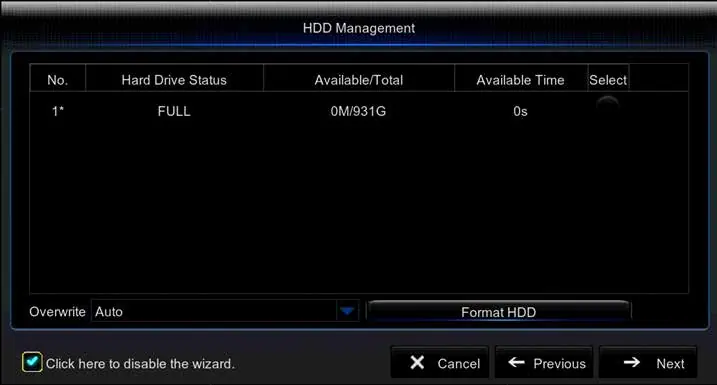
- Festplattenverwaltung (HDD): Überprüfen Sie den Status der Festplatte. Es wird empfohlen, die Überschreibfunktion (Overwrite) auf 'Auto' zu stellen, damit alte Aufnahmen bei Platzmangel automatisch überschrieben werden.
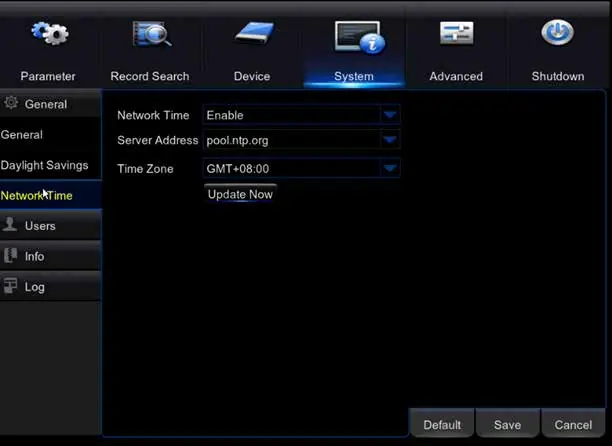
- Allgemeine Konfiguration: Stellen Sie Datum, Uhrzeit, Zeitformat und das korrekte Videoformat (NTSC für Nordamerika) ein.
Aufnahmeeinstellungen und Zeitpläne
Sie können für jeden Kanal individuelle Aufnahmepläne erstellen:
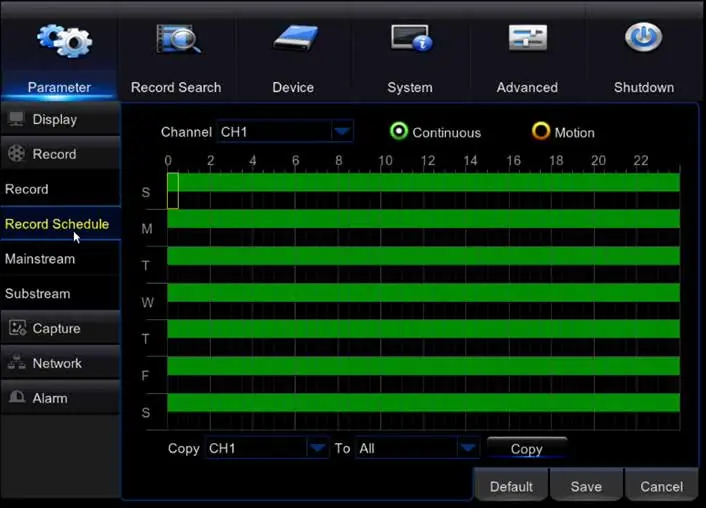
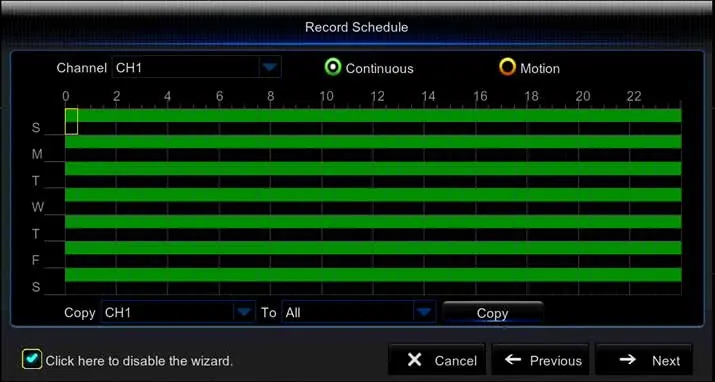
- Kontinuierliche Aufnahme: Das System zeichnet rund um die Uhr auf.
- Bewegungsgesteuerte Aufnahme: Die Aufnahme startet nur, wenn eine Bewegung erkannt wird.
- Zeitplan: Über den Kalender können Sie 30-Minuten-Intervalle für jeden Wochentag festlegen.
Die Bildqualität kann in den Menüs 'High Quality Stream' und 'Standard Quality Stream' angepasst werden. Beachten Sie, dass höhere Auflösungen und Bildraten (FPS) mehr Speicherplatz auf der Festplatte beanspruchen.
Netzwerk und Fernzugriff
Der DVR kann für den Fernzugriff über eine Smartphone-App konfiguriert werden. Die empfohlene Methode ist das Scannen des QR-Codes, der im Menü 'Remote Viewing Setup' oder unter 'Info' angezeigt wird. Alternativ ist eine manuelle Netzwerkkonfiguration möglich, die jedoch fortgeschrittene Kenntnisse erfordert.
Systemverwaltung und Wartung
Das System bietet umfangreiche Verwaltungsoptionen:
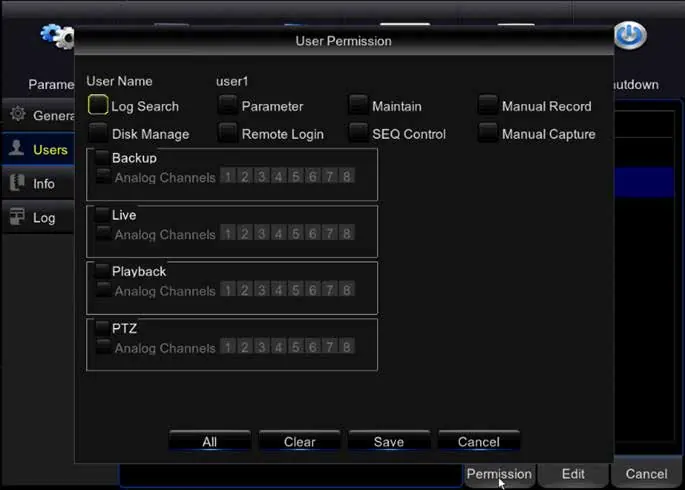
- Benutzerprofile: Sie können bis zu sieben Benutzerprofile mit unterschiedlichen Berechtigungen erstellen.
- Ereignisbenachrichtigungen: Konfigurieren Sie Alarme für Festplattenfehler, vollen Speicher oder Videoausfall.
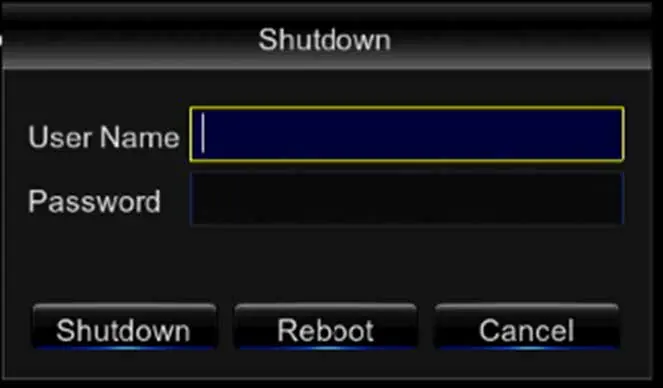
- Wartung: Hier können Sie automatische Neustarts planen, die Firmware aktualisieren oder das System auf Werkseinstellungen zurücksetzen.
Fehlerbehebung
Bei Problemen prüfen Sie bitte folgende Punkte:
- Kein Bild: Prüfen Sie die Auflösungseinstellungen und das Videoformat (NTSC/PAL).
- Maus reagiert nicht: Überprüfen Sie den USB-Anschluss.
- Festplatte füllt sich zu schnell: Reduzieren Sie die Videoqualität oder stellen Sie den Aufnahmeplan auf bewegungsgesteuerte Aufnahme um.
- DVR piept: Dies kann auf Bewegungserkennung, Festplattenfehler oder Videoausfall hinweisen.
Praktische Hilfe
Typische Probleme
Bildschirm bleibt nach dem Defender-Logo schwarz
Die Auflösung wird vom Monitor nicht unterstützt. Verbinden Sie den DVR mit einem anderen Monitor oder nutzen Sie ein VGA-Kabel, um die Auflösung unter DISPLAY > OUTPUT zu ändern.
Festplatte füllt sich zu schnell
Überprüfen Sie die Videoqualität. Senken Sie die Qualität oder stellen Sie den Aufnahmeplan von 'Kontinuierlich' auf 'Bewegung' um.
DVR piept kontinuierlich
Prüfen Sie auf Videoausfall, Festplattenfehler oder Bewegungserkennung. Kontrollieren Sie alle Kabelverbindungen auf festen Sitz.
Maus funktioniert nicht
Stellen Sie sicher, dass die Maus an einem funktionierenden USB-Port angeschlossen ist. Trennen Sie die Maus und schließen Sie sie erneut an.
Vor der Verwendung
- Prüfen Sie, ob alle Komponenten im Lieferumfang enthalten sind.
- Schalten Sie den Monitor/TV aus, bevor Sie den DVR anschließen.
- Legen Sie im Setup-Assistenten ein neues, sicheres Passwort fest.
- Formatieren Sie die Festplatte bei der ersten Inbetriebnahme.
- Stellen Sie sicher, dass Datum und Uhrzeit korrekt eingestellt sind.
Technische Daten in der Praxis
- CBR (Controlled Bitrate)
- Begrenzt die Datenübertragung auf einen festen Wert, ideal für stabile Netzwerkverbindungen.
- VBR (Variable Bitrate)
- Passt die Datenrate dynamisch an die Bildkomplexität an, um Speicherplatz zu optimieren.
Abbildungen und Diagramme
- Das Anschlussdiagramm auf Seite 7 zeigt die korrekte Verkabelung von Kameras, Monitor, Maus und Netzwerkrouter.
Modellkompatibilität
- Kameras sind wetterfest, aber nicht wetterfest (nicht direktem Regen oder Schnee aussetzen).
- Nicht kompatibel mit der 21000er Serie von Defender DVRs.
- Empfohlene Verwendung einer unterbrechungsfreien Stromversorgung (USV) mit Überspannungsschutz.

Autor der Aufbereitung
Laura Fischer
Fachredakteurin für Gebrauchsanleitungen
Beschreibt zentrale Funktionen, Einsatzbereiche und Hinweise aus Handbüchern in einer kompakten und nutzerfreundlichen Form.