Beleuchtung / Leuchten
Bedienungsanleitung für JOOM USB HD DVR
Schnelle Installations- und Bedienungsanleitung für die JOOM USB HD DVR Dashcam. Erfahren Sie, wie Sie die APK-Software auf Ihrem Android-Autoradio installieren und häufige Probleme lösen.
Inhaltsverzeichnis
Abbildungen aus der Anleitung
Bild zum Vergrößern anklickenWichtige Informationen aus der Anleitung
Dieses Dokument enthält Anweisungen zur Installation und Verwendung der USB HD DVR Dashcam, die speziell für Android-Autoradios mit großem Bildschirm entwickelt wurde. Die Kamera wird über USB angeschlossen und erfordert die Installation einer speziellen APK-Software, um Bilder und Videos auf dem Fahrzeugdisplay anzuzeigen und zu verwalten.
Technische Daten
- Bildsensor: CMOS (1/3") rauscharm
- Objektiv: 6-teiliges Glasobjektiv, 170° Weitwinkel, F2.0 Blende
- Speicher: TF-Karte (unterstützt bis zu 32 GB)
- Stromversorgung: USB (DC 5V / 500mA)
Installation und Anschluss
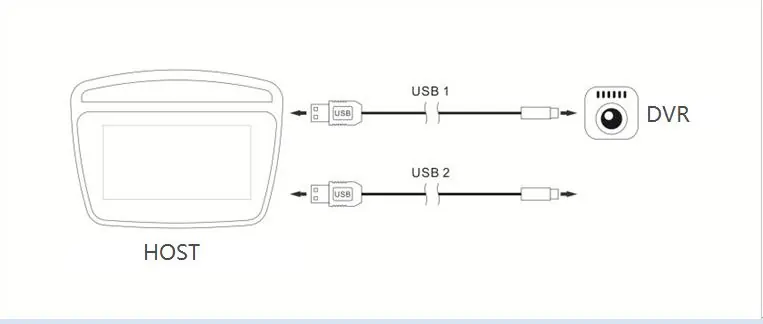
Verbinden Sie die Dashcam über ein USB-Kabel mit dem USB-Anschluss Ihres Android-Autoradios. Verwenden Sie vorzugsweise den USB-Anschluss, der für externe Geräte vorgesehen ist (z. B. USB1). Sollte das Gerät nicht erkannt werden, versuchen Sie es mit einem anderen USB-Anschluss (z. B. USB2).
Installation der APK-Software
Damit die Dashcam funktioniert, muss die zugehörige APK-Software auf dem Autoradio installiert werden. Die Software befindet sich auf dem internen Speicher der Dashcam.
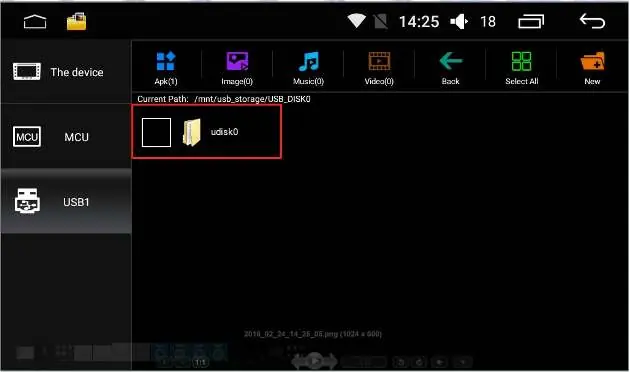
- Verbinden Sie die Dashcam mit dem Autoradio.
- Öffnen Sie den Dateimanager (File Manager) auf Ihrem Android-Autoradio.
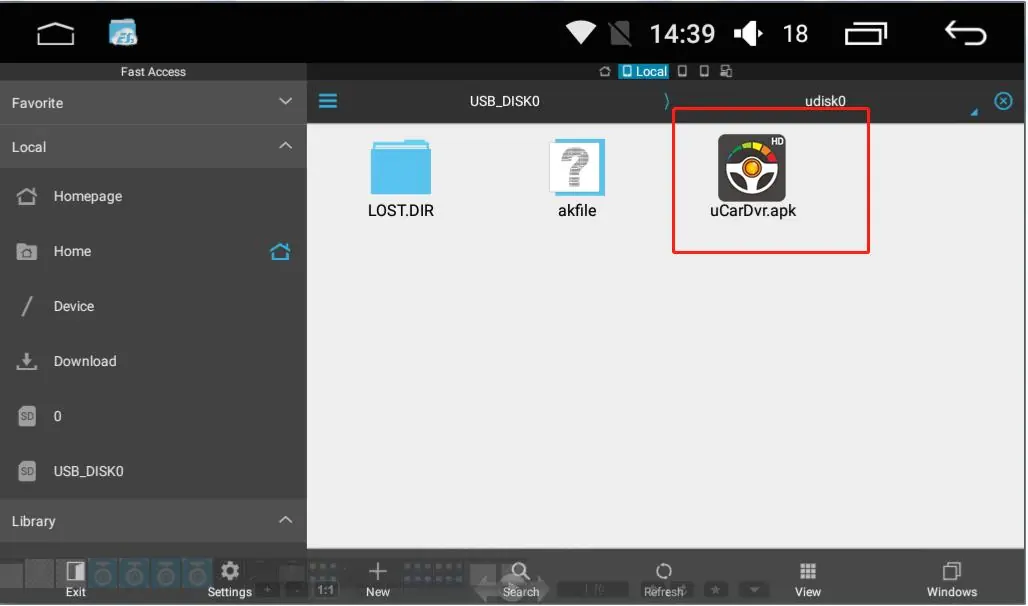
- Suchen Sie nach dem externen USB-Speicher (USB Flash Disk).
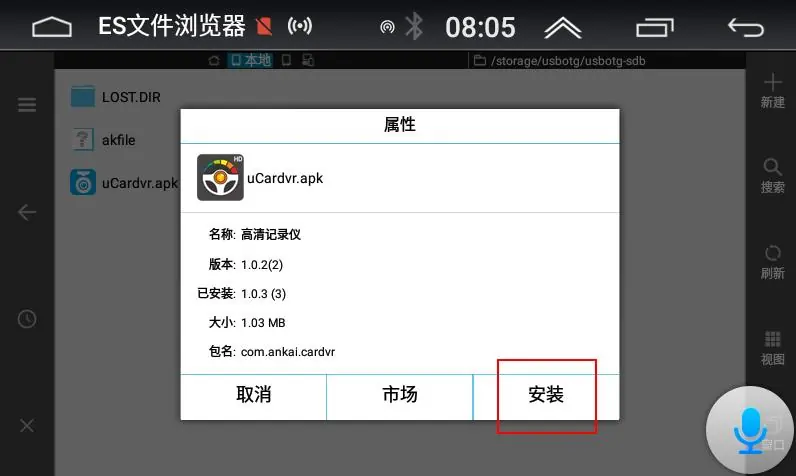
- Suchen Sie die Datei uCardvr.apk oder car.apk.
- Tippen Sie auf die Datei, um die Installation zu starten.
- Nach der Installation erscheint ein Symbol für den DVR in Ihren Anwendungen.
Fehlerbehebung
Sollten Probleme auftreten, prüfen Sie bitte folgende Punkte, bevor Sie den Kundendienst kontaktieren:
- Keine Anzeige nach dem Anschließen: Prüfen Sie, ob die LED der Kamera leuchtet. Versuchen Sie einen anderen USB-Anschluss.
- Kamera nimmt nicht auf: Prüfen Sie, ob die TF-Karte korrekt eingelegt ist. Formatieren Sie die Karte oder ersetzen Sie sie durch eine High-Speed-Karte.
- Kein Ton: Stellen Sie sicher, dass das Mikrofon in den Einstellungen aktiviert ist.
- Häufige Neustarts: Formatieren Sie die TF-Karte oder verwenden Sie eine hochwertigere Speicherkarte.
- Schlechte Videoqualität: Stellen Sie sicher, dass die Schutzfolie vom Objektiv entfernt wurde.
Offizielle Quellen aus der Anleitung
Praktische Hilfe
Typische Probleme
Das Gerät wird nach dem Anschließen nicht erkannt
Prüfen Sie, ob die LED leuchtet und versuchen Sie einen anderen USB-Anschluss am Autoradio.
Die Aufnahme startet nicht
Prüfen Sie den Sitz der TF-Karte, formatieren Sie diese oder verwenden Sie eine High-Speed-TF-Karte.
Kein Ton bei der Videoaufnahme
Überprüfen Sie in den DVR-Einstellungen, ob das Mikrofon eingeschaltet ist.
Häufige Neustarts des DVR
Formatieren Sie die TF-Karte oder ersetzen Sie diese durch eine neue High-Speed-Karte.
Videoqualität ist schlecht
Stellen Sie sicher, dass die Schutzfolie vom Objektiv entfernt wurde.
Vor der Verwendung
- Entfernen Sie die Schutzfolie vom Objektiv.
- Stellen Sie sicher, dass eine kompatible TF-Karte (bis 32GB) eingelegt ist.
- Verbinden Sie das Gerät mit einem geeigneten USB-Anschluss am Autoradio.
- Installieren Sie die APK-Datei (uCardvr.apk) über den Dateimanager des Autoradios.
Technische Daten in der Praxis
- 170° Weitwinkel
- Erfasst einen sehr breiten Bereich vor dem Fahrzeug.
Abbildungen und Diagramme
- Das Diagramm zeigt die Verbindung zwischen dem Autoradio (Host) und der Dashcam (DVR) über USB 1 oder USB 2.
Modellkompatibilität
- Erfordert ein Android-Autoradio mit großem Bildschirm.
- Die Installation der mitgelieferten APK-Software ist zwingend erforderlich.

Autor der Aufbereitung
Thomas Schneider
Redakteur für technische Anleitungen
Prüft Bedienungsanleitungen mit Fokus auf Struktur, Sicherheitshinweise und schnelle Orientierung für Nutzerinnen und Nutzer.