Automobil / Rückfahrkameras
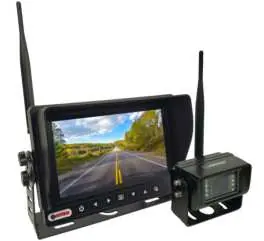
Bedienungsanleitung für Dakota Micro OverView 1080P HD Digital 7” Wireless Monitor und...
Schnelle Anleitung für das Dakota Micro OverView 1080P HD Digital 7” Wireless-System. Erfahren Sie, wie Sie Monitor und Kamera koppeln, Strom anschließen, Event-Trigger konfigurieren und das Menü bedienen.
Inhaltsverzeichnis
Abbildungen aus der Anleitung
Bild zum Vergrößern anklickenWichtige Informationen aus der Anleitung
Dieses Dokument enthält Anweisungen für die Installation und den Betrieb des Dakota Micro OverView 1080P HD Digital 7” Wireless-Systems. Es deckt die Stromversorgung, die Konfiguration der Event-Trigger-Verkabelung, die Kopplung der Kameras sowie die Menüeinstellungen ab. Bitte lesen Sie die Anweisungen sorgfältig durch, bevor Sie das Gerät in Betrieb nehmen.
Stromversorgung
Monitor: Schließen Sie den Monitor mit dem mitgelieferten 12V-Zigarettenanzünder-Adapter an eine Stromquelle an.
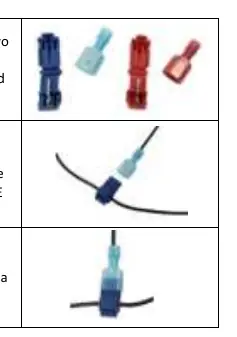
Kameras: Die Kameras werden über den mitgelieferten Hardwire-Adapter angeschlossen. Verwenden Sie die T-Tap-Clips: Rot für Strom, Blau für Masse. Warnung: Die Hardwire-Verbindung muss an einem Stromkreis mit maximal 7,5A Sicherung angeschlossen werden, um Schäden zu vermeiden.
AC-Strom: Für den Betrieb über eine Steckdose ist der optionale AC-Adapter (Teilenummer DM-PA3) erforderlich.
Event-Trigger-Verkabelung
Die Event-Trigger-Kabel ermöglichen es dem Monitor, automatisch auf eine bestimmte Kamera umzuschalten, wenn ein 12V-Signal empfangen wird. Die Belegung ist wie folgt:
- Kamera 1: Braun
- Kamera 2: Gelb
- Kamera 3: Weiß
- Kamera 4: Blau
Das Signal sollte im Normalzustand neutral sein und bei Aktivierung auf HIGH (+12V) wechseln (10,5V bis 16,9V).
Monitor-Bedienung und Kopplung
Um eine Kamera mit dem Monitor zu koppeln:
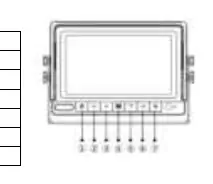
- Schließen Sie den Monitor an den Strom an.
- Stellen Sie sicher, dass sich der Monitor nicht im Split-Screen- oder SCAN-Modus befindet.
- Schließen Sie die Kamera an den Strom an.
- Drücken Sie die "MENU"-Taste am Monitor.
- Wählen Sie mit den Pfeiltasten das "Pair"-Symbol aus und drücken Sie "OK".
- Der Monitor sucht nun nach dem Kamerasignal.
Falls das Signal nicht gefunden wird, trennen Sie die Kamera für 10 Sekunden vom Strom und versuchen Sie es erneut.
Menüoptionen
Über das Menü können Sie folgende Einstellungen vornehmen:
- Bild: Helligkeit, Kontrast und Farbe (0-9).
- Normal/Spiegelbild: Anpassung der Kameraansicht.
- Multiscreen-Modus: Auswahl zwischen Split-, Triple- oder Quad-Ansicht.
- Systemeinstellungen: Datum/Uhrzeit, PAL/NTSC-Format, Tag/Nacht-Modus.
- Autorotation: Konfiguration der automatischen Kanalumschaltung.
- Reverse Guidelines: Ein-/Ausschalten und Justierung der Hilfslinien.
Praktische Hilfe
Typische Probleme
Kamera wird nicht gefunden / Kein Signal
Trennen Sie die Kamera für 10 Sekunden vom Strom und versuchen Sie den Kopplungsvorgang erneut.
Kopplung schlägt fehl
Stellen Sie sicher, dass der Monitor nicht im Split-Screen- oder SCAN-Modus ist. Die Kamera darf beim Koppeln nicht mit Strom versorgt sein, nur der Monitor.
Vor der Verwendung
- Monitor an eine geeignete 12V-Stromquelle anschließen.
- Sicherstellen, dass die Hardwire-Verbindung der Kamera über eine max. 7,5A Sicherung abgesichert ist.
- Prüfen, ob der Monitor sich im Vollbildmodus befindet (nicht Split-Screen).
- Event-Trigger-Kabel korrekt zuordnen (Braun, Gelb, Weiß, Blau).
Technische Daten in der Praxis
- IR-Reichweite
- Über 45 Fuß (ca. 13,7 m) bei völliger Dunkelheit.
- Kamera-Sichtfeld
- 85° horizontal (120° diagonal).
- Event-Trigger-Spannung
- 10,5V bis 16,9V Gleichstrom erforderlich.
Abbildungen und Diagramme
- Event-Trigger-Farben: Braun (Kamera 1), Gelb (Kamera 2), Weiß (Kamera 3), Blau (Kamera 4).
Modellkompatibilität
- Unterstützt bis zu 4 digitale Funkkameras.
- AC-Betrieb erfordert optionalen Adapter DM-PA3.

Autor der Aufbereitung
Thomas Schneider
Redakteur für technische Anleitungen
Prüft Bedienungsanleitungen mit Fokus auf Struktur, Sicherheitshinweise und schnelle Orientierung für Nutzerinnen und Nutzer.