Elektronik / Überwachungskameras
Calex Smart Indoor-Kamera C4 Bedienungsanleitung
Schnelleinrichtung und Bedienungsanleitung für die Calex Smart Indoor-Kamera C4. Erfahren Sie, wie Sie die Kamera mit der Calex Smart App verbinden, WLAN-Probleme beheben und die Kamera korrekt installieren.
Inhaltsverzeichnis
Abbildungen aus der Anleitung
Bild zum Vergrößern anklickenWichtige Informationen aus der Anleitung
Die Calex Smart Indoor-Kamera C4 ist für den Innenbereich konzipiert und erfordert ein 2,4-GHz-WLAN-Netzwerk. Eine Verbindung mit 5-GHz-Netzwerken ist nicht möglich. Stellen Sie vor der Einrichtung sicher, dass Sie Ihr WLAN-Passwort bereithalten und ein starkes WLAN-Signal am Installationsort vorhanden ist.
Lieferumfang
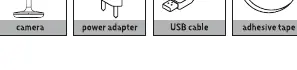
- Kamera
- Netzadapter
- USB-Kabel
- Klebeband
Produktübersicht
Die Kamera verfügt über folgende Anschlüsse und Bedienelemente:
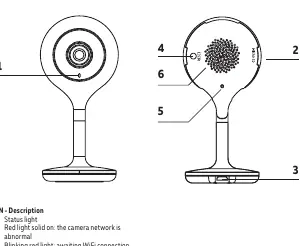
- Statusleuchte: Zeigt den Verbindungsstatus an.
- Micro-SD-Kartenslot: Unterstützt lokale Speicherung bis zu 128 GB.
- Stromanschluss: DC 5V +/- 10%.
- Reset-Taste: Zum Zurücksetzen auf Werkseinstellungen (5 Sekunden gedrückt halten).
- Mikrofon und Lautsprecher: Für Audioübertragung.
Erste Schritte und Einrichtung
- Laden Sie die Calex Smart App aus dem Google Play Store oder Apple App Store herunter oder scannen Sie den QR-Code.
- Erstellen Sie ein Konto in der App, falls Sie dies noch nicht getan haben.
- Schalten Sie das Gerät ein. Der Ein-/Ausschalter befindet sich an der Unterseite.
- Klicken Sie in der App auf das "+" oder "Gerät hinzufügen" und wählen Sie die Kamera aus.
- Geben Sie Ihr WLAN-Passwort ein.
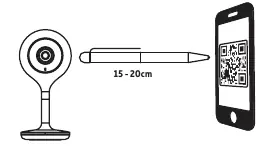
- Scannen Sie den in der App angezeigten QR-Code mit der Kamera. Halten Sie den Code in einem Abstand von 10-15 cm vor das Objektiv, bis ein Signalton ertönt.
- Die Einrichtung wird automatisch abgeschlossen.
Statusanzeige
- Rotes Licht leuchtet dauerhaft: Netzwerkfehler.
- Rotes Licht blinkt: Wartet auf WLAN-Verbindung.
- Blaues Licht leuchtet dauerhaft: Kamera funktioniert korrekt.
- Blaues Licht blinkt: Verbindung wird hergestellt.
Sicherheit und Wartung
Das Gerät ist für den Innenbereich bestimmt und entspricht der Schutzklasse II (doppelt isoliert, kein Erdungsanschluss erforderlich). Verwenden Sie nur den mitgelieferten Originaladapter. Bei Beschädigungen am Kabel oder Gehäuse muss das Gerät sofort außer Betrieb genommen werden. Öffnen Sie das Gerät nicht selbst; Reparaturen dürfen nur von autorisiertem Fachpersonal durchgeführt werden.
Praktische Hilfe
Typische Probleme
Kamera verbindet sich nicht mit dem WLAN
Das Gerät unterstützt nur 2,4-GHz-Netzwerke. Stellen Sie sicher, dass Ihr Router nicht ausschließlich auf 5 GHz eingestellt ist.
Gerät reagiert nicht oder Einstellungen sind fehlerhaft
Halten Sie die Reset-Taste für 5 Sekunden gedrückt, bis ein Ton ertönt, um das Gerät auf Werkseinstellungen zurückzusetzen.
Vor der Verwendung
- WLAN-Name und Passwort bereithalten
- Starkes WLAN-Signal am Installationsort sicherstellen
- Calex Smart App herunterladen
- Micro-SD-Karte (optional, max. 128 GB) bereithalten
Technische Daten in der Praxis
- Stromversorgung
- DC 5V +/- 10%
- WLAN-Frequenz
- Nur 2,4 GHz (5 GHz wird nicht unterstützt)
- Speicherkapazität
- Unterstützt Micro-SD-Karten bis maximal 128 GB
Abbildungen und Diagramme
- Die Statusleuchte zeigt durch verschiedene Farben und Blinkmuster den Verbindungsstatus an.
- Der Reset-Knopf befindet sich auf der Rückseite des Kameragehäuses.
- Der QR-Code zur Einrichtung muss in einem Abstand von 10-15 cm vor die Kamera gehalten werden.
Modellkompatibilität
- Nur für den Innenbereich geeignet.
- Nicht kompatibel mit 5-GHz-WLAN-Netzwerken.

Autor der Aufbereitung
Laura Fischer
Fachredakteurin für Gebrauchsanleitungen
Beschreibt zentrale Funktionen, Einsatzbereiche und Hinweise aus Handbüchern in einer kompakten und nutzerfreundlichen Form.