Stromversorgung / Kabellose Ladegeräte
Bedienungsanleitung für Belkin Modular Secure KVM Switch 2-4-8-Port Serie
Erfahren Sie, wie Sie den Belkin Modular Secure KVM Switch installieren, konfigurieren und sicher betreiben. Diese Anleitung enthält wichtige Sicherheitshinweise, Installationsschritte und Fehlerbehebung für die 2-, 4- und 8-Port-Modelle.
Schnelle Antworten aus der Anleitung
Kurze Antwort
- Der Belkin Modular Secure KVM Switch ermöglicht die sichere Steuerung mehrerer Computer über eine Konsole. Er bietet erweiterte Sicherheitsfunktionen wie unidirektionalen Datenfluss und ein Anti-Tamper-System. Er ist nicht wartbar und darf nicht geöffnet werden. S. 1, 3, 6
Wichtigste Schritte
- Installation durchführen S. 15, 16, 17
- Sicherheit beachten S. 4, 5
Erste Inbetriebnahme
- Konsole anschließen, Monitor einschalten, Stromversorgung verbinden, dann Computer anschließen und einschalten. S. 15, 16
Probleme und Lösungen
Kein Bild
Kabel prüfen, Monitor direkt anschließen, Auflösung senken, keine Videosplitter verwenden.
S. 20
Tastatur/Maus funktioniert nicht
USB-Anschlüsse prüfen, keine Wireless-Geräte verwenden, keine USB-Hubs.
S. 21Wartung und Reset
- Das Gerät kann nicht gewartet oder repariert werden. Bei Problemen mit der Videoanzeige kann ein Power-Cycle (Aus- und Einschalten) helfen. S. 3, 20
Technische Daten
| Parameter | Wert | Hinweis | Seiten |
|---|---|---|---|
| Max. Auflösung | 3840x2160 @ 30Hz | Unterstützte UHD 4K Auflösung. | S. 12 |
| Betriebstemperatur | 0°C bis 40°C | Zulässiger Temperaturbereich. | S. 13 |
Wo es im PDF steht
- Sicherheitshinweise S. 2, 4
- Installation S. 14, 15, 16
- Technische Daten S. 12, 13
Inhaltsverzeichnis
Abbildungen aus der Anleitung
Bild zum Vergrößern anklickenWichtige Informationen aus der Anleitung
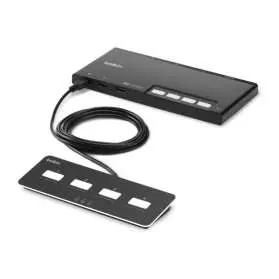
Der Belkin Modular Secure KVM Switch wurde für den Einsatz in hochsicheren Umgebungen entwickelt. Er bietet eine sichere, zentralisierte Steuerung, die eine unbeabsichtigte Datenübertragung zwischen Computern mit unterschiedlichen Sicherheitsstufen verhindert. Bitte beachten Sie, dass das Gerät nicht gewartet, repariert oder aufgerüstet werden kann. Das Gehäuse ist mit einem holografischen Anti-Tamper-System ausgestattet; jeder Versuch, das Gehäuse zu öffnen, führt zur dauerhaften Beschädigung und zum Erlöschen der Garantie.
Sicherheitshinweise
- Verwenden Sie keine drahtlosen Tastaturen oder Mäuse.
- Schließen Sie keine Mikrofone oder Audio-Eingabegeräte an.
- Verbinden Sie das Gerät nicht mit Computern, die Telekommunikationsausrüstung, Frame-Grabber-Grafikkarten oder spezielle Audio-Verarbeitungskarten enthalten.
- Trennen Sie das Gerät vor der Reinigung von der Stromversorgung.
- Installieren Sie das Gerät nur auf einer sauberen und sicheren Oberfläche.
- Vermeiden Sie extreme thermische Bedingungen und Feuchtigkeit.
Installation
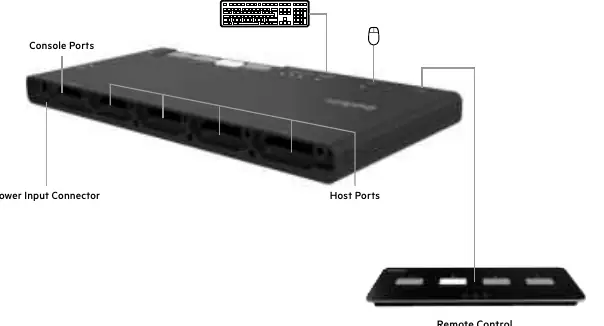
Schritt 1: Konsole anschließenSchließen Sie Monitor, Tastatur, Maus und Lautsprecher an die Rückseite des Switches im Bereich "User Console" an. Stellen Sie sicher, dass alle Geräte ausgeschaltet sind.
Schritt 2: EinschaltenSchalten Sie den Monitor ein und verbinden Sie dann die Stromversorgung des KVM-Switches. Die Diagnose-LEDs sollten nach wenigen Sekunden dauerhaft grün leuchten.
Schritt 3: Computer anschließenVerbinden Sie jeden Computer mit den entsprechenden Ports (1-8) unter Verwendung der integrierten Kabel. Schließen Sie die Videokabel an die Videoausgänge der Computer an.
Schritt 4: Computer einschaltenStarten Sie die angeschlossenen Computer. Der Switch emuliert Tastatur und Maus, sodass die Computer normal booten können.
Bedienung
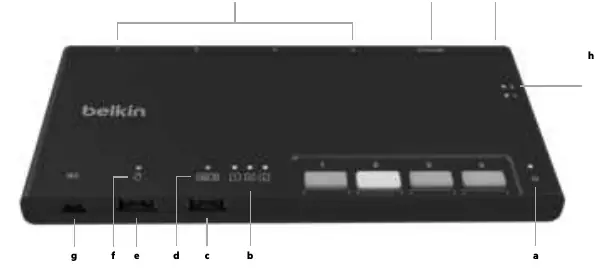
Sie können den zu steuernden Computer durch Drücken der entsprechenden Port-Wahltaste an der Vorderseite des Switches oder über die mitgelieferte Fernbedienung auswählen. Die LED-Nummer leuchtet auf, um den aktiven Port anzuzeigen. Nach einem Stromausfall oder Neustart kehrt der Switch standardmäßig zu Port 1 zurück.
Fehlerbehebung
Bei Problemen prüfen Sie bitte folgende Punkte:
- Computer bootet nicht: Prüfen Sie den festen Sitz der Kabelverbindungen.
- Kein Bild: Stellen Sie sicher, dass der Monitor eingeschaltet ist, die Kabel korrekt sitzen und keine Videosplitter verwendet werden. Prüfen Sie, ob die Auflösung und Bildwiederholrate vom Monitor unterstützt werden.
- Tastatur/Maus funktioniert nicht: Stellen Sie sicher, dass die Geräte direkt an den entsprechenden USB-Ports des Switches angeschlossen sind und keine USB-Hubs verwendet werden.
Technische Daten
- Max. Auflösung: Bis zu 3840x2160 bei 30Hz (HDMI 2.0, DisplayPort 1.2, DVI-D).
- Betriebstemperatur: 0°C bis 40°C.
- Stromversorgung: 12V DC, 2.5A.
- Garantie: 3 Jahre.
Praktische Hilfe
Typische Probleme
Computer bootet nicht
Prüfen Sie, ob das integrierte Kabel fest zwischen Switch und Computer sitzt.
Kein Bild auf dem Monitor
Prüfen Sie die Kabelverbindungen, stellen Sie sicher, dass der Monitor eingeschaltet ist und verwenden Sie keine Videosplitter.
Tastatur oder Maus wird nicht erkannt
Stellen Sie sicher, dass keine Wireless-Geräte oder USB-Hubs verwendet werden und die Geräte an den korrekten Ports angeschlossen sind.
Vor der Verwendung
- Alle Computer und Peripheriegeräte vor dem Anschließen ausschalten.
- Sicherstellen, dass keine drahtlosen Tastaturen oder Mäuse verwendet werden.
- Keine Mikrofone an den Audio-Ausgang anschließen.
- Kabelverbindungen auf festen Sitz prüfen.
- Sicherstellen, dass die Umgebungstemperatur innerhalb der Spezifikationen liegt.
Technische Daten in der Praxis
- Max. Auflösung
- Unterstützt UHD 4K bis zu 3840x2160 bei 30Hz.
- Betriebstemperatur
- Das Gerät muss in einer Umgebung zwischen 0°C und 40°C betrieben werden.
- Stromversorgung
- Erfordert ein 12V DC, 2.5A Netzteil.
Abbildungen und Diagramme
- Die Frontansicht zeigt die Port-Wahltasten, LEDs für Tastatur/Maus/Power und den Anschluss für die Fernbedienung.
- Die Rückansicht zeigt die Konsolen-Ports für Monitor/Tastatur/Maus sowie die Host-Ports für die Computer.
Modellkompatibilität
- Kompatibel mit Windows, Red Hat, Ubuntu und macOS X v10.3+.
- Unterstützt DisplayPort 1.2, HDMI 2.0, DVI-D, Mini DisplayPort 1.2 und VGA.
- Kabel dürfen 6 Fuß (ca. 1,8m) nicht überschreiten, sofern kein Extender verwendet wird.

Autor der Aufbereitung
Laura Fischer
Fachredakteurin für Gebrauchsanleitungen
Beschreibt zentrale Funktionen, Einsatzbereiche und Hinweise aus Handbüchern in einer kompakten und nutzerfreundlichen Form.