Elektronik / Überwachungskameras
Bedienungsanleitung für IP-Kamera Arenti Mini 18S
Schnelleinrichtung und Bedienungsanleitung für die Arenti Mini 18S IP-Kamera. Erfahren Sie, wie Sie die Kamera installieren, mit der Smart Life App verbinden und die Funktionen wie Bewegungserkennung und Nachtsicht nutzen.
Schnelle Antworten aus der Anleitung
Kurze Antwort
- Die Arenti Mini 18S wird über die Smart Life App eingerichtet. Laden Sie die App herunter, registrieren Sie sich, fügen Sie die Kamera hinzu und scannen Sie den QR-Code mit der Kamera. S. 4, 5, 6, 7
Wichtigste Schritte
- Kamera zurücksetzen S. 2
Erste Inbetriebnahme
- App herunterladen und Konto registrieren S. 4, 5
- QR-Code scannen S. 8
Probleme und Lösungen
Gerät wird nach Reset immer noch in der Liste angezeigt
Das Gerät muss zusätzlich in der App entfernt werden.
S. 11Wartung und Reset
- Reset-Taste für 5 Sekunden mit einer Nadel gedrückt halten. S. 2
Technische Daten
| Parameter | Wert | Hinweis | Seiten |
|---|---|---|---|
| Stromversorgung | DC 5V | Betriebsspannung | S. 2 |
| SD-Karte | Max 128G | Maximale Kapazität | S. 2 |
Wo es im PDF steht
- Lieferumfang S. 1
- Produktbeschreibung S. 2
- Installation S. 3
- Verbindung S. 4, 5, 6, 7
Inhaltsverzeichnis
Abbildungen aus der Anleitung
Bild zum Vergrößern anklickenWichtige Informationen aus der Anleitung
Diese Anleitung beschreibt die Einrichtung und Nutzung der Arenti Mini 18S IP-Kamera. Die Kamera erfordert die Smart Life App für die Konfiguration und den Betrieb. Stellen Sie sicher, dass Ihr WLAN-Netzwerk (2,4 GHz oder 5 GHz) vor der Einrichtung bereitsteht.
Lieferumfang
- Mini 18S Kamera
- Netzteil
- Typ-C Kabel
- Klebeband
- Handbuch
Produktbeschreibung
Die Kamera verfügt über ein Mikrofon, einen Lautsprecher, einen Typ-C-Anschluss, einen SD-Kartenslot (unterstützt bis zu 128 GB) und eine Reset-Taste. Die Statusleuchte zeigt den Verbindungsstatus an: Rotes Dauerlicht bedeutet Netzwerkfehler, blinkendes rotes Licht signalisiert Wartezeit auf Verbindung, blaues Dauerlicht bedeutet korrekten Betrieb.
Installation
Kleben Sie das mitgelieferte Klebeband auf die Unterseite der Kamera und platzieren Sie diese auf einer sauberen, ebenen Fläche.
Verbindung und Einrichtung
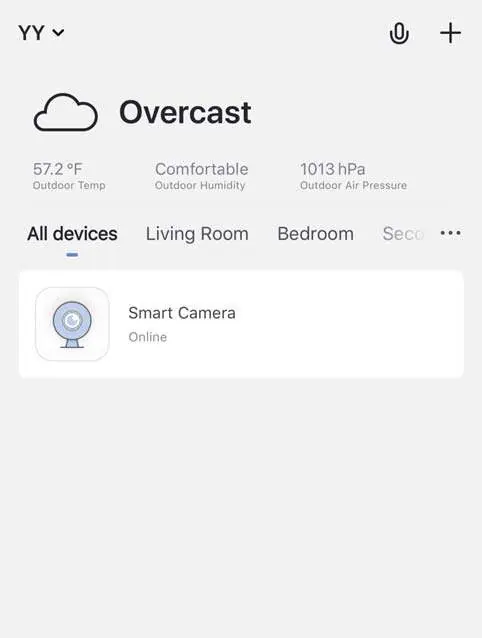
- Laden Sie die Smart Life App aus dem App Store oder Google Play Store herunter.
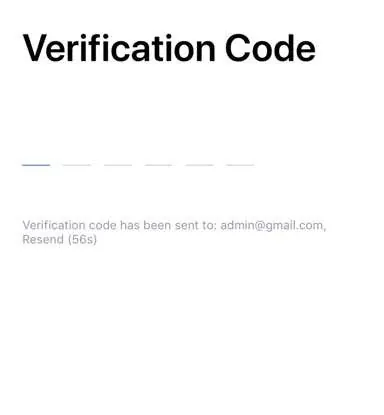
- Registrieren Sie ein Konto in der App und akzeptieren Sie die Datenschutzrichtlinien.
- Wählen Sie in der App die Option für Sicherheitskameras aus.
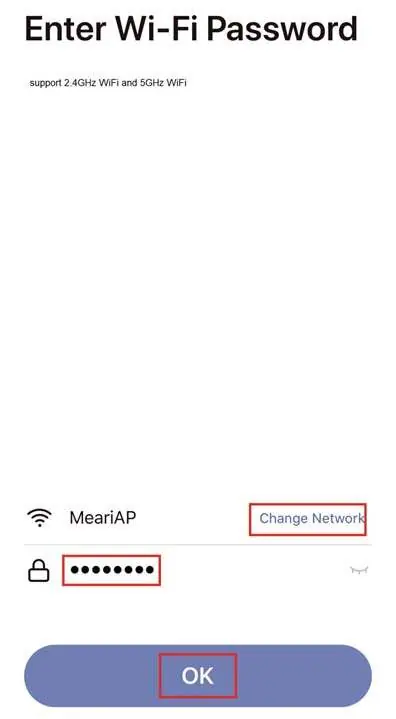
- Geben Sie Ihr WLAN-Passwort ein.
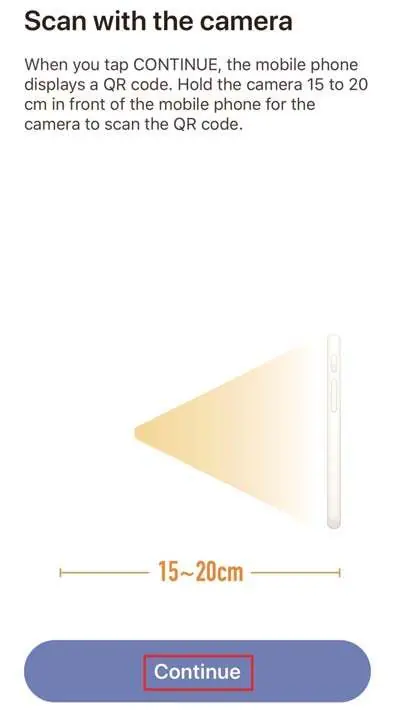
- Scannen Sie den auf dem Smartphone angezeigten QR-Code mit der Kamera (Abstand 15-20 cm), bis ein Signalton ertönt.
Funktionen
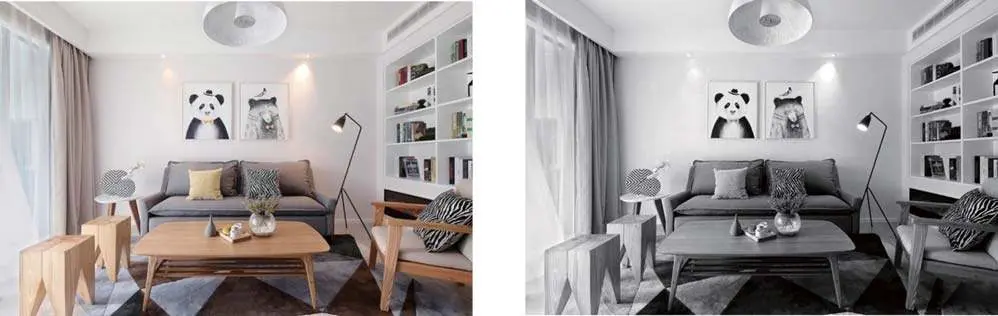
Die Kamera unterstützt Video-Flip, Bewegungserkennung mit Push-Benachrichtigungen, 24-Stunden-Aufzeichnung auf SD-Karte oder Cloud sowie Nachtsicht.
Fehlerbehebung
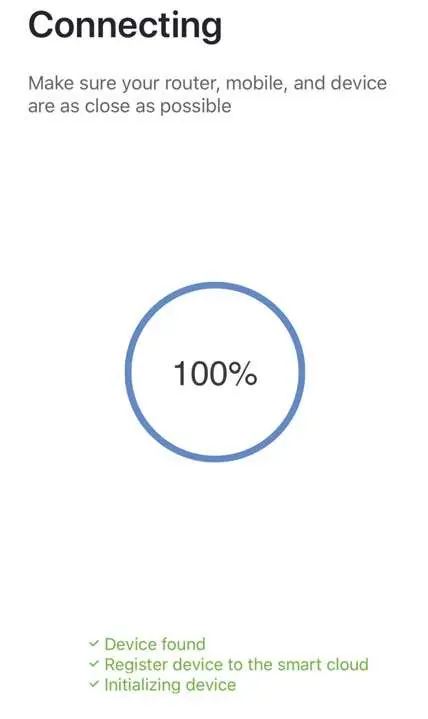
Bei Verbindungsproblemen platzieren Sie die Kamera näher am Router. Um das Gerät zurückzusetzen, halten Sie die Reset-Taste für 5 Sekunden mit einer Nadel gedrückt.
Praktische Hilfe
Typische Probleme
Gerät kann nicht korrekt angezeigt werden
Überprüfen Sie das Netzwerk, platzieren Sie die Kamera näher am Router oder setzen Sie das Gerät zurück.
SD-Karte wird nicht erkannt
Stellen Sie sicher, dass die Karte im FAT32-Format vorliegt und setzen Sie sie nach dem Ausschalten ein.
Keine Benachrichtigungen auf dem Smartphone
Stellen Sie sicher, dass die App im Hintergrund läuft und die Berechtigungen für Benachrichtigungen in den Systemeinstellungen erteilt wurden.
Vor der Verwendung
- Smart Life App herunterladen
- WLAN-Passwort bereithalten
- Kamera mit Strom verbinden
- SD-Karte (optional) bereithalten
Technische Daten in der Praxis
- Stromversorgung
- DC 5V
Abbildungen und Diagramme
- Statusleuchte: Rotes Dauerlicht (Netzwerkfehler), Blinkendes rotes Licht (Verbindungsaufbau), Blaues Dauerlicht (Betriebsbereit).
- Reset-Taste: 5 Sekunden gedrückt halten für Werksreset.
Modellkompatibilität
- Unterstützt 2,4 GHz und 5 GHz WLAN.
- WLAN-SSID und Passwort dürfen 24 Zeichen nicht überschreiten.

Autor der Aufbereitung
Markus Weber
Dokumentationsanalyst
Bereitet PDF-Handbücher für klare Produktseiten auf und achtet darauf, dass technische Angaben präzise und nachvollziehbar bleiben.