Elektronik / Kameramodule
Bedienungsanleitung für Arducam 12MP IMX477 HQ Kameramodul
Schnellstartanleitung für das Arducam 12MP IMX477 HQ Kameramodul für Raspberry Pi. Erfahren Sie, wie Sie Objektive montieren, die Kamera anschließen, Softwareeinstellungen vornehmen und Bilder aufnehmen.
Inhaltsverzeichnis
Abbildungen aus der Anleitung
Bild zum Vergrößern anklickenWichtige Informationen aus der Anleitung
Dieses Dokument ist eine Schnellstartanleitung für das Arducam 12MP IMX477 HQ Kameramodul (SKU: B024001). Es deckt die Montage verschiedener Objektivtypen, den physischen Anschluss an den Raspberry Pi sowie die notwendige Software-Konfiguration unter Raspberry Pi OS (Bullseye) ab. Bitte beachten Sie, dass kein Objektiv im Lieferumfang enthalten ist.
Montage des Objektivs
Das Kameramodul unterstützt drei gängige Objektivtypen. Stellen Sie sicher, dass Sie den richtigen Typ identifiziert haben:
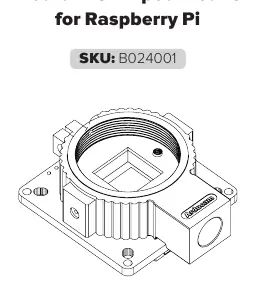
- CS-Mount Objektiv: Dies ist der Standardanschluss. Entfernen Sie alle anderen Adapter, falls vorhanden, und schrauben Sie das Objektiv direkt in die Halterung.
- C-Mount Objektiv: Da C-Mount-Objektive eine längere Auflagemaß-Distanz haben, müssen Sie den mitgelieferten C-CS-Adapter verwenden. Schrauben Sie zuerst den Adapter auf das Modul und dann das Objektiv in den Adapter.
- M12 Objektiv: Verwenden Sie den M12-CS-Adapter. Schrauben Sie den Adapter in die Halterung und anschließend das M12-Objektiv in den Adapter.
Anschluss an den Raspberry Pi
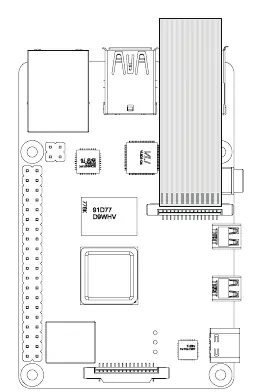
- Suchen Sie den Kamera-Port am Raspberry Pi (in der Nähe des USB-C-Stromanschlusses).
- Ziehen Sie die Kunststoffkante des Ports vorsichtig nach oben.
- Führen Sie das Flachbandkabel der Kamera ein. Achten Sie darauf, dass der silberne Kontakt in Richtung des MIPI-Ports zeigt. Knicken Sie das Kabel nicht und stellen Sie sicher, dass es fest sitzt.
- Drücken Sie die Kunststoffkante wieder nach unten, während Sie das Kabel festhalten, um es zu fixieren.
Software-Konfiguration
Das Modul erfordert Raspberry Pi OS Bullseye (Version vom 28. Januar 2022 oder neuer). Führen Sie folgende Schritte durch:
- Öffnen Sie das Terminal und bearbeiten Sie die Konfigurationsdatei: sudo nano /boot/config.txt
- Suchen Sie die Zeile camera_auto_detect=1 und ändern Sie diese in camera_auto_detect=0.
- Fügen Sie die Zeile dtoverlay=imx477 hinzu.
- Speichern Sie die Datei und starten Sie den Raspberry Pi neu.
- Für Nutzer von Raspberry Pi 0-3: Führen Sie sudo raspi-config aus, navigieren Sie zu Advanced Options, aktivieren Sie Glamor graphic acceleration und starten Sie neu.
Bedienung der Kamera
Verwenden Sie das Tool libcamera-still für Aufnahmen:
- Live-Vorschau und Aufnahme: libcamera-still -t 5000 -o test.jpg (Zeigt 5 Sekunden Vorschau, speichert dann als test.jpg).
- Nur Live-Vorschau: libcamera-still -t 0
Technische Daten
- Sensor: Sony IMX477
- Auflösung: 12.3 Megapixel (4056 x 3040 Pixel)
- Video-Modi: 1080p30, 720p60, 640x480p60/90
- Schnittstelle: 2-lane MIPI CSI-2
- Abmessungen: 38 x 38 x 18.4 mm (ohne Objektiv)
Offizielle Quellen aus der Anleitung
Praktische Hilfe
Typische Probleme
Kamera fokussiert nicht richtig
Stellen Sie sicher, dass der richtige Adapter (C-CS oder M12-CS) verwendet wird und entfernen Sie inkompatible Adapter, da das Modul standardmäßig auf CS-Mount ausgelegt ist.
Kamera wird nicht erkannt
Prüfen Sie die Konfiguration in /boot/config.txt (camera_auto_detect=0, dtoverlay=imx477) und stellen Sie sicher, dass das Flachbandkabel fest und korrekt ausgerichtet im MIPI-Port sitzt.
Vor der Verwendung
- Objektivtyp identifizieren (M12, C-Mount oder CS-Mount)
- Passenden Adapter für das Objektiv bereithalten
- Raspberry Pi OS (Bullseye) installiert
- Kamerakabel auf korrekte Ausrichtung prüfen (Silberkontakte zum Port)
- Konfigurationsdatei /boot/config.txt angepasst
Technische Daten in der Praxis
- Schnittstelle
- 2-lane MIPI CSI-2 für die Datenübertragung zum Raspberry Pi.
- Default Lens Mount
- CS-Mount ist die native Halterung des Moduls.
Abbildungen und Diagramme
- Das Anschlussdiagramm zeigt die korrekte Ausrichtung des Flachbandkabels im MIPI-Port des Raspberry Pi.
Modellkompatibilität
- Unterstützt Raspberry Pi OS Bullseye (Januar 2022 oder neuer).
- Nicht kompatibel mit älteren Raspberry Pi OS (Legacy) Versionen.
- Kein Objektiv im Lieferumfang enthalten.

Autor der Aufbereitung
Thomas Schneider
Redakteur für technische Anleitungen
Prüft Bedienungsanleitungen mit Fokus auf Struktur, Sicherheitshinweise und schnelle Orientierung für Nutzerinnen und Nutzer.