Elektronik / Kameramodule
Bedienungsanleitung für Arducam 12MP IMX477 Mini HQ Kameramodul
Schnellstartanleitung für das Arducam 12MP IMX477 Mini HQ Kameramodul. Erfahren Sie, wie Sie die Hardware anschließen, die Software auf dem Raspberry Pi konfigurieren und Bilder mit libcamera aufnehmen.
Inhaltsverzeichnis
Wichtige Informationen aus der Anleitung
Dieses Dokument beschreibt die Inbetriebnahme des Arducam 12MP IMX477 Mini HQ Kameramoduls (SKU: B0262). Das Modul ist kompatibel mit allen Raspberry Pi Modellen (1, 2, 3, 4, Zero und Zero 2W). Voraussetzung für den Betrieb ist die Nutzung des Raspberry Pi OS (Version Bullseye, Stand Januar 2022 oder neuer).
Anschluss der Kamera
Gehen Sie bei der Installation vorsichtig vor, um das Flachbandkabel nicht zu beschädigen:
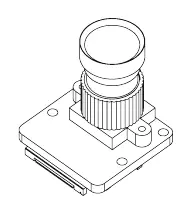
- Führen Sie das Flachbandkabel in den MIPI-Port des Raspberry Pi ein. Achten Sie darauf, dass der Anschluss korrekt ausgerichtet ist.
- Das Kabel muss fest sitzen. Vermeiden Sie es, das Kabel zu knicken.
- Drücken Sie den Kunststoffanschluss nach unten, während Sie das Kabel festhalten, bis der Anschluss wieder einrastet.
Software-Konfiguration
Nach dem Hardware-Anschluss sind Anpassungen im Betriebssystem erforderlich:
Konfiguration für Raspbian Bullseye
- Öffnen Sie das Terminal und bearbeiten Sie die Konfigurationsdatei: sudo nano /boot/config.txt
- Suchen Sie die Zeile camera_auto_detect=1 und ändern Sie diese zu camera_auto_detect=0.
- Fügen Sie die Zeile dtoverlay=imx477 hinzu.
- Speichern Sie die Datei und starten Sie den Raspberry Pi neu.
Zusätzliche Schritte für Pi 0-3
Falls Sie ein Raspberry Pi Modell 0 bis 3 verwenden, führen Sie zusätzlich folgende Schritte aus:
- Öffnen Sie ein Terminal.
- Starten Sie das Konfigurationstool: sudo raspi-config
- Navigieren Sie zu Advanced Options.
- Aktivieren Sie Glamor graphic acceleration.
- Starten Sie den Raspberry Pi neu.
Bedienung der Kamera
Zur Aufnahme von Bildern wird das Tool libcamera-still verwendet.
- Vorschau und Aufnahme: Nutzen Sie den Befehl libcamera-still -t 5000 -o test.jpg. Dies zeigt eine 5-sekündige Live-Vorschau und speichert anschließend ein Bild als 'test.jpg' im Home-Verzeichnis.
- Nur Live-Vorschau: Nutzen Sie den Befehl libcamera-still -t 0.
Technische Daten
- Sensor: Sony IMX477 (12.3 Megapixel)
- Auflösung: 4056 x 3040 Pixel
- Interface: 2-lane MIPI CSI-2
- Objektivanschluss: M12 Mount
- Abmessungen: 25 x 24 x 23 mm
- Video-Modi: 1080p30, 720p60, 640x480p60/90
Offizielle Quellen aus der Anleitung
Praktische Hilfe
Typische Probleme
Kamera wird nicht erkannt oder liefert kein Bild
Stellen Sie sicher, dass in der Datei /boot/config.txt die Zeile 'camera_auto_detect=0' gesetzt ist und das Modul korrekt mit 'dtoverlay=imx477' geladen wird.
Grafikprobleme bei der Vorschau auf Pi 0-3
Aktivieren Sie 'Glamor graphic acceleration' in den 'Advanced Options' des 'sudo raspi-config' Menüs.
Kamera funktioniert nicht mit älterem Betriebssystem
Das Modul erfordert Raspberry Pi OS Bullseye (veröffentlicht am 28. Jan 2022 oder später). Ältere Legacy-Versionen werden nicht unterstützt.
Vor der Verwendung
- Raspberry Pi OS (Bullseye, Jan 2022 oder neuer) installiert
- Flachbandkabel fest und korrekt im MIPI-Port eingesetzt
- Zugriff auf Terminal oder SSH für Konfiguration
- Kamera nicht knicken oder beschädigen
Modellkompatibilität
- Kompatibel mit Raspberry Pi 1, 2, 3, 4, Zero und Zero 2W.

Autor der Aufbereitung
Laura Fischer
Fachredakteurin für Gebrauchsanleitungen
Beschreibt zentrale Funktionen, Einsatzbereiche und Hinweise aus Handbüchern in einer kompakten und nutzerfreundlichen Form.