Mobilgeräte / Smartphones
Kurzanleitung für Alcatel Tkee Max 10.1-Zoll Tablet
Erfahren Sie, wie Sie Ihr Alcatel Tkee Max 10.1-Zoll Tablet einrichten, Wi-Fi verbinden, Kontakte verwalten und E-Mails mit Gmail senden. Schnelle Hilfe für die Inbetriebnahme.
Inhaltsverzeichnis
Wichtige Informationen aus der Anleitung
Diese Kurzanleitung unterstützt Sie bei der ersten Inbetriebnahme Ihres Alcatel Tkee Max 10.1-Zoll Tablets. Stellen Sie sicher, dass Sie das Gerät vor der ersten Verwendung vollständig aufladen. Das Tablet erfordert eine Wi-Fi-Verbindung für den Internetzugang und bietet Funktionen wie E-Mail-Verwaltung, Kontaktverwaltung und anpassbare Startbildschirme.
Geräteübersicht
Das Tablet verfügt über folgende physische Bedienelemente:
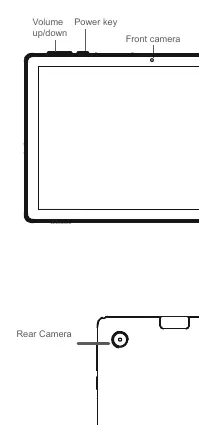
- Lautstärkewippe: Befindet sich an der Oberseite des Geräts zur Regelung der Lautstärke.
- Ein-/Aus-Taste: Befindet sich ebenfalls an der Oberseite zum Ein- und Ausschalten sowie zum Sperren des Bildschirms.
- Kameras: Eine Frontkamera für Selfies oder Videoanrufe sowie eine Rückkamera für Fotos.
Erste Schritte
Bevor Sie das Gerät nutzen, führen Sie bitte folgende Schritte aus:
- Aufladen: Laden Sie das Tablet vor der ersten Nutzung vollständig auf.
- SD-Karte einlegen: Öffnen Sie den entsprechenden Slot am Gerät und legen Sie die SD-Karte ein, um den Speicher zu erweitern.
Startbildschirm und Benachrichtigungen
Der Startbildschirm kann mit häufig verwendeten Anwendungen, Verknüpfungen, Ordnern und Widgets angepasst werden. Wischen Sie horizontal, um zusätzliche Ansichten zu erhalten.
- Statusleiste: Zeigt Benachrichtigungen auf der linken Seite und den Verbindungsstatus auf der rechten Seite an.
- Benachrichtigungsfeld: Wischen Sie von der Statusleiste nach unten, um Benachrichtigungen zu sehen. Wischen Sie erneut nach unten, um das Feld für Schnelleinstellungen zu öffnen.
- Schnelleinstellungen: Hier können Sie Funktionen aktivieren oder deaktivieren sowie auf die Einstellungen zugreifen.
Kontakte
Verwenden Sie die Kontakte-App, um Kontakte hinzuzufügen, zu bearbeiten oder zu löschen. Sie können Kontakte aus verschiedenen Quellen importieren, z. B. von einem externen Speicher oder Ihrem Google-Konto. Um einen neuen Kontakt hinzuzufügen, öffnen Sie die App und tippen Sie auf das Plus-Symbol unten rechts.
Gmail
Das Tablet ist für die Nutzung mit Google-Diensten optimiert. Nach der Ersteinrichtung wird das Gerät automatisch mit Ihrem Google-Konto synchronisiert.
- Konto hinzufügen: Wenn Sie mehrere Konten nutzen möchten, gehen Sie auf das Menü-Symbol, dann Einstellungen und wählen Sie Konto hinzufügen.
- E-Mails senden: Tippen Sie auf das Bearbeiten-Symbol, geben Sie den Empfänger, Betreff und Inhalt ein. Sie können Anhänge über das Büroklammer-Symbol hinzufügen und die E-Mail anschließend senden.
Verbindungen
Um das Internet zu nutzen, müssen Sie eine Wi-Fi-Verbindung herstellen:
- Gehen Sie zu Einstellungen > Netzwerk & Internet > Wi-Fi.
- Aktivieren Sie den Schalter, um Wi-Fi einzuschalten.
- Wählen Sie das gewünschte Netzwerk aus der Liste aus. Bei gesicherten Netzwerken müssen Sie das Passwort eingeben und auf Verbinden tippen.
- Für versteckte Netzwerke wählen Sie Netzwerk hinzufügen und geben Sie die SSID sowie die Sicherheitsdaten ein.
Support
Bei weiteren Fragen nutzen Sie die Anwendung SUPPORT CENTER auf Ihrem Tablet oder besuchen Sie die Website www.alcatelmobile.com im Support-Bereich.
Offizielle Quellen aus der Anleitung
Herstellerinformationen
Alcatel
Praktische Hilfe
Typische Probleme
Keine Internetverbindung
Überprüfen Sie unter Einstellungen > Netzwerk & Internet > Wi-Fi, ob Wi-Fi aktiviert ist und ob Sie mit dem richtigen Netzwerk verbunden sind.
E-Mail-Konto hinzufügen
Öffnen Sie die Gmail-App, tippen Sie auf das Menü-Symbol, wählen Sie Einstellungen und dann Konto hinzufügen.
Benachrichtigungen verwalten
Wischen Sie von der Statusleiste nach unten, um das Benachrichtigungsfeld zu öffnen. Wischen Sie nach oben, um es zu schließen.
Vor der Verwendung
- Gerät vor der ersten Nutzung vollständig aufladen.
- SD-Karte in den vorgesehenen Slot einlegen.
- Wi-Fi-Verbindung in den Einstellungen konfigurieren.
- Google-Konto für die Synchronisation einrichten.
Technische Daten in der Praxis
- Statusleiste
- Bereich am oberen Bildschirmrand für Benachrichtigungen und Verbindungsstatus.
- Schnelleinstellungen
- Menü zum schnellen Ein-/Ausschalten von Funktionen wie Wi-Fi oder Bluetooth.
Modellkompatibilität
- Erfordert eine aktive Wi-Fi-Verbindung für den Internetzugang.
- Unterstützt die Synchronisation mit Gmail und anderen E-Mail-Konten.

Autor der Aufbereitung
Markus Weber
Dokumentationsanalyst
Bereitet PDF-Handbücher für klare Produktseiten auf und achtet darauf, dass technische Angaben präzise und nachvollziehbar bleiben.