Computer / Tablets
Bedienungsanleitung für Acer_one_10_T2 Tablet
Schnelleinrichtung und Bedienungsanleitung für das Acer_one_10_T2 Tablet. Erfahren Sie, wie Sie das Gerät einrichten, WLAN verbinden, Apps verwalten und Fehler beheben.
Inhaltsverzeichnis
Abbildungen aus der Anleitung
Zur Stelle im Text springenWichtige Informationen aus der Anleitung
Dieses Dokument dient als Kurzanleitung für das Acer_one_10_T2 Tablet. Es enthält grundlegende Anweisungen zur Inbetriebnahme, Konfiguration von Netzwerkeinstellungen, App-Verwaltung und Fehlerbehebung. Bitte beachten Sie, dass das Gerät vor der ersten Nutzung für 8 Stunden aufgeladen werden sollte.
Geräteübersicht
Das Tablet verfügt über folgende physische Bedienelemente und Anschlüsse:
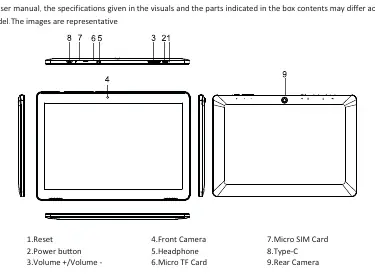
- Reset-Taste: Zum Zurücksetzen des Geräts.
- Ein-/Aus-Taste: Zum Ein- und Ausschalten sowie für den Standby-Modus.
- Lautstärketasten: Zur Anpassung der Lautstärke.
- Anschlüsse: Micro TF-Kartenslot, Micro SIM-Kartenslot, Type-C Anschluss und 3,5mm Kopfhöreranschluss.
- Kameras: Frontkamera (2.0 MP) und Rückkamera (5.0 MP).
Erste Schritte und Bedienung
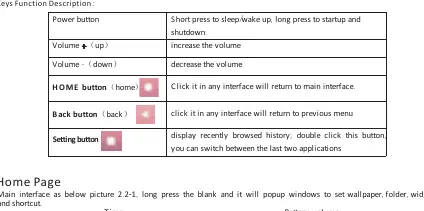
Nach dem Einschalten gelangen Sie auf den Startbildschirm. Sie können durch langes Drücken auf eine freie Stelle des Bildschirms Hintergrundbilder, Ordner, Widgets und Verknüpfungen anpassen. Die Navigation erfolgt über die Tasten am unteren Bildschirmrand (Zurück, Home, Zuletzt verwendete Apps).
WLAN und Internet
Um das Internet zu nutzen, müssen Sie eine Verbindung zu einem Netzwerk herstellen:
- Öffnen Sie die Einstellungen über APPS > Einstellungen > WLAN.
- Aktivieren Sie den WLAN-Schalter.
- Wählen Sie Ihr Netzwerk aus der Liste aus und geben Sie bei Bedarf das Passwort ein.
- Alternativ können Sie die Schnelleinstellungen durch Wischen vom oberen Bildschirmrand nach unten öffnen und das WLAN-Symbol nutzen.
Apps und Speicherverwaltung
Sie können Anwendungen über den Google Play Store installieren. Um Apps zu verwalten oder zu deinstallieren:
- Gehen Sie zu Einstellungen > Apps.
- Wählen Sie die gewünschte Anwendung aus, um sie zu verwalten oder zu deinstallieren.
- Hinweis: Vorinstallierte Apps können nicht deinstalliert werden.
Multimedia
Das Tablet unterstützt verschiedene Medienformate für Musik (MP3, AAC, WAV, OGG) und Video (MP4, OGM, 3GP, AVI). Die Fotogalerie durchsucht automatisch die SD-Karte nach Bildern und Videos und ermöglicht deren Bearbeitung und Verwaltung.
Fehlerbehebung
Sollten Probleme auftreten, prüfen Sie folgende Punkte:
- Tablet verbindet nicht mit WLAN: Überprüfen Sie die Signalstärke und versuchen Sie einen anderen Standort.
- Touchscreen reagiert nicht: Stellen Sie sicher, dass Ihre Hände trocken sind und der Bildschirm sauber sowie unbeschädigt ist.
- Gerät reagiert nicht: Halten Sie die Ein-/Aus-Taste für 5 Sekunden gedrückt oder nutzen Sie die Reset-Taste in der Nähe des SD-Kartenslots.
- Gerät startet nicht: Laden Sie das Tablet für mindestens 8 Stunden auf.
Praktische Hilfe
Typische Probleme
Tablet verbindet nicht mit WLAN
Überprüfen Sie die Signalstärke. Wenn Sie sich an einem Ort mit schlechtem Empfang befinden, wechseln Sie den Standort.
Touchscreen reagiert nicht oder fehlerhaft
Stellen Sie sicher, dass Ihre Hände trocken sind und der Bildschirm sauber ist. Prüfen Sie, ob der Bildschirm beschädigt ist.
Tablet reagiert nicht mehr
Halten Sie die Ein-/Aus-Taste für 5 Sekunden gedrückt. Falls das nicht hilft, drücken Sie die Reset-Taste in der Nähe des SD-Kartenslots.
Tablet lässt sich nicht einschalten
Schließen Sie das Netzteil an und laden Sie das Gerät für 8 Stunden auf (bei vollständiger Entladung mindestens 12 Stunden).
Vor der Verwendung
- Laden Sie das Tablet vor der ersten Inbetriebnahme für 8 Stunden auf.
- Stellen Sie sicher, dass eine stabile WLAN-Verbindung für Internetdienste vorhanden ist.
- Prüfen Sie, ob eine Micro SD-Karte für zusätzlichen Speicherplatz korrekt eingesetzt ist.
- Aktivieren Sie ein Google-Konto, um Google-Dienste nutzen zu können.
Technische Daten in der Praxis
- Arbeitsspeicher (RAM)
- 4GB DDR
Abbildungen und Diagramme
- 1: Reset-Taste
- 2: Ein-/Aus-Taste
- 3: Lautstärketasten (+/-)
- 4: Frontkamera
- 5: Kopfhöreranschluss
Modellkompatibilität
- Unterstützt Micro SD-Karten bis zu 64GB.
- Für kostenpflichtige Apps ist ein Google Wallet-Konto erforderlich.
- Sprachsuche ist nur in ausgewählten Regionen verfügbar.

Autor der Aufbereitung
Thomas Schneider
Redakteur für technische Anleitungen
Prüft Bedienungsanleitungen mit Fokus auf Struktur, Sicherheitshinweise und schnelle Orientierung für Nutzerinnen und Nutzer.