Haus / Sicherheit
Integrationsanleitung Aeotec Siren 6 für FIBARO Home Center
Erfahren Sie, wie Sie die Aeotec Siren 6 in Ihr FIBARO Home Center 2 oder Lite integrieren. Diese Anleitung führt Sie durch die Einrichtung des virtuellen Geräts, die Netzwerkkonfiguration und die Programmierung von Szenen.
PDF-Quelle: English · Zusammenfassung: Deutsch
Schnelle Antworten aus der Anleitung
Kurze Antwort
- Die Anleitung beschreibt die Integration der Aeotec Siren 6 in das FIBARO Home Center 2/Lite mittels eines virtuellen Geräts. Dies ermöglicht die Steuerung der Sirene über Szenen. S. 1
Wichtigste Schritte
- Importieren des virtuellen Geräts S. 1
- Konfiguration von IP (127.0.0.1) i Port (11111) S. 2
- Hinterlegen der Device ID S. 2
- Base64-Kodierung der Zugangsdaten S. 3
Technische Daten
| Parameter | Wert | Hinweis | Seiten |
|---|---|---|---|
| IP-Address | 127.0.0.1 | Lokale IP für das virtuelle Gerät | S. 2 |
| TCP-Port | 11111 | Port für das virtuelle Gerät | S. 2 |
Weitere 1 Antworten anzeigen Weniger anzeigen
Wo es im PDF steht
- Vorbereitung S. 1
- Einstellungen S. 2
- Authentifizierung S. 3
- Verwendung in Szenen S. 5, 6
Inhaltsverzeichnis
Abbildungen aus der Anleitung
Bild zum Vergrößern anklickenWichtige Informationen zur Integration
Dieses Dokument beschreibt die Einbindung der Aeotec Siren 6 in das FIBARO Home Center 2 oder Lite. Die Anleitung führt Sie durch die Installation des virtuellen Geräts, die Netzwerkkonfiguration und die Erstellung von Szenen, um die Sirene über das Fibaro-System zu steuern.
Vorbereitung
Stellen Sie sicher, dass die Siren 6 bereits mit Ihrem Z-Wave-Netzwerk gekoppelt ist, bevor Sie beginnen.
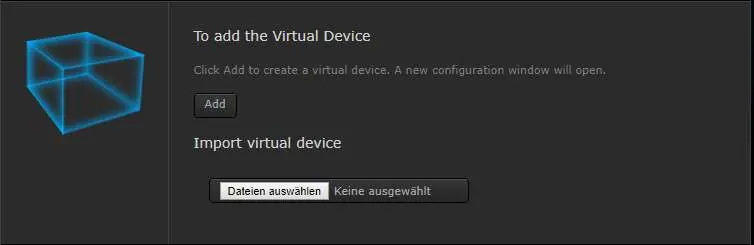
- Laden Sie das virtuelle Gerät für das FIBARO Home Center herunter.
- Melden Sie sich an der Benutzeroberfläche des Home Center an.
- Navigieren Sie zu Devices.
- Klicken Sie auf Add or Remove device.
- Wählen Sie die heruntergeladene Datei aus und bestätigen Sie den Import.
- Navigieren Sie zurück zu Devices, um das neue Gerät zu finden.
- Öffnen Sie die Einstellungen über das Schraubenschlüssel-Symbol und notieren Sie die Device ID.
Konfiguration des virtuellen Moduls
Nach dem Import müssen die Netzwerkeinstellungen angepasst werden:
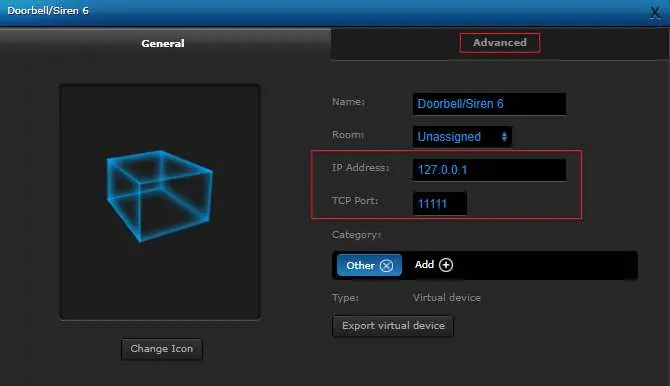
- Öffnen Sie die Konfiguration des virtuellen Moduls.
- Wechseln Sie zum Reiter Advanced.
- Tragen Sie bei IP-Address den Wert 127.0.0.1 ein.
- Tragen Sie bei TCP-Port den Wert 11111 ein.
- Scrollen Sie nach unten und tragen Sie bei DEVICEID die zuvor notierte Fibaro Device ID ein.
Authentifizierung
Für die Steuerung ist eine Base64-kodierte Authentifizierung erforderlich:
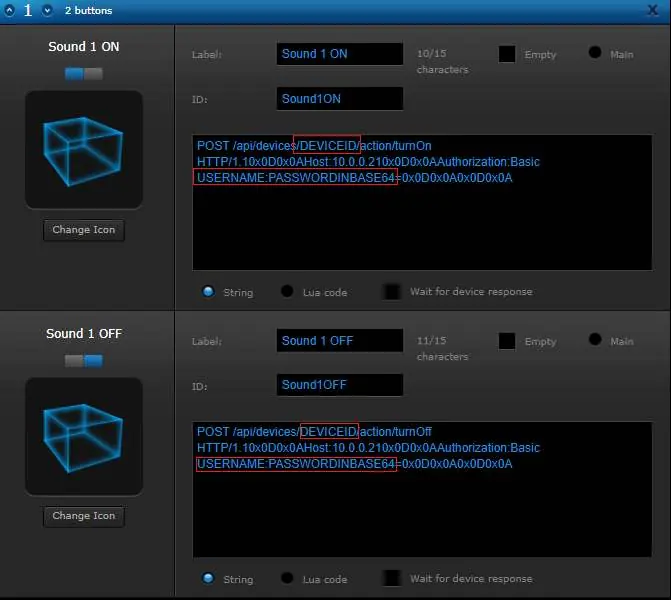
- Besuchen Sie eine Base64-Encoder-Webseite.
- Geben Sie Ihren Benutzernamen und Ihr Passwort für den Home Center-Zugriff im Format Benutzername:Passwort ein.
- Klicken Sie auf Encode Base64.
- Ersetzen Sie den Platzhalter im virtuellen Gerät durch den generierten Code.
Verwendung in Szenen
Sie können die Siren 6 in Block-Szenen verwenden:
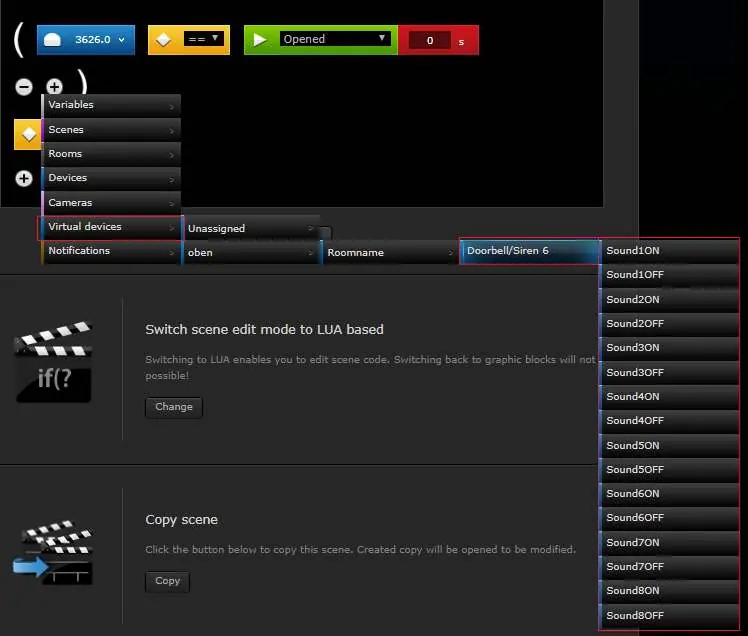
- Erstellen Sie eine neue Block-Szene.
- Wählen Sie Ihren Auslöser (Trigger).
- Wählen Sie als auszuführendes Gerät das Virtual module und die entsprechende Taste (z.B. Sound 1 ON).
- Speichern Sie die Szene.
Praktische Hilfe
Typische Probleme
Siren 6 wird nicht in der Geräteliste angezeigt
Stellen Sie sicher, dass das Gerät korrekt mit dem Z-Wave-Netzwerk gekoppelt wurde, bevor Sie das virtuelle Gerät importieren.
Befehle werden nicht ausgeführt
Überprüfen Sie, ob die IP-Adresse 127.0.0.1 und der TCP-Port 11111 korrekt im virtuellen Modul eingetragen sind.
Vor der Verwendung
- Siren 6 ist mit dem Z-Wave-Netzwerk gekoppelt
- Zugriff auf die Weboberfläche des FIBARO Home Center
- Benutzername und Passwort für den Home Center-Zugriff bereitgehalten
Mehr anzeigen Weniger anzeigen
Modellkompatibilität
- Kompatibel mit FIBARO Home Center 2 und Home Center Lite.

Autor der Aufbereitung
Markus Weber
Dokumentationsanalyst