Bedienungsanleitung für ZWO ASI 120MM-S Astronomiekamera
Schnellstartanleitung und Fehlerbehebung für die ZWO ASI 120MM-S Astronomiekamera. Erfahren Sie, wie Sie Treiber installieren, die Kamera an ein Teleskop anschließen und häufige Probleme wie Verbindungsfehler oder FPS-Einbrüche lösen.
Inhaltsverzeichnis
Abbildungen aus der Anleitung
Bild zum Vergrößern anklickenWichtige Informationen aus der Anleitung
Diese Anleitung bietet eine Zusammenfassung der Installationsschritte für die ZWO ASI Kamera. Für eine vollständige Konfiguration und erweiterte Einstellungen wird das ausführliche Benutzerhandbuch auf der offiziellen Website empfohlen. Die Kamera erfordert die Installation spezifischer Treiber und einer Aufnahmesoftware (ASICAP) für den Betrieb unter Windows.
Installation von Treibern und Software
Um die Kamera unter Windows zu nutzen, führen Sie folgende Schritte aus:
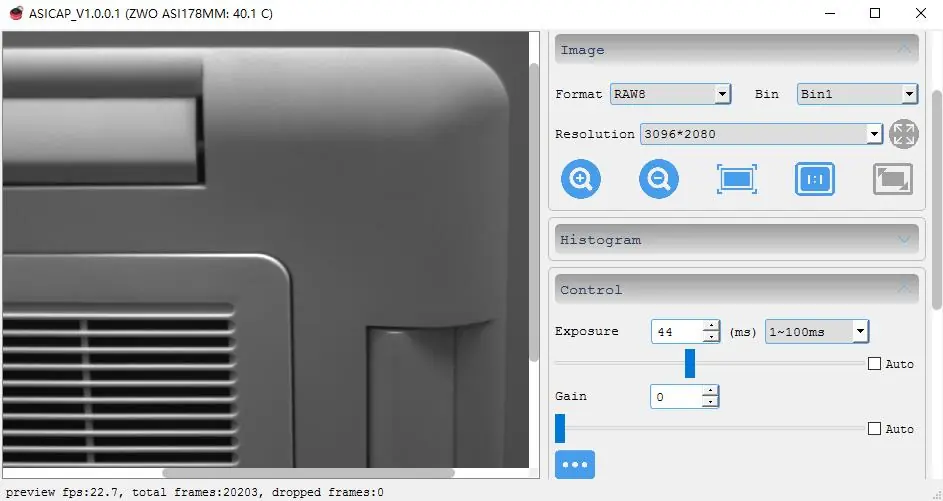
- Laden Sie den "ASI Cameras driver" von der offiziellen ZWO-Website herunter und installieren Sie ihn.
- Schließen Sie die Kamera an den PC an. Überprüfen Sie im Geräte-Manager unter "Bildverarbeitungsgeräte" (Imaging devices), ob die Kamera korrekt erkannt wird.
- Laden Sie die "ASICAP"-Software für die Bild- oder Videoaufnahme herunter.
- Wählen Sie in der Software Ihr Kameramodell aus und klicken Sie auf "Connect", um die Live-Vorschau zu starten.
Anschluss an das Teleskop
Die Kamera kann direkt an ein Teleskop angeschlossen werden. Gehen Sie dazu wie folgt vor:
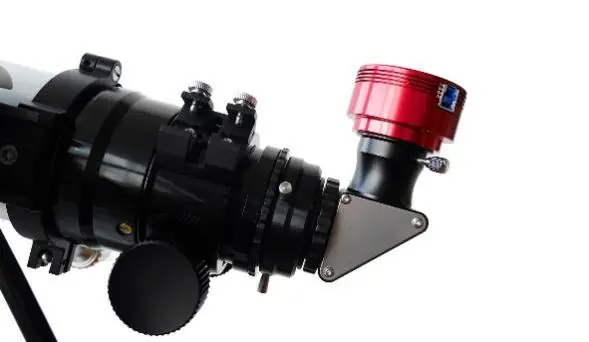
- Entfernen Sie das Objektiv und den CS-Adapter von der Kamera.
- Schrauben Sie das 1,25-Zoll-Nasenstück (Nose-piece) auf die Kamera.
- Fokussieren Sie zunächst durch das Okular des Teleskops.
- Ersetzen Sie das Okular durch die Kamera.
- Schließen Sie das USB-Kabel an den PC an und fokussieren Sie das Bild, bis die Vorschau auf dem Monitor scharf ist.
Fehlerbehebung
Sollten Probleme bei der Nutzung auftreten, beachten Sie folgende Hinweise:
- Vorschau ist komplett weiß: Die Kamera ist überbelichtet. Reduzieren Sie die Belichtungszeit (Exposure) und/oder den Gain-Wert.
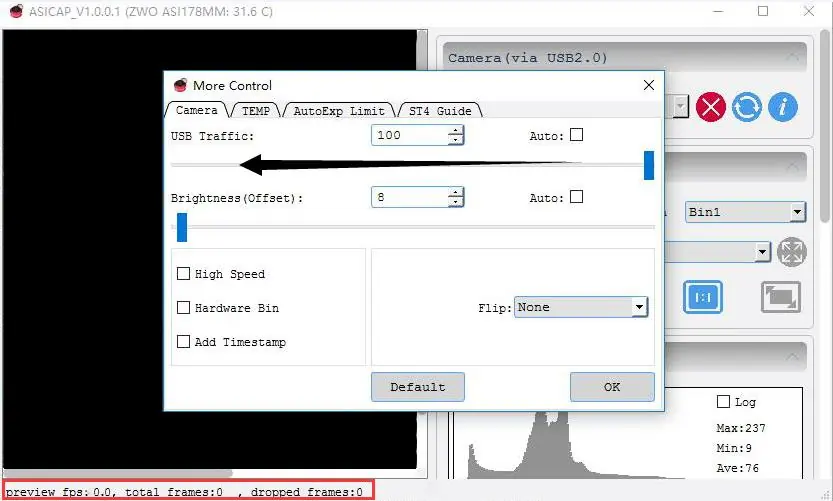
- Schwarzer Bildschirm / 0 FPS: Reduzieren Sie den "USB Traffic" in den Einstellungen. Schließen Sie die Kamera direkt an den PC an, ohne USB-Hubs oder Verlängerungen zu verwenden.
- FPS-Einbrüche bei der Aufnahme: Die Festplatte ist möglicherweise zu langsam. Verwenden Sie eine SSD und nehmen Sie im RAW-Format auf, anstatt in RGB24.
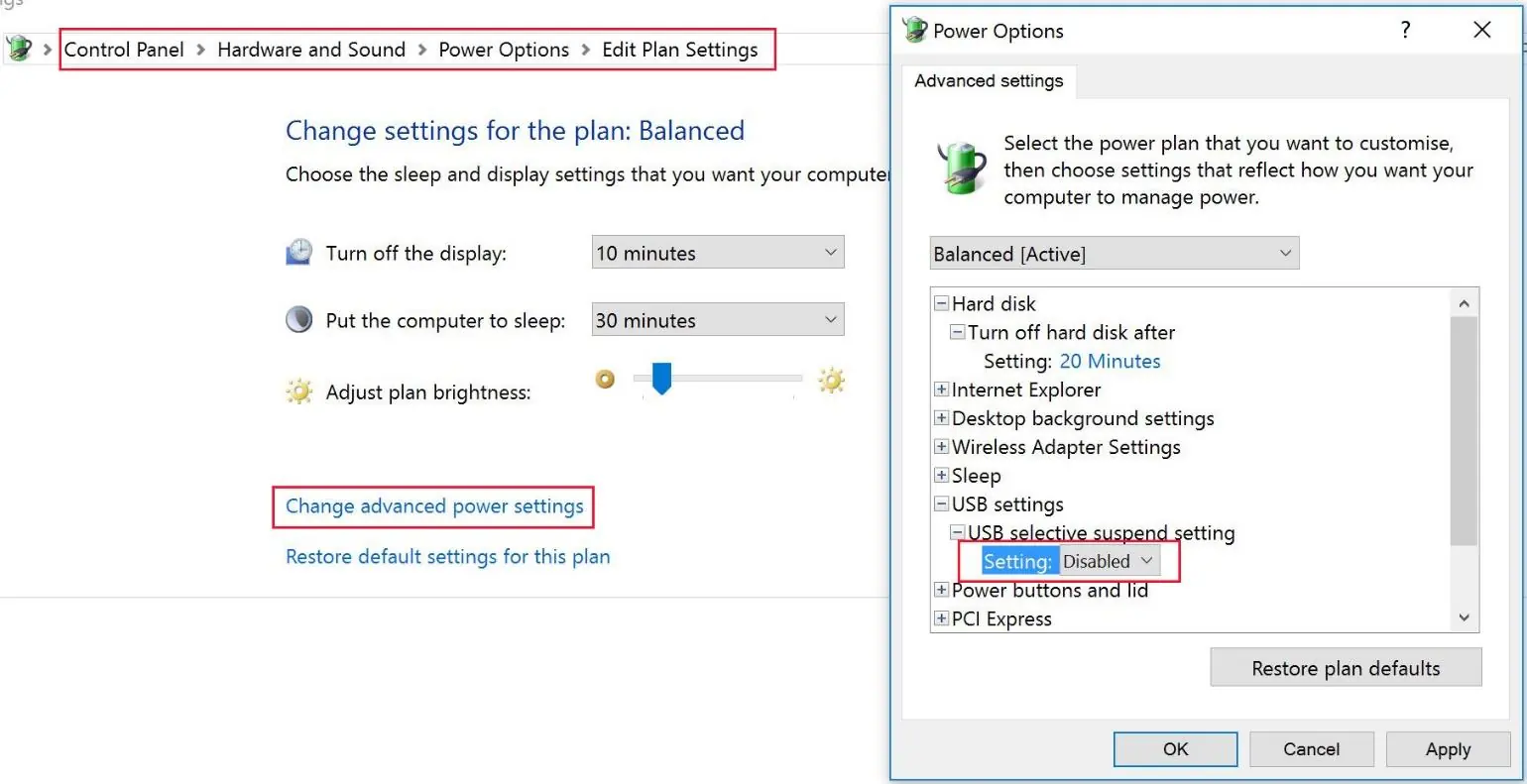
- Kamera läuft nicht dauerhaft am Laptop: Deaktivieren Sie die Energiespareinstellungen für den USB-Port in der Systemsteuerung (Power Options).
- Fehler Code 10: Versuchen Sie einen anderen USB-Port oder PC. Ein Firmware-Update kann das Problem beheben.
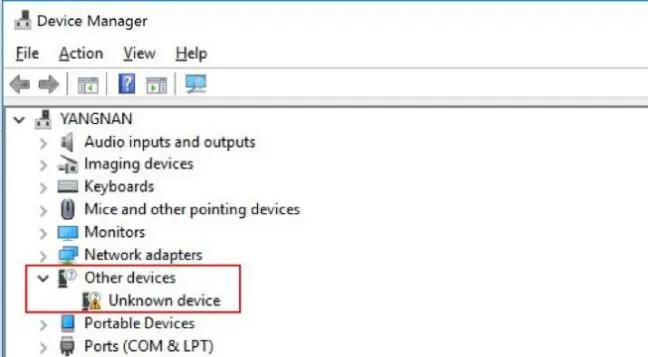
- Unbekanntes Gerät im Geräte-Manager: Der Treiber wurde nicht korrekt installiert. Deinstallieren Sie den Treiber, schließen Sie Antivirensoftware und installieren Sie den Treiber erneut oder aktualisieren Sie ihn manuell über den Pfad C:\Program Files (x86)\ZWO Design\ZWO_USB_Cameras_driver.
Praktische Hilfe
Typische Probleme
Die Kamera ist überbelichtet. Reduzieren Sie die Belichtungszeit (Exposure) und/oder den Gain-Wert.
Reduzieren Sie den 'USB Traffic' in der Software. Verbinden Sie die Kamera direkt mit dem PC ohne USB-Hub.
Die Festplatte ist zu langsam. Verwenden Sie eine SSD und nehmen Sie im RAW-Format auf.
Versuchen Sie einen anderen USB-Port oder PC. Führen Sie ein Firmware-Update durch.
Treiber neu installieren. Deaktivieren Sie vorübergehend Antivirensoftware während der Installation.
Vor der Verwendung
- Treiber von der ZWO-Website herunterladen und installieren.
- ASICAP-Software für die Aufnahme installieren.
- Objektiv und CS-Adapter für die Teleskopmontage entfernen.
- 1,25-Zoll-Nasenstück auf die Kamera schrauben.
- Kamera direkt an den PC anschließen (kein USB-Hub).
Technische Daten in der Praxis
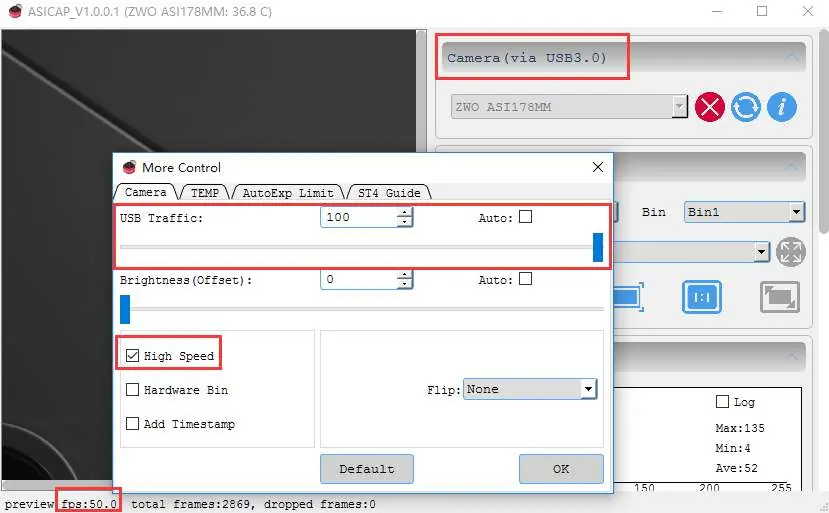
- High Speed Mode
- Sollte aktiviert sein, um die volle Bildrate zu erreichen.
- Belichtungszeit (Exposure)
- Beeinflusst die FPS. Eine Belichtungszeit von 1 Sekunde begrenzt die Bildrate auf maximal 1 FPS.
Abbildungen und Diagramme
- Die Montage erfolgt durch das Entfernen des Objektivs und das Aufschrauben des 1,25-Zoll-Adapters, um die Kamera in den Okularauszug des Teleskops einzusetzen.
- Die Fehlerbehebung bei Stromproblemen erfordert das Deaktivieren der 'USB selective suspend setting' in den erweiterten Energieoptionen von Windows.
Modellkompatibilität
- USB 3.0 Kameras müssen an einen USB 3.0 Host-Anschluss angeschlossen werden, um die volle Leistung zu erbringen.
- Die Kamera benötigt für den Betrieb unter Windows die spezifischen ZWO-Treiber.

Autor der Aufbereitung
Laura Fischer
Fachredakteurin für Gebrauchsanleitungen
Beschreibt zentrale Funktionen, Einsatzbereiche und Hinweise aus Handbüchern in einer kompakten und nutzerfreundlichen Form.