Stromversorgung / Stromverteilungseinheiten
Installations- und Benutzerhandbuch für Tripp Lite PowerAlert Manager URCap
Schnellstartanleitung und Benutzerhandbuch für die PowerAlert Manager URCap-Software. Erfahren Sie, wie Sie Ihr Tripp Lite USV-System mit Universal Robots-Systemen verbinden, konfigurieren und überwachen.
Inhaltsverzeichnis
Abbildungen aus der Anleitung
Bild zum Vergrößern anklickenWichtige Informationen aus der Anleitung
Dieses Dokument dient als Installations- und Benutzerhandbuch für die PowerAlert Manager URCap-Software. Es ermöglicht die Überwachung und Steuerung von Tripp Lite USV-Systemen direkt über das PolyScope-Bedienpanel eines Universal Robots (UR)-Systems. Die Software erfordert ein Tripp Lite LX-Plattform-USV-System mit installierter WEBCARDLX und PowerAlert Device Manager (PADM) Version 20.0.0 oder höher.
Hardware-Installation
Stellen Sie sicher, dass die USV ordnungsgemäß an eine dedizierte Steckdose angeschlossen ist. Schließen Sie Ihre Geräte an die USV-Ausgänge an (nur Computer- und UR-Controller-bezogene Geräte). Schalten Sie die USV ein, indem Sie die ON/MUTE-Taste gedrückt halten, bis ein Signalton ertönt. Falls eine Netzwerkkarte (WEBCARDLX) nicht vorinstalliert ist, muss diese gemäß der beiliegenden Anleitung nachgerüstet werden.
Verbindungsaufbau
Die USV kann entweder über einen Netzwerk-Switch oder direkt mit dem UR-Controller verbunden werden:
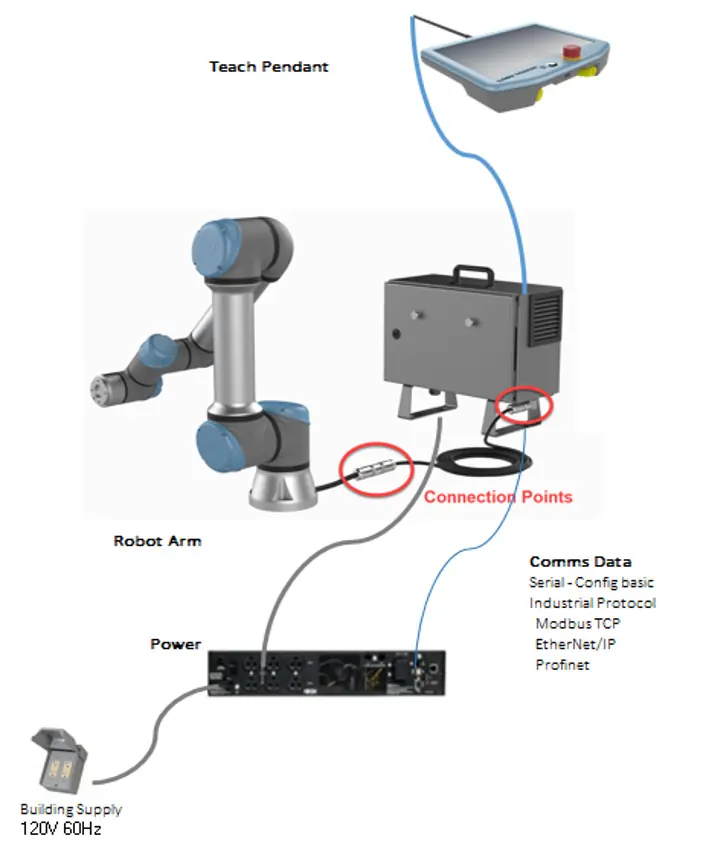
- Verbindung über Netzwerk-Switch (empfohlen): Verbinden Sie die USV und den UR-Controller mit einem Cat 6-Ethernet-Kabel mit demselben Netzwerk-Switch.
- Direkte Verbindung: Verbinden Sie den RJ45-Port der USV/WEBCARDLX direkt mit dem UR-Controller.
Netzwerkkonfiguration
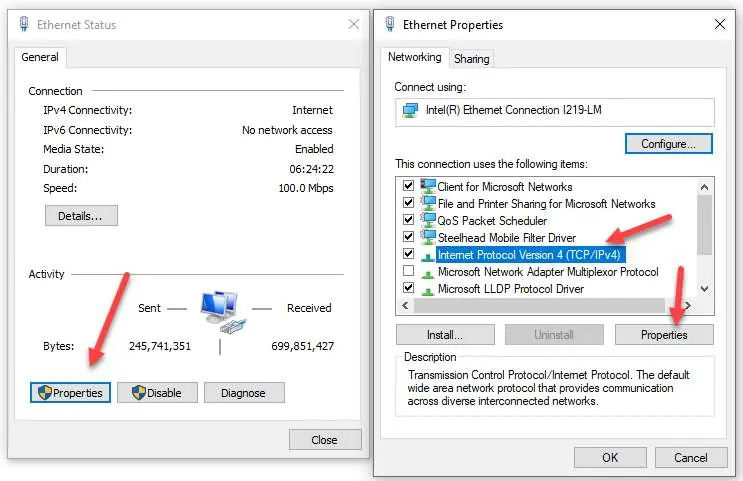
PADM unterstützt sowohl statische als auch dynamische (DHCP) IP-Adresszuweisungen. Für die Ersteinrichtung wird empfohlen, einen Netzwerk-Switch zu verwenden. Greifen Sie über einen Webbrowser auf die PADM-Oberfläche zu (Standard-IP 169.254.0.1, falls keine IP zugewiesen wurde). Melden Sie sich mit dem Standard-Benutzernamen und Passwort 'localadmin' an und ändern Sie das Passwort bei der ersten Anmeldung.
Installation der PowerAlert URCap
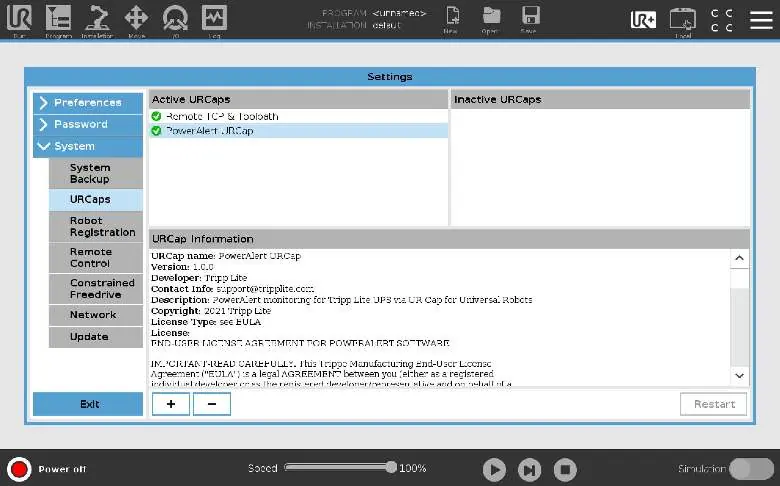
- Laden Sie den PowerAlert UR CAP-Installer von der Tripp Lite-Website herunter.
- Kopieren Sie die Dateien in das Stammverzeichnis eines USB-Sticks.
- Stecken Sie den USB-Stick in das UR-Bedienpanel oder den Controller.
- Navigieren Sie in PolyScope zu Einstellungen > URCaps und drücken Sie das (+)-Symbol, um den Installer auszuwählen.
- Starten Sie das System nach der Installation neu.
Konfiguration der URCap
Nach der Installation muss die URCap konfiguriert werden:
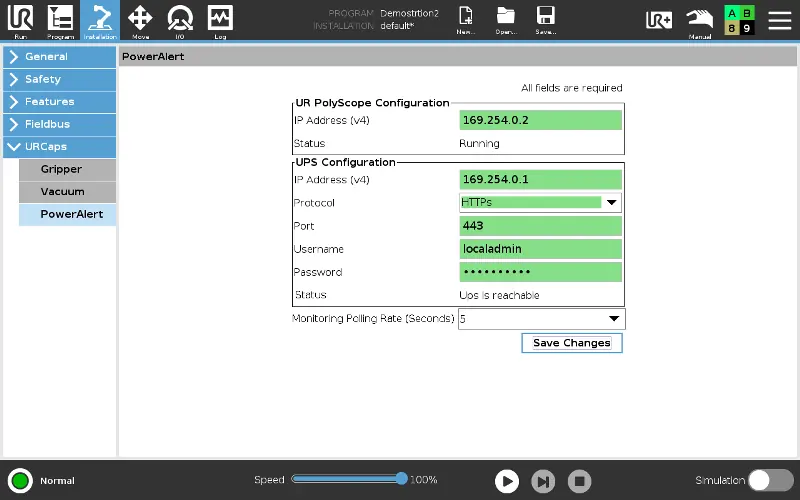
- Navigieren Sie zu Installation > URCaps > PowerAlert.
- Geben Sie die IP-Adresse des UR-Controllers unter 'PolyScope Configuration' ein.
- Geben Sie die IP-Adresse der USV unter 'UPS Configuration' ein.
- Tragen Sie die Anmeldedaten (Benutzername/Passwort) ein, die für den Zugriff auf die USV festgelegt wurden, und speichern Sie die Änderungen.
Betrieb und Überwachung
Nach erfolgreicher Konfiguration zeigt der Status 'UPS is reachable' an. Über das Dashboard können Sie folgende Daten überwachen:
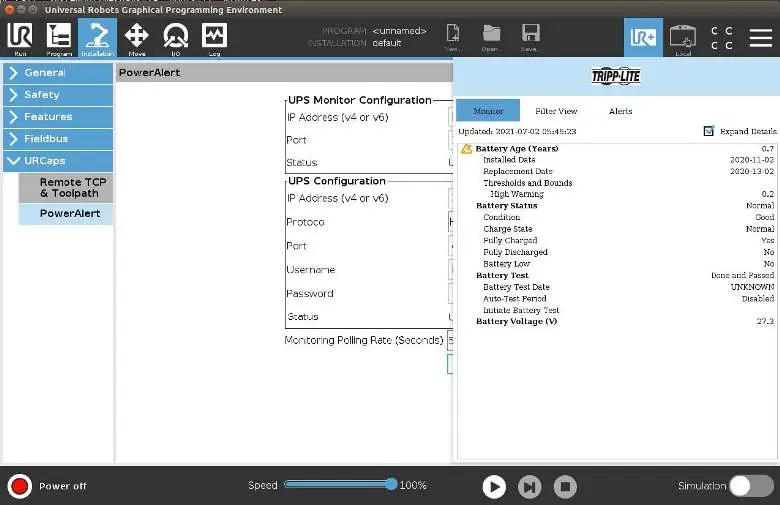
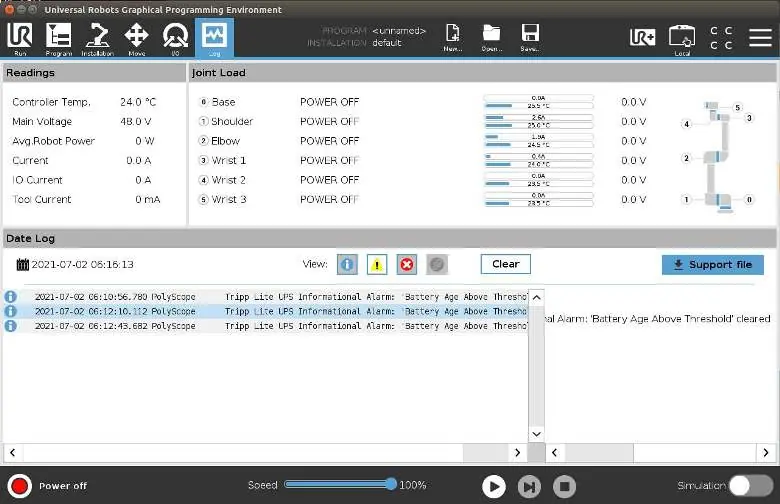
- Monitor: Batteriezustand, Kapazität, Eingangsspannung und Laufzeit.
- Filter View: Auswahl der auf dem Monitor-Tab angezeigten Variablen.
- Current Alerts: Anzeige von kritischen Ereignissen, Warnungen und Statusmeldungen.
- Data Log: Historie der Ereignisse mit Kategorisierung (Kritisch, Warnung, Info, Offline).
Fehlerbehebung
Bei Problemen mit der Erreichbarkeit der USV prüfen Sie:
- Ob die IP-Adresse korrekt ist und die USV physisch verbunden ist.
- Ob die korrekten Anmeldedaten (Benutzername/Passwort) verwendet werden.
- Ob die Firmware-Version 20.0.0 oder höher auf dem LX-Gerät läuft.
- Ob Ethernet-Kabel fest sitzen und die Port-LEDs Aktivität zeigen.
Praktische Hilfe
Typische Probleme
IP-Adresse der WEBCARDLX ist unbekannt
Kontaktieren Sie Ihren Netzwerkadministrator oder prüfen Sie die Terminal-Sitzung beim Booten. Sie benötigen die MAC-Adresse des Geräts.
USV ist nicht erreichbar
Prüfen Sie die IP-Adresse und die physische Verbindung zum UR-Controller oder Switch. Stellen Sie sicher, dass Benutzername und Passwort korrekt sind.
Kein Zugriff auf PADM über den Computer
Stellen Sie sicher, dass die Firmware-Version 20.0.0 oder höher installiert ist und die Ethernet-Kabel korrekt angeschlossen sind.
Vor der Verwendung
- USV an eine dedizierte Steckdose angeschlossen
- Netzwerkkarte (WEBCARDLX) installiert
- Ethernet-Kabel (Cat 6 oder höher) bereit
- Firmware-Version 20.0.0 oder höher auf dem USV-System
- USB-Stick mit URCap-Installationsdateien vorbereitet
Abbildungen und Diagramme
- Verkabelungsdiagramm zeigt die Verbindung zwischen USV, UR-Controller und Netzwerk-Switch.
- Konfigurationsbildschirme zeigen die korrekte Eingabe der IP-Adressen und Anmeldedaten.
- Monitor-Ansicht zeigt den Status der Batterie und Betriebsparameter.
Modellkompatibilität
- Nicht kompatibel mit PoE (Power Over Ethernet)-Anwendungen.
- Unterstützt nur Computer- und UR-Controller-bezogene Geräte an den USV-Ausgängen.
- Erfordert PADM Version 20.0.0 oder höher.

Autor der Aufbereitung
Laura Fischer
Fachredakteurin für Gebrauchsanleitungen
Beschreibt zentrale Funktionen, Einsatzbereiche und Hinweise aus Handbüchern in einer kompakten und nutzerfreundlichen Form.