Kurzanleitung für Trimble Alloy GNSS-Empfänger
Schnellstartanleitung für den Trimble Alloy GNSS-Empfänger. Erfahren Sie, wie Sie das Gerät anschließen, das Display konfigurieren sowie Wi-Fi und Ethernet einrichten.
Inhaltsverzeichnis
Abbildungen aus der Anleitung
Zur Stelle im Text springenWichtige Informationen aus der Anleitung
Diese Kurzanleitung unterstützt Sie bei der Inbetriebnahme des Trimble Alloy GNSS-Empfängers. Sie deckt die Identifikation der Anschlüsse, den Anschluss der Stromversorgung, die grundlegende Display-Konfiguration sowie die Einrichtung der Netzwerkverbindungen (Wi-Fi und Ethernet) ab. Für detaillierte technische Spezifikationen oder erweiterte Konfigurationen nutzen Sie bitte das Web-Interface des Geräts.
Lieferumfang
Der Lieferumfang umfasst folgende Komponenten:
- Alloy Zubehör-Kit (P/N 109ACC-00)
- Netzteil (65 W, 19 V, 3.43 A, 100-240 V AC)
- Netzkabel-Kit (USA, EU, UK, AUS)
- Ethernet-Kabel (2 m, Cat5)
- 2,4 GHz Stabantenne (SMA)
- USB-Kabel (Mini-B auf A)
- Stativ-Clip (EM/TM3)
- Smart-Batterie
Anschlüsse und Bedienelemente
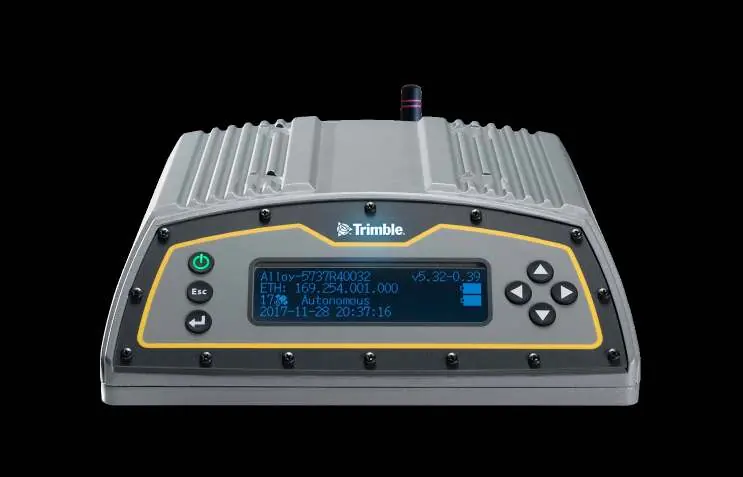
Das Gerät verfügt über ein Frontpanel mit Display und Navigationstasten (Power, Escape, Enter, Pfeiltasten). Die Rückseite bietet folgende Anschlüsse:
- Satelliten-Tracking-Eingang
- 10 MHz externer Referenzeingang
- Wi-Fi-Antennenanschluss
- 10/100 Ethernet-Port mit Power over Ethernet (PoE)
- Serielle Ports 1 und 2
- Mini-B USB-Buchse
- Externe Stromanschlüsse (LEMO-Ports 3 und 4)
Stromversorgung anschließen
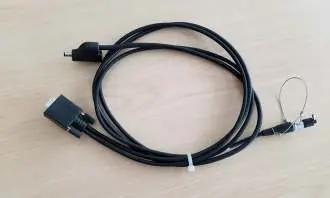
- Entfernen Sie die Schutzkappe von einem der Stromanschlüsse (Port 3 oder 4).
- Entfernen Sie die Schutzkappe vom LEMO-Ende des Stromkabels.
- Richten Sie den roten Punkt am LEMO-Stecker des Kabels an der roten Linie der LEMO-Buchse aus.
- Stecken Sie den Stecker in die Alloy LEMO-Buchse.
- Verbinden Sie den DC-Hohlstecker mit dem Netzteil.
Display-Einstellungen
Sie können die Ausrichtung des Displays anpassen:
- Drücken Sie auf dem Startbildschirm die Enter-Taste, um das Menü System Setup aufzurufen.
- Navigieren Sie mit der Pfeiltaste nach unten zu Rotation und bestätigen Sie mit Enter.
- Drücken Sie erneut Enter, um die Einstellung zu bearbeiten.
- Wählen Sie mit der rechten Pfeiltaste Reversed aus und bestätigen Sie mit Enter. Beachten Sie, dass sich dadurch auch die Richtung der Navigationstasten umkehrt.
Wi-Fi-Konfiguration
- Navigieren Sie zu System Setup >Wi-Fi Access Point.
- Aktivieren Sie den Wi-Fi Access Point (auf Enable stellen).
- Verbinden Sie Ihr Mobilgerät mit dem Wi-Fi des Empfängers (SSID entspricht der Seriennummer, z.B. AP 5737R0035).
- Verwenden Sie das Passwort abcdeabcde (Verschlüsselung WPA2/AES).
- Öffnen Sie einen Webbrowser und geben Sie 192.168.142.1 ein, um das Web-Interface zu öffnen.
Ethernet-Konfiguration
- Navigieren Sie zu System Setup >Ethernet.
- Wählen Sie DHCP, um es zu aktivieren oder zu deaktivieren.
- Bei deaktiviertem DHCP können Sie IP-Adresse, Netzmaske und Gateway manuell über die Pfeiltasten eingeben.
- Starten Sie den Empfänger neu, damit die Änderungen wirksam werden.
- Geben Sie die IP-Adresse in einen Webbrowser auf einem mit dem LAN verbundenen Computer ein, um das Web-Interface aufzurufen.
Praktische Hilfe
Typische Probleme
Dies ist normal, da der Empfänger ein lokales Netzwerk ohne Internetzugang bereitstellt. Die Verbindung dient nur dem Zugriff auf das Web-Interface.
Wenn das Display auf 'Reversed' eingestellt ist, kehrt sich auch die Funktion der Navigationstasten um.
Vor der Verwendung
- Schutzkappen von den Stromanschlüssen 3 oder 4 entfernen.
- Rote Markierung am LEMO-Stecker mit der roten Linie an der Buchse ausrichten.
- Sicherstellen, dass das Netzteil für 100-240V AC geeignet ist.
- Seriennummer des Geräts für die Wi-Fi-Verbindung notieren.
Technische Daten in der Praxis
- Stromversorgung
- 65W, 19V, 3.43A, 100-240V AC.
- Wi-Fi Verschlüsselung
- WPA2 mit AES-Verschlüsselung.
Abbildungen und Diagramme
- Frontpanel: Zeigt Power-Taste, Escape-Taste, Enter-Taste, Navigationstasten und Display.
- Rückseite: Zeigt Satelliten-Tracking, Wi-Fi, serielle Ports, Ethernet/PoE, USB und Stromanschlüsse.
Modellkompatibilität
- Web-Interface: Zugriff über Browser nach Verbindung mit Wi-Fi oder Ethernet.
- Netzteil: Unterstützt 100-240V AC.

Autor der Aufbereitung
Laura Fischer
Fachredakteurin für Gebrauchsanleitungen
Beschreibt zentrale Funktionen, Einsatzbereiche und Hinweise aus Handbüchern in einer kompakten und nutzerfreundlichen Form.