Gesundheit / Laborausrüstung
Benutzerhandbuch für das Thermo Fisher Scientific Nicolet Apex Spektrometer
Schnellstartanleitung für das Thermo Fisher Scientific Nicolet Apex Spektrometer. Erfahren Sie mehr über die Funktionen, die Bedienung, die Probenahme und die Wartung des Geräts.
Inhaltsverzeichnis
Abbildungen aus der Anleitung
Bild zum Vergrößern anklickenWichtige Informationen aus der Anleitung
Dieses Dokument ist eine Schnellstartanleitung für das Thermo Fisher Scientific Nicolet Apex Spektrometer. Es deckt die grundlegenden Funktionen, die Datenerfassung, die Wartung und die Softwarenutzung ab. Bitte beachten Sie, dass das Gerät idealerweise von einem Servicemitarbeiter ausgepackt und installiert werden sollte. Falls Sie das Gerät selbst auspacken, stellen Sie sicher, dass es vollständig auf Raumtemperatur gekommen ist, bevor Sie die Schutzverpackung öffnen, um Schäden an den optischen Komponenten zu vermeiden.
Funktionen des Spektrometers
Das Spektrometer verfügt über mehrere wichtige Komponenten:
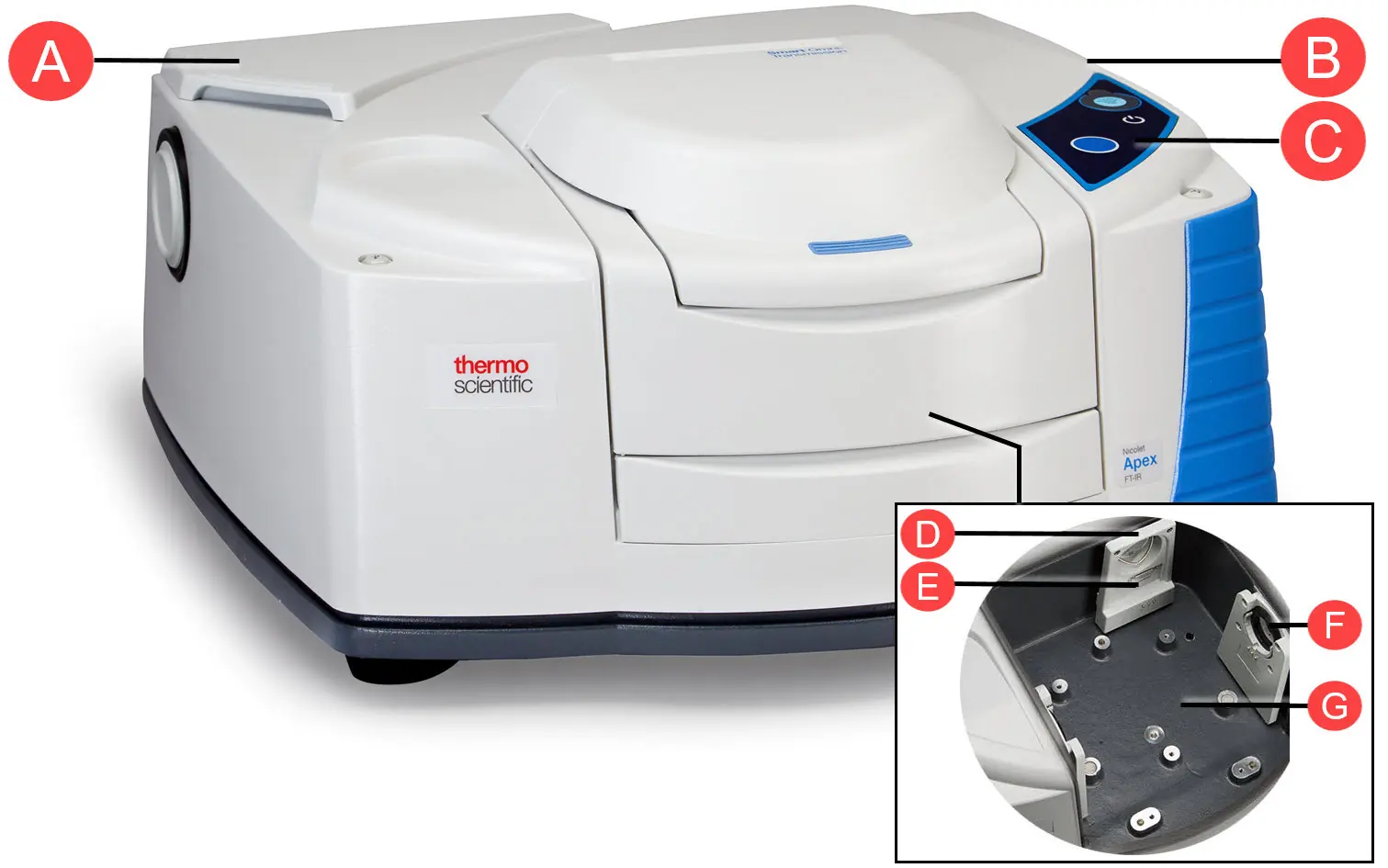
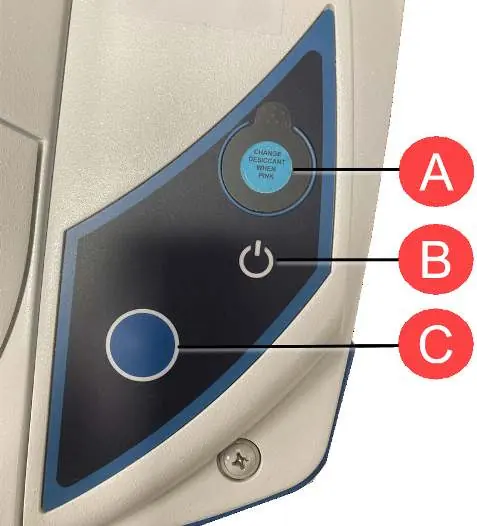
- Trockenmittelbehälter: Schützt das Gerät vor übermäßiger Feuchtigkeit.
- Externer Strahlanschluss: Ermöglicht den Anschluss an externe Geräte.
- Integriertes Touchpanel: Enthält Betriebsanzeige, Feuchtigkeitsanzeige und eine blaue Taste für schnelle Bedienung.
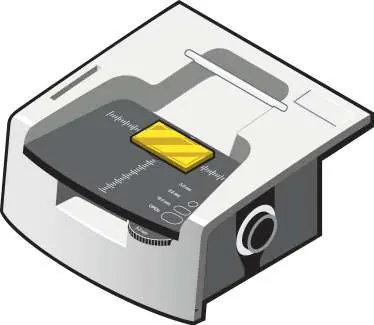
- Probenraum: Ermöglicht die Verwendung verschiedener Zubehörteile wie ATR, Transmission, DRIFTS und Reflexionszubehör.
Anschlüsse auf der Rückseite
Die Rückseite des Geräts bietet folgende Anschlüsse:
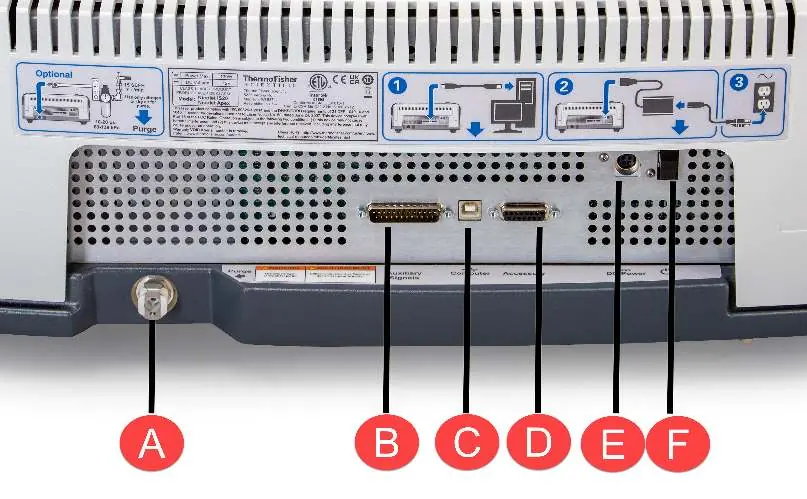
- Spülanschluss (Purge): Für die Zufuhr von Spülgas.
- Hilfsanschluss (Auxiliary): Für Fernstart der Datenerfassung und Servicezwecke.
- USB 2.0-Anschluss: Zur Verbindung mit dem Systemcomputer.
- Zubehöranschluss: Zum Anschluss von Zubehör.
- Stromversorgungsanschluss: Für das Netzkabel.
- Netzschalter: Zum Ein- und Ausschalten des Geräts.
Datenerfassung
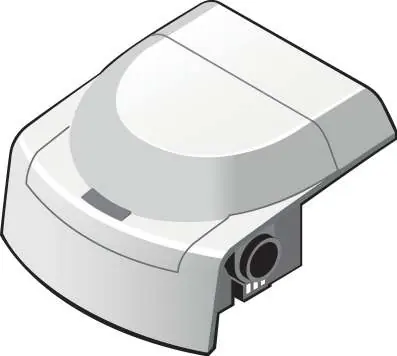
Die Datenerfassung umfasst das Sammeln eines Hintergrundspektrums und anschließend des Probenspektrums. Die Software OMNIC führt Sie durch diesen Prozess. Stellen Sie sicher, dass das entsprechende Zubehör (z. B. ATR, Transmission, DRIFTS) korrekt installiert ist. Bei der ATR-Messung ist darauf zu achten, dass die Druckvorrichtung nicht das Kristall berührt, bevor die Probe platziert wird. Bei der DRIFTS-Messung muss der Schieber korrekt positioniert sein.
Wartung und Pflege
Um das Spektrometer in gutem Zustand zu halten, sollten Sie regelmäßig die Feuchtigkeitsanzeige überprüfen. Wenn diese rosa oder weiß ist, ist die Luftfeuchtigkeit zu hoch und die Trockenmittelbehälter müssen ersetzt werden. Reinigen Sie das Gehäuse nur äußerlich und vermeiden Sie jegliche Feuchtigkeit an den optischen Fenstern.
Software und Leistung
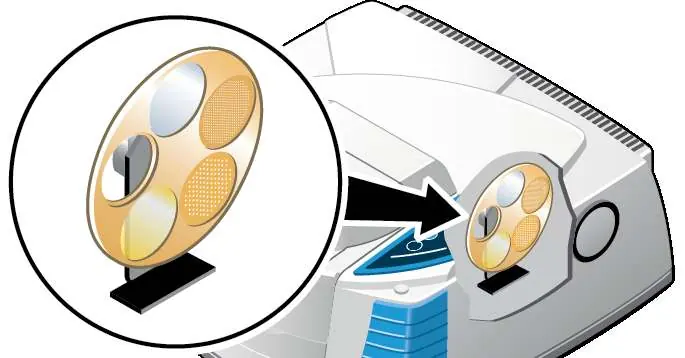
Das System wird durch die OMNIC-Software gesteuert. Die Leistung wird kontinuierlich durch die System Performance Verification (SPV) überwacht. Das SPV-Rad im Gerät enthält NIST-rückführbare Standards zur Überprüfung der Systemintegrität.
Garantie
Das System hat eine Garantie von 12 Monaten (14 Monate ab Versanddatum). Die Garantie deckt keine Schäden an hygroskopischen Teilen (Spülfenster und Strahlteiler) ab, die durch übermäßige Feuchtigkeit oder unsachgemäßes Öffnen des Gehäuses entstehen.
Praktische Hilfe
Typische Probleme
Feuchtigkeitsanzeige ist rosa oder weiß
Die Luftfeuchtigkeit im Gerät ist zu hoch. Ersetzen Sie die Trockenmittelbehälter und lagern Sie das Gerät in einer Umgebung mit niedrigerer Luftfeuchtigkeit.
Beschädigung der optischen Komponenten beim Auspacken
Öffnen Sie die Schutzverpackung erst, wenn das Gerät vollständig auf Raumtemperatur gekommen ist.
ATR-Messung liefert keine Daten
Stellen Sie sicher, dass die Druckvorrichtung nicht das Kristall berührt, bevor die Probe platziert wird.
Vor der Verwendung
- Lassen Sie das Gerät vor dem Auspacken auf Raumtemperatur kommen.
- Überprüfen Sie den Feuchtigkeitsindikator (sollte blau sein).
- Installieren Sie die OMNIC-Software auf dem Computer.
- Stellen Sie sicher, dass das Zubehör korrekt im Probenraum installiert ist.
Technische Daten in der Praxis
- Feuchtigkeitsindikator (Blau)
- Relative Luftfeuchtigkeit im Inneren ist niedriger als 60% RH (Normalzustand).
- Feuchtigkeitsindikator (Rosa/Weiß)
- Relative Luftfeuchtigkeit ist zu hoch; Trockenmittel muss ersetzt werden.
- Trockenmittelbehälter
- Schützt die optischen Komponenten vor Feuchtigkeit und chemischen Dämpfen.
Abbildungen und Diagramme
- Das Touchpanel zeigt den Status der Feuchtigkeit und den Betriebszustand an.
- Die Rückseite enthält Anschlüsse für Strom, USB, Zubehör und Spülgas.
- Das SPV-Rad enthält Standards zur automatischen Systemüberprüfung.
Modellkompatibilität
- Das Gerät ist mit verschiedenen Smart-Zubehörteilen kompatibel (ATR, DRIFTS, Transmission).
- Die OMNIC-Software ist für die Datenerfassung und -analyse erforderlich.
- Bestimmte Quellen (z.B. Nahinfrarot) sind nur bei spezifischen Konfigurationen verfügbar.

Autor der Aufbereitung
Thomas Schneider
Redakteur für technische Anleitungen
Prüft Bedienungsanleitungen mit Fokus auf Struktur, Sicherheitshinweise und schnelle Orientierung für Nutzerinnen und Nutzer.