Bedienungsanleitung für das Thermo Fisher Scientific Nicolet Apex Spektrometer
Schnellstartanleitung für das Nicolet Apex Spektrometer. Erfahren Sie, wie Sie Proben sammeln, das Gerät warten, Zubehör verwenden und die Leistung mit der OMNIC-Software überprüfen.
Inhaltsverzeichnis
Abbildungen aus der Anleitung
Zur Stelle im Text springenWichtige Informationen aus der Anleitung
Dieses Dokument dient als Einstiegshilfe für das Thermo Fisher Scientific Nicolet Apex Spektrometer. Es deckt die grundlegende Bedienung, die Probenahme und die Wartung ab. Bitte beachten Sie, dass das Gerät von einem Servicetechniker installiert werden sollte. Öffnen Sie die Verpackung erst, wenn das Gerät Raumtemperatur erreicht hat, um Schäden an optischen Komponenten zu vermeiden.
Beschreibung des Geräts
Das Spektrometer verfügt über folgende Hauptkomponenten:
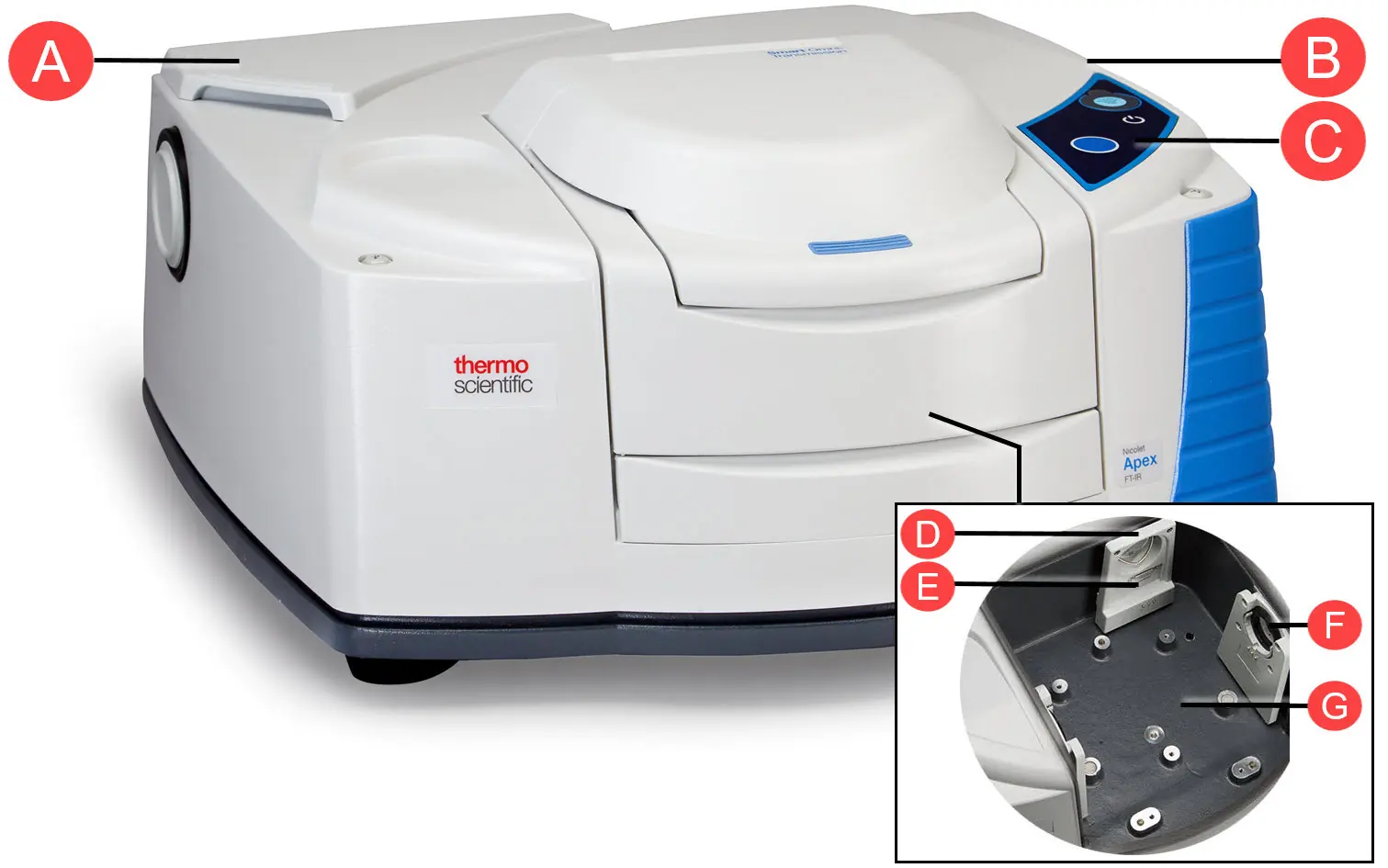
- Abdeckung des Trockenmittelbehälters
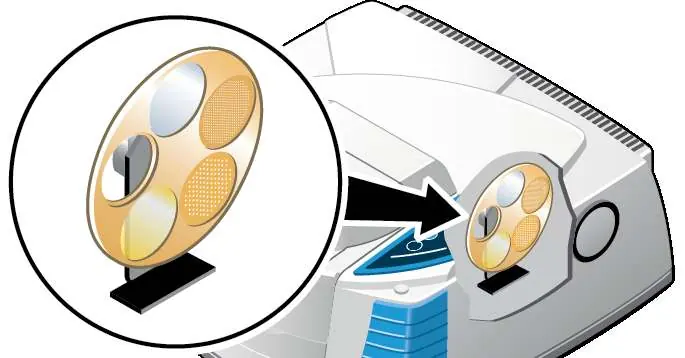
- Externer Strahlungsanschluss (rechte Seite)
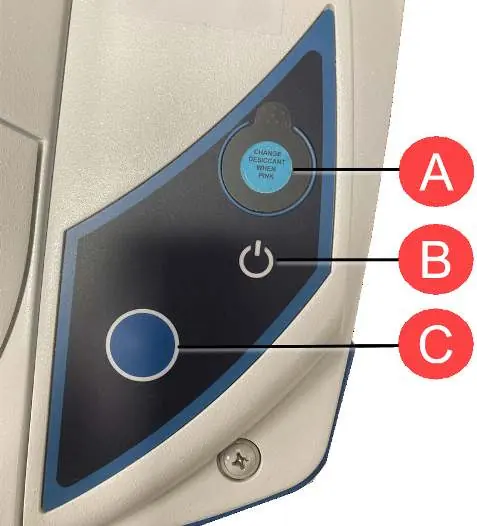
- Integriertes Touchpanel mit Betriebsanzeige, Feuchtigkeitsanzeige und blauer Taste
- Probenraum für verschiedene Zubehörteile
Erste Schritte und Probenahme
Um ein Spektrum zu erfassen, müssen Sie zunächst ein Hintergrundspektrum ohne Probe aufnehmen. Danach wird die Probe platziert und das Probenspektrum gemessen. Die OMNIC-Software führt Sie durch diesen Prozess.
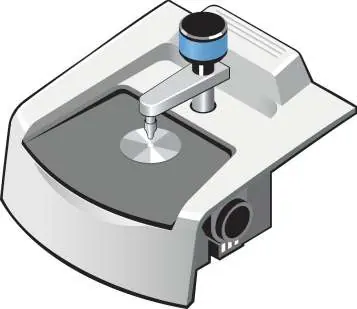
Vorbereitung der Probenahme
- Stellen Sie sicher, dass das entsprechende Zubehör (ATR, Transmission, DRIFTS oder spekulare Reflexion) korrekt installiert ist.
- Bei ATR-Zubehör: Achten Sie darauf, dass die Druckvorrichtung das Kristall nicht berührt, bevor die Probe platziert wird.
- Bei DRIFTS-Zubehör: Schieben Sie den Schieber in die zweite Tasse.
- Bei spekularer Reflexion: Platzieren Sie den Goldspiegel mit der Vorderseite nach unten.
Wartung und Sicherheit
Das Gerät ist durch zwei Trockenmittelbehälter vor Feuchtigkeit geschützt. Überprüfen Sie regelmäßig die Feuchtigkeitsanzeige auf dem Touchpanel:
- Blau: Feuchtigkeit unter 60% RH (normal).
- Rosa oder Weiß: Feuchtigkeit zu hoch; Trockenmittel muss ersetzt werden.
Reinigen Sie das Gerät nur äußerlich. Achten Sie darauf, dass keine Feuchtigkeit mit den Fenstern in Kontakt kommt, da dies die Optik beschädigen kann.
Leistungsüberprüfung
Die Leistung wird kontinuierlich durch die System Performance Verification (SPV) in der OMNIC-Software überwacht. Sie können ASTM-Tests durchführen und die Systemtauglichkeit für Ihre spezifische Anwendung definieren.
Praktische Hilfe
Typische Probleme
Das Trockenmittel ist gesättigt. Ersetzen Sie die Trockenmittelbehälter und lagern Sie das Gerät in einer Umgebung mit geringerer Luftfeuchtigkeit.
Öffnen Sie die Plastikverpackung erst, wenn das gesamte Versandpaket Raumtemperatur erreicht hat.
Vor der Verwendung
- Stellen Sie sicher, dass das Gerät Raumtemperatur erreicht hat.
- Überprüfen Sie, ob die Feuchtigkeitsanzeige blau ist.
- Stellen Sie sicher, dass das korrekte Zubehör für die Probenahme installiert ist.
- Starten Sie die OMNIC-Software.
- Stellen Sie sicher, dass bei ATR-Zubehör die Druckvorrichtung nicht das Kristall berührt.
Technische Daten in der Praxis
- Feuchtigkeitsanzeige
- Zeigt den relativen Feuchtigkeitsgrad im Inneren des Geräts an (nur bei ausgeschaltetem Gerät/getrennter Verbindung zum PC).
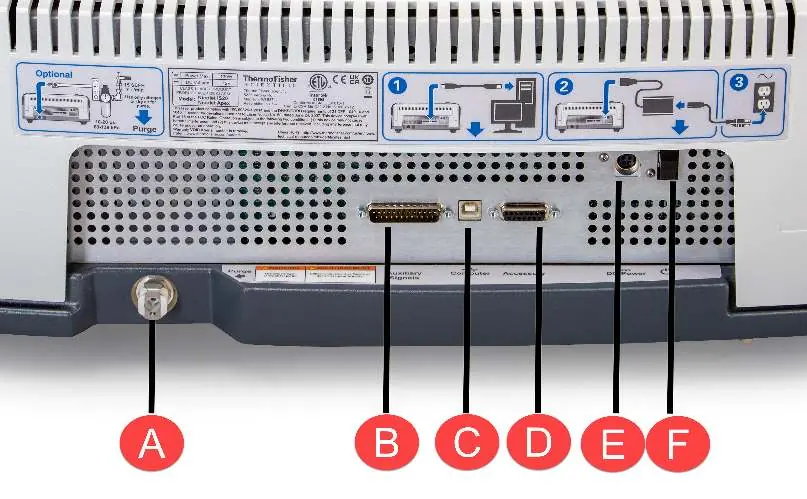
- Auxiliary Signals Port
- Anschluss für Zubehör mit Detektoren oder speziellem Strombedarf.
Abbildungen und Diagramme
- Das Touchpanel enthält eine Betriebsanzeige, eine Feuchtigkeitsanzeige und eine blaue Taste für die schnelle Datenerfassung.
- Die Rückseite bietet Anschlüsse für Purge-Gas, Hilfsgeräte, USB-Verbindung zum PC, Zubehör, Stromversorgung und den Hauptschalter.
Modellkompatibilität
- Das Gerät unterstützt USB 2.0 und USB 3.0 Geräte.
- Zusätzliche Software wie OMNIC Anywhere und TQ Analyst ist für erweiterte Analysen verfügbar.

Autor der Aufbereitung
Thomas Schneider
Redakteur für technische Anleitungen
Prüft Bedienungsanleitungen mit Fokus auf Struktur, Sicherheitshinweise und schnelle Orientierung für Nutzerinnen und Nutzer.