Dokumente / Garantie und Sicherheit
Bedienungsanleitung für Teltonika FMC003 Advanced OBDII Tracker
Schnellstartanleitung für den Teltonika FMC003 OBDII-Tracker. Erfahren Sie, wie Sie das Gerät einrichten, die SIM-Karte einlegen, den Akku anschließen, die Konfiguration per SMS oder PC-Software vornehmen und die LED-Statusanzeigen...
Inhaltsverzeichnis
Abbildungen aus der Anleitung
Zur Stelle im Text springenWichtige Informationen aus der Anleitung
Dieses Dokument dient als Schnellstartanleitung für den Teltonika FMC003 Advanced OBDII-Tracker. Es deckt die grundlegende Hardware-Einrichtung, die Konfiguration über die Teltonika Configurator-Software sowie die Einrichtung per SMS-Befehl ab. Beachten Sie, dass das Gerät für den Betrieb in Fahrzeugen mit einem OBDII-Anschluss konzipiert ist und eine Spannung von 10 bis 30 V DC erfordert.
Geräteaufbau und Einrichtung
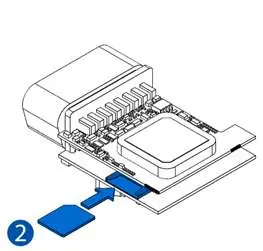
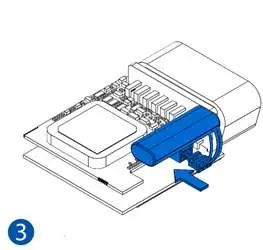
Das Gerät verfügt über einen OBDII-Anschluss, Status- und Navigations-LEDs sowie einen internen Micro-SIM-Steckplatz und einen Akkuanschluss. Zur Inbetriebnahme:
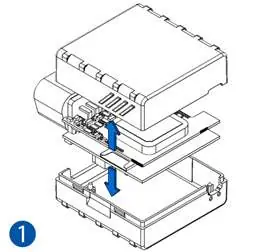
- Entfernen Sie vorsichtig das Gehäuse mit einem Kunststoffwerkzeug.
- Legen Sie die Micro-SIM-Karte ein (achten Sie darauf, dass die abgeschnittene Ecke nach vorne zum Schlitz zeigt).
- Schließen Sie den Akku an und positionieren Sie ihn so, dass er keine anderen Komponenten blockiert.
- Setzen Sie das Gehäuse wieder zusammen.
Konfiguration
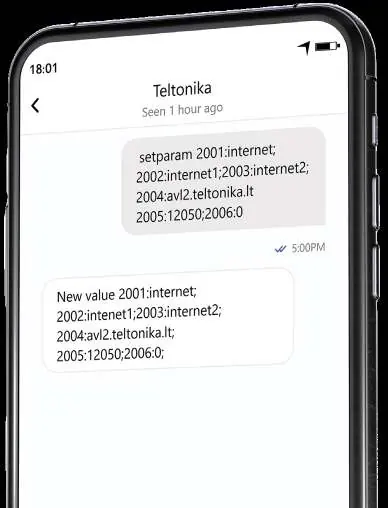
Die Konfiguration erfolgt primär über die Teltonika Configurator-Software auf einem Windows-PC. Verbinden Sie das Gerät entweder per Micro-USB-Kabel (erfordert die Installation der Teltonika COM-Treiber) oder über Bluetooth (Standard-Passwort: 5555). Alternativ ist eine schnelle Konfiguration per SMS möglich, indem Sie Befehle im Format setparam 2001:APN;2002:APN_username;2003:APN_password;2004:Domain;2005:Port;2006:0 an das Gerät senden.
LED-Anzeigen
Die LEDs geben Auskunft über den Betriebszustand:
- Navigations-LED: Dauerhaft an bedeutet kein GNSS-Signal; Blinken im Sekundentakt signalisiert Normalbetrieb.
- Status-LED: Blinken im Sekundentakt zeigt Normalbetrieb an; Blinken alle zwei Sekunden signalisiert den Schlafmodus.
Sicherheit und Wartung
Das Gerät ist für den Einsatz durch geschultes Personal vorgesehen. Stellen Sie sicher, dass die Zündung ausgeschaltet ist, bevor Sie das Gerät vom Fahrzeug trennen. Das Gerät ist nicht wasserdicht und sollte vor Feuchtigkeit geschützt werden. Entsorgen Sie den Akku nicht im Hausmüll, sondern führen Sie ihn einem Recycling-Zentrum zu.
Herstellerinformationen
Teltonika Telematics
Praktische Hilfe
Typische Probleme
Gerät wird nicht vom PC erkannt
Stellen Sie sicher, dass die Teltonika COM-Treiber installiert sind und das Gerät über ein Micro-USB-Kabel oder Bluetooth verbunden ist.
Kein GNSS-Signal
Prüfen Sie die Navigations-LED. Wenn sie dauerhaft leuchtet, wird kein Signal empfangen. Stellen Sie sicher, dass das Fahrzeug im Freien steht.
SMS-Konfiguration schlägt fehl
Stellen Sie sicher, dass vor dem SMS-Text zwei Leerzeichen eingefügt wurden und die APN-Daten korrekt sind.
Vor der Verwendung
- Stellen Sie sicher, dass die Micro-SIM-Karte korrekt eingelegt ist.
- Vergewissern Sie sich, dass der Akku fest angeschlossen ist.
- Prüfen Sie, ob die Fahrzeugspannung zwischen 10 und 30 V DC liegt.
- Installieren Sie die notwendigen COM-Treiber für die PC-Verbindung.
- Stellen Sie sicher, dass das Gerät so platziert ist, dass die LEDs sichtbar sind.
Technische Daten in der Praxis
- Eingangsspannung
- 10 - 30 V DC mit Überspannungsschutz.
- Betriebstemperatur
- -40 °C bis +85 °C (ohne Akku).
Abbildungen und Diagramme
- Die Pinbelegung zeigt die 16 Pins des OBDII-Anschlusses, wobei Pin 16 für die Stromversorgung zuständig ist.
- Die Abbildungen zur Einrichtung zeigen die Gehäuseöffnung, das Einlegen der SIM-Karte, den Akkuanschluss und das Schließen des Gehäuses.
Modellkompatibilität
- Unterstützt verschiedene OBD-Protokolle wie ISO 9141-2, ISO 14230-4 und ISO 15765-4.
- Kompatibel mit Windows Vista, 7, 8.1 und 10 (erfordert MS .NET Framework 4.6.2).

Autor der Aufbereitung
Thomas Schneider
Redakteur für technische Anleitungen
Prüft Bedienungsanleitungen mit Fokus auf Struktur, Sicherheitshinweise und schnelle Orientierung für Nutzerinnen und Nutzer.