Bedienungsanleitung für Staples 2.4G Wireless Mouse & Keyboard Set
Schnelleinrichtung, Fehlerbehebung und technische Daten für das Staples 2.4G Wireless Mouse & Keyboard Set. Erfahren Sie, wie Sie die Batterien einlegen, den USB-Empfänger anschließen und Verbindungsprobleme lösen.
PDF-Quelle: English · Zusammenfassung: Deutsch
Schnelle Antworten aus der Anleitung
Kurze Antwort
- Das Staples 2.4G Wireless Mouse & Keyboard Set wird durch Einlegen der Batterien (1x AA Maus, 2x AAA Tastatur) und Einstecken des USB-Empfängers in den Computer installiert. Es ist ein Plug-and-Play-Gerät. S. 1
Wichtigste Schritte
- Batterien einlegen S. 1
- USB-Empfänger anschließen S. 1
Erste Inbetriebnahme
- Batterien einlegen und USB-Empfänger anschließen. S. 1
Weitere 3 Antworten anzeigen Weniger anzeigen
Probleme und Lösungen
Batterien prüfen, USB-Anschluss wechseln, Abstand zum Empfänger verringern.
S. 1Technische Daten
| Parameter | Wert | Hinweis | Seiten |
|---|---|---|---|
| Frequenz | 2.4 GHz | Funkübertragungsstandard | S. 1 |
| Reichweite | 10 m | Maximale Distanz | S. 1 |
Wo es im PDF steht
- Installations- und Fehlerbehebungsanleitung S. 1
Inhaltsverzeichnis
Wichtige Informationen aus der Anleitung
Dieses Dokument enthält die Einrichtungsanweisungen für das Staples 2.4G Wireless Mouse & Keyboard Set. Es beschreibt die Installation der Batterien, den Anschluss des USB-Empfängers und grundlegende Schritte zur Fehlerbehebung bei Verbindungsproblemen.
Installation
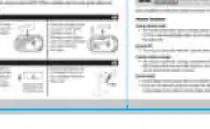
- Batterien einlegen: Öffnen Sie das Batteriefach der Maus und legen Sie eine AA-Batterie ein. Öffnen Sie das Batteriefach der Tastatur und legen Sie zwei AAA-Batterien ein. Achten Sie dabei auf die korrekte Polarität (+/-).
- USB-Empfänger anschließen: Entnehmen Sie den USB-Empfänger aus dem Batteriefach der Maus. Stecken Sie den Empfänger in einen freien USB-Anschluss Ihres Computers.
- Verbindung: Das Set sollte automatisch erkannt werden und betriebsbereit sein.
Fehlerbehebung
Falls Maus oder Tastatur nicht reagieren, führen Sie folgende Schritte durch:
- Überprüfen Sie, ob die Batterien korrekt eingelegt sind und noch ausreichend Ladung haben.
- Stellen Sie sicher, dass der USB-Empfänger fest im USB-Anschluss des Computers sitzt.
- Versuchen Sie, den USB-Empfänger an einen anderen USB-Anschluss anzuschließen.
- Verringern Sie den Abstand zwischen den Geräten und dem USB-Empfänger, um Funkstörungen durch andere elektronische Geräte zu vermeiden.
Technische Daten
- Frequenz: 2.4 GHz
- Reichweite: Bis zu 10 Meter
- Batterietyp Maus: 1x AA
- Batterietyp Tastatur: 2x AAA
Praktische Hilfe
Typische Probleme
Überprüfen Sie die Batterien auf korrekten Sitz und Ladung. Testen Sie einen anderen USB-Anschluss am Computer.
Verringern Sie den Abstand zwischen den Eingabegeräten und dem USB-Empfänger. Vermeiden Sie Hindernisse zwischen den Geräten.
Vor der Verwendung
- 1x AA Batterie für die Maus bereithalten
- 2x AAA Batterien für die Tastatur bereithalten
- USB-Empfänger aus dem Batteriefach der Maus entnehmen
- Freien USB-Anschluss am Computer identifizieren

Autor der Aufbereitung
Laura Fischer
Fachredakteurin für Gebrauchsanleitungen