Beleuchtung / Dekorative Beleuchtung
Bedienungsanleitung für Solight 1D100W Smart WiFi Wassermelder
Erfahren Sie, wie Sie den Solight 1D100W Smart WiFi Wassermelder installieren, mit der Smart Life App verbinden und konfigurieren. Vollständige Anleitung zur Inbetriebnahme und Fehlerbehebung.
Schnelle Antworten aus der Anleitung
Kurze Antwort
- Der Solight 1D100W ist ein WLAN-Wassermelder, der über die Smart Life App konfiguriert wird. Er benötigt 2x AAA Batterien und alarmiert bei Wasserkontakt. S. 1, 3, 5
Wichtigste Schritte
- Kopplungsmodus aktivieren S. 2, 4
Erste Inbetriebnahme
- Batterien einlegen und App-Kopplung durchführen S. 3, 4
Probleme und Lösungen
Alarm stummschalten
Drücken Sie die 'Mute'-Taste in der App.
S. 5Technische Daten
| Parameter | Wert | Hinweis | Seiten |
|---|---|---|---|
| Batterien | 2x AAA (1.5V) | Alkaline-Batterien | S. 3 |
Wo es im PDF steht
- Gerätebeschreibung S. 2
- Technische Daten S. 3
- App-Einrichtung S. 4, 5
Inhaltsverzeichnis
Abbildungen aus der Anleitung
Bild zum Vergrößern anklickenWichtige Informationen aus der Anleitung
Der Solight 1D100W ist ein intelligenter Wassermelder für den Innenbereich, der bei Wasseraustritt alarmiert und Benachrichtigungen an die Smart Life App sendet. Das Gerät erfordert eine 2.4GHz WLAN-Verbindung und wird mit Batterien betrieben.
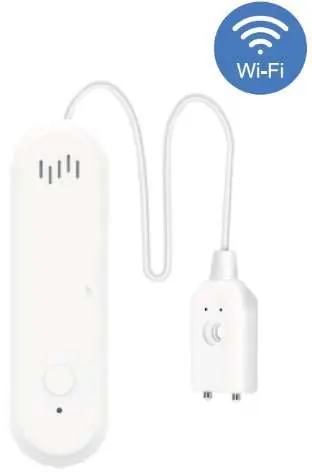
Gerätebeschreibung
Das Gerät verfügt über einen Lautsprecher, eine Kopplungstaste und eine LED-Anzeige. Die Kopplungstaste dient sowohl zur Verbindung mit der App als auch zur Aktivierung des Kopplungsmodus.
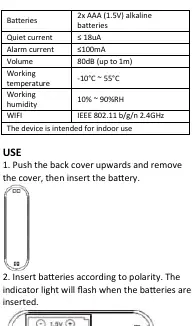
Inbetriebnahme
Schieben Sie die hintere Abdeckung des Geräts nach oben, um das Batteriefach zu öffnen. Legen Sie 2x AAA (1.5V) Alkaline-Batterien unter Beachtung der korrekten Polarität ein. Die LED-Anzeige blinkt kurz auf, wenn die Batterien korrekt eingelegt wurden.
App-Einrichtung und WLAN-Verbindung
- Laden Sie die Smart Life App aus dem Google Play Store (Android) oder Apple App Store (iOS) herunter.
- Aktivieren Sie Bluetooth auf Ihrem Smartphone.
- Öffnen Sie die Smart Life App und wählen Sie das "+" Symbol, um ein neues Gerät hinzuzufügen.
- Halten Sie die Kopplungstaste am Wassermelder für ca. 5 Sekunden gedrückt, bis die LED-Anzeige zu blinken beginnt.
- Wählen Sie in der App "Go to add", sobald das Gerät gefunden wurde.
- Wählen Sie Ihr WLAN-Netzwerk aus und geben Sie das Passwort ein, um die Verbindung abzuschließen.
Bedienung und Funktionen
Nach erfolgreicher Verbindung können Sie den Status des Melders in der App überwachen:
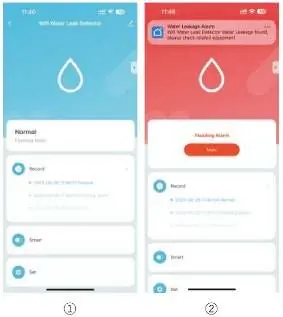
- Status Normal: Sie können die "Smart"-Taste nutzen, um Automatisierungen mit anderen Geräten zu verknüpfen, oder die "Set"-Taste für weitere Einstellungen verwenden.
- Status Alarm: Wenn ein Wasseraustritt erkannt wird, können Sie die "Mute"-Taste in der App drücken, um den Alarmton stummzuschalten.
Zusätzlich bietet die App Funktionen wie Gerätefreigabe für Familienmitglieder und die Einstellung der Alarm-Lautstärke sowie der Alarmdauer (30s bis 180s).
Technische Daten
- Batterien: 2x AAA (1.5V) Alkaline
- Alarm-Lautstärke: 80dB (bis zu 1m Entfernung)
- Betriebstemperatur: -10°C bis 55°C
- Luftfeuchtigkeit: 10% bis 90% RH
- WLAN: IEEE 802.11 b/g/n 2.4GHz
Praktische Hilfe
Typische Probleme
Gerät wird in der App nicht gefunden
Stellen Sie sicher, dass Bluetooth aktiviert ist und das Gerät im Kopplungsmodus ist (LED blinkt nach 5 Sekunden Tastendruck).
Alarmton ist zu laut oder stört
Drücken Sie im Alarmfall die 'Mute'-Taste in der Smart Life App, um den Ton stummzuschalten.
Vor der Verwendung
- 2x AAA (1.5V) Alkaline-Batterien bereithalten
- Smart Life App auf dem Smartphone installieren
- WLAN-Passwort für das 2.4GHz Netzwerk bereithalten
- Bluetooth am Smartphone aktivieren
Technische Daten in der Praxis
- Alarm-Lautstärke
- 80dB bei 1 Meter Abstand
- Betriebstemperatur
- -10°C bis 55°C (nur für Innenräume)
- WLAN-Standard
- Unterstützt IEEE 802.11 b/g/n 2.4GHz Netzwerke
Abbildungen und Diagramme
- Die Kopplungstaste befindet sich auf der Vorderseite des Geräts.
- Das Batteriefach wird durch Hochschieben der Rückabdeckung geöffnet.

Autor der Aufbereitung
Laura Fischer
Fachredakteurin für Gebrauchsanleitungen
Beschreibt zentrale Funktionen, Einsatzbereiche und Hinweise aus Handbüchern in einer kompakten und nutzerfreundlichen Form.