Elektronik / Audio-Routing
Konfigurationsanleitung für 802.1X-Netzwerkauthentifizierung Sennheiser TeamConnect
Detaillierte Anleitung zur Einrichtung der 802.1X-Netzwerkauthentifizierung für Sennheiser TeamConnect Ceiling 2 und TeamConnect Ceiling M. Erfahren Sie, wie Sie SSH-Verbindungen herstellen, Dateien übertragen und...
PDF-Quelle: English · Zusammenfassung: Deutsch
Schnelle Antworten aus der Anleitung
Kurze Antwort
- Die 802.1X-Konfiguration für das Sennheiser TeamConnect Ceiling 2/M erfolgt über eine SSH-Verbindung (Port 22, Benutzer 'pnac'). Sie benötigen einen SSH-Client, einen SCP-Client für den Dateitransfer und die offiziellen SSH-Schlüssel von der Sennheiser-Website. S. 3, 4, 6
Wichtigste Schritte
- SSH-Verbindung herstellen S. 4, 5, 6
- Dateien übertragen S. 6, 7
- Konfiguration durchführen S. 9, 10, 11
Erste Inbetriebnahme
- Passwort festlegen S. 5, 8
Weitere 3 Antworten anzeigen Weniger anzeigen
Probleme und Lösungen
SSH-Schlüssel Berechtigungsfehler
Ändern Sie den Modus der Schlüsseldatei auf 600.
S. 6Wartung und Reset
- Werksreset durchführen S. 8, 12
Wo es im PDF steht
- Voraussetzungen S. 3
- SSH-Verbindung (PuTTY) S. 4, 5
- SSH-Verbindung (Kommandozeile) S. 6
- Dateitransfer S. 6, 7
- Konfiguration S. 8, 9, 10, 11
Inhaltsverzeichnis
Abbildungen aus der Anleitung
Bild zum Vergrößern anklickenWichtige Informationen zur 802.1X-Konfiguration
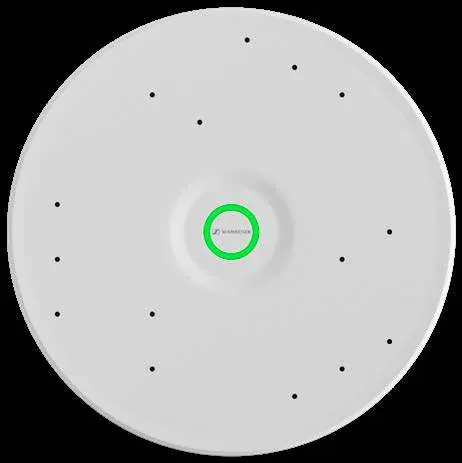
Dieses Dokument enthält Anweisungen zur Einrichtung der 802.1X-Netzwerkauthentifizierung für die Deckenmikrofon-Arrays Sennheiser TeamConnect Ceiling 2 (TCC2) und TeamConnect Ceiling M (TCCM). Die Konfiguration erfordert eine SSH-Verbindung und den Transfer von Zertifikaten oder Schlüsseln via SCP.
Voraussetzungen
Für die Konfiguration werden folgende Werkzeuge benötigt:
- SSH-Client: z. B. PuTTY oder ein Standard-Kommandozeilen-SSH-Client.
- SCP-Client: z. B. PuTTY SCP oder ein Standard-Kommandozeilen-SCP-Client.
- SSH-Schlüssel: Die Schlüsselpaare (pnac_key und pnac-ft_key) müssen von der offiziellen Sennheiser-Website (www.sennheiser.com/tcc2 oder www.sennheiser.com/tccm) heruntergeladen werden.
Verbindung zum Mikrofon herstellen
Die Konfiguration erfolgt über eine sichere SSH-Sitzung.
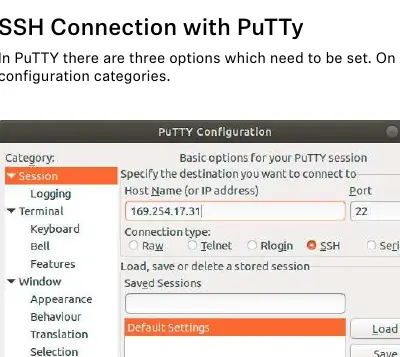
- Netzwerk: Das Gerät verwendet standardmäßig Auto-IP (DHCP). Falls kein DHCP-Server vorhanden ist, wird eine Link-Local-Adresse (169.254.0.0/16) verwendet.
- SSH-Verbindung: Verbinden Sie sich über Port 22 mit der IP-Adresse des Geräts. Verwenden Sie den Benutzernamen pnac.
- Authentifizierung: Beim ersten Verbindungsaufbau müssen Sie ein Passwort für die 802.1X-Konfiguration festlegen.
Dateien übertragen (SCP)
Für die 802.1X-Konfiguration müssen Zertifikate oder Schlüsseldateien auf das Gerät hochgeladen werden. Verwenden Sie hierfür einen SCP-Client. Beachten Sie, dass für den Dateitransfer ein anderer Schlüssel (pnac-ft_key) verwendet wird als für die SSH-Verbindung, um die Funktionen zu trennen.
802.1X-Konfiguration durchführen
Nach dem Einloggen via SSH stehen verschiedene Befehle zur Verfügung:
- p: Aktuelle Konfiguration anzeigen.
- c: Schritt-für-Schritt-Konfiguration starten.
- r: Konfiguration entfernen und deaktivieren.
- d: Datum und Uhrzeit einstellen.
- w: Passwort ändern.
Das Gerät unterstützt zwei Authentifizierungsmethoden:
- EAP-TLS: Erfordert Client-Zertifikat, privaten Schlüssel und CA-Liste.
- EAP-PEAP (PEAPv0/EAP-MSCHAPv2): Erfordert Benutzername, Passwort und CA-Liste.
Systemzeit einstellen
Da Zertifikate eine Gültigkeitsdauer haben, ist eine korrekte Systemzeit entscheidend. Verwenden Sie den Befehl d, um die Zeit zu prüfen und bei Bedarf anzupassen.
Konfiguration entfernen
Mit dem Befehl r können die 802.1X-Konfiguration sowie alle zugehörigen Dateien und Zertifikate dauerhaft gelöscht werden. Dies erfordert einen Neustart des Geräts.
Offizielle Quellen aus der Anleitung
Praktische Hilfe
Typische Probleme
SSH-Verbindung schlägt fehl oder wird abgelehnt.
Überprüfen Sie, ob die Dateiberechtigungen des SSH-Schlüssels korrekt gesetzt sind (Modus 600). Stellen Sie sicher, dass der korrekte Schlüssel für die SSH-Verbindung verwendet wird.
Dateitransfer via SCP schlägt fehl.
Stellen Sie sicher, dass Sie den spezifischen Schlüssel für den Dateitransfer (pnac-ft_key) verwenden, nicht den Schlüssel für die SSH-Anmeldung.
Zertifikate werden als ungültig abgelehnt.
Überprüfen Sie, ob die Systemzeit des Geräts korrekt eingestellt ist (Befehl 'd').
Vor der Verwendung
- SSH-Client (z. B. PuTTY) installiert.
- SCP-Client installiert.
- SSH-Schlüsselpaare von der Sennheiser-Website heruntergeladen.
- IP-Adresse des TCC2/TCCM im Netzwerk ermittelt.
- Zertifikate/Schlüssel für die Authentifizierung vorbereitet.
Mehr anzeigen Weniger anzeigen
Abbildungen und Diagramme
- Die Screenshots zeigen die Konfiguration von PuTTY für die SSH-Verbindung (Session, Auth, Data).
- Die Befehlszeilenbeispiele illustrieren den SSH-Aufruf mit dem Parameter '-i' für den Identitätsschlüssel.

Autor der Aufbereitung
Laura Fischer
Fachredakteurin für Gebrauchsanleitungen