Elektronik / Kameras
Bedienungsanleitung der Sandberg Face-ID Webcam 1080p
Schnellstartanleitung für die Sandberg Face-ID Webcam 1080p. Erfahren Sie, wie Sie die Kamera anschließen, montieren und die Windows Hello-Gesichtserkennung einrichten.
Inhaltsverzeichnis
Abbildungen aus der Anleitung
Bild zum Vergrößern anklickenWichtige Informationen aus der Anleitung
Diese Anleitung dient der schnellen Inbetriebnahme der Sandberg Face-ID Webcam 1080p. Das Gerät ist für die Verwendung mit Windows Hello zur Gesichtserkennung optimiert und funktioniert treiberlos mit den meisten Chat-Anwendungen.
Produktübersicht
Die Kamera verfügt über folgende Komponenten:
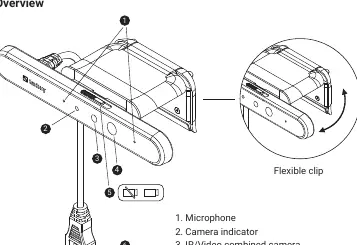
- Mikrofon
- Kamera-Indikator
- Kombinierte IR/Video-Kamera
- IR-LED
- Datenschutzschalter (Privacy switch)
- USB-Anschluss
Anschluss und Montage
Die Kamera wird über den USB-Anschluss direkt mit dem Computer verbunden. Der flexible Clip ermöglicht zwei Montageoptionen:
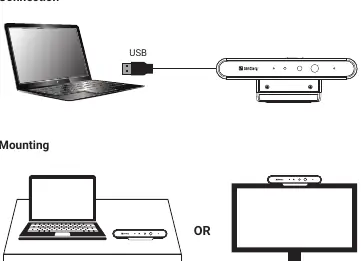
- Auf dem Schreibtisch: Die Kamera kann auf einer ebenen Fläche platziert werden.
- Am PC-Monitor: Der Clip kann so eingestellt werden, dass die Kamera sicher oben auf dem Monitor sitzt.
Einrichtung der Windows Hello-Funktion
Um die Gesichtserkennung zu nutzen, folgen Sie diesen Schritten in Windows:
- Öffnen Sie die Windows-Einstellungen und navigieren Sie zu Konten und dann zu Anmeldeoptionen.
- Richten Sie eine PIN ein, falls noch nicht geschehen.
- Wählen Sie die Option für die Gesichtserkennung (Face) aus und starten Sie die Einrichtung.
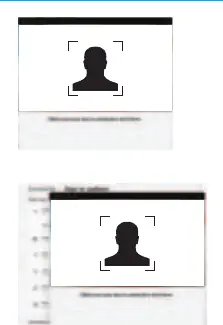
- Klicken Sie auf "Erste Schritte" (Get started).
- Positionieren Sie sich mittig vor der Kamera, damit diese Ihr Gesicht registrieren kann.
- Optional können Sie die Erkennung verbessern, falls Sie beispielsweise eine Brille tragen.
Kompatibilität und Support
Die Kamera arbeitet treiberlos und ist mit den meisten Chat-Anwendungen kompatibel. Für weitere Optionen bezüglich Videoeffekten und Bildeinstellungen besuchen Sie bitte die Webseite www.sandberg.world/webcamguide. Bei technischen Problemen oder Fragen zur Garantie besuchen Sie http://helpdesk.sandberg.world.
Offizielle Quellen aus der Anleitung
Praktische Hilfe
Typische Probleme
Kamera wird vom Computer nicht erkannt
Überprüfen Sie den festen Sitz des USB-Anschlusses und versuchen Sie ggf. einen anderen USB-Port am Computer.
Windows Hello erkennt das Gesicht nicht
Stellen Sie sicher, dass Sie sich mittig vor der Kamera befinden und die Beleuchtung ausreichend ist. Führen Sie die Einrichtung ggf. erneut durch, falls Sie eine Brille tragen.
Vor der Verwendung
- USB-Anschluss am Computer prüfen
- Kamera sicher auf dem Monitor oder Schreibtisch positionieren
- Windows-Einstellungen für die Anmeldung öffnen
- PIN-Code in Windows eingerichtet haben
Technische Daten in der Praxis
- IR/Video combined camera
- Kombinierte Linse für normale Videoaufnahmen und Infrarot-Gesichtserkennung.
- Privacy switch
- Physischer Schalter zur Deaktivierung der Kamera aus Datenschutzgründen.
Abbildungen und Diagramme
- Die Übersicht zeigt die Position von Mikrofon, Kamera-Indikator, IR-LED und Datenschutzschalter.
- Die Montagegrafik verdeutlicht die Platzierung auf einem Schreibtisch oder oben auf einem Monitor.
Modellkompatibilität
- Kompatibel mit Windows Hello für die Gesichtserkennung.
- Funktioniert treiberlos mit den meisten Chat-Anwendungen.

Autor der Aufbereitung
Laura Fischer
Fachredakteurin für Gebrauchsanleitungen
Beschreibt zentrale Funktionen, Einsatzbereiche und Hinweise aus Handbüchern in einer kompakten und nutzerfreundlichen Form.