Haushaltsgeräte / Reinigungsroboter
Bedienungsanleitung für den Programmiermodus Roborock 11TH
Detaillierte Anleitung zur Nutzung des Programmiermodus für den Roborock 11TH. Erfahren Sie, wie Sie Programme erstellen, bearbeiten, ausführen und verwalten.
Inhaltsverzeichnis
Abbildungen aus der Anleitung
Bild zum Vergrößern anklickenWichtige Informationen aus der Anleitung
Der Programmiermodus ermöglicht es Ihnen, benutzerdefinierte Abläufe für Ihren Roborock 11TH zu erstellen. Bevor Sie den Modus starten, stellen Sie sicher, dass folgende Bedingungen erfüllt sind:
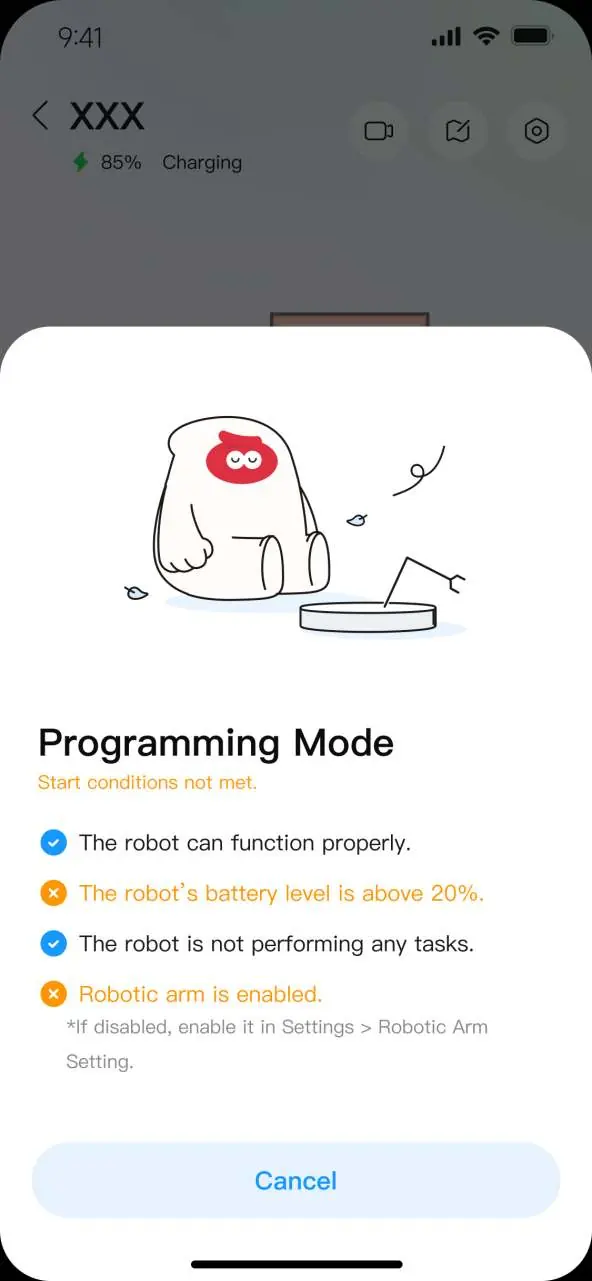
- Der Roboter muss ordnungsgemäß funktionieren.
- Der Akkustand muss über 20 % liegen.
- Der Roboter darf aktuell keine Aufgaben ausführen.
- Der Roboterarm muss in den Einstellungen unter Einstellungen > Roboterarm-Einstellung aktiviert sein.
Sicherheitshinweis: Sorgen Sie für eine sichere Umgebung, bevor Sie diese Funktion aktivieren, und seien Sie sich potenzieller Gefahren bewusst.
Aufrufen des Programmiermodus
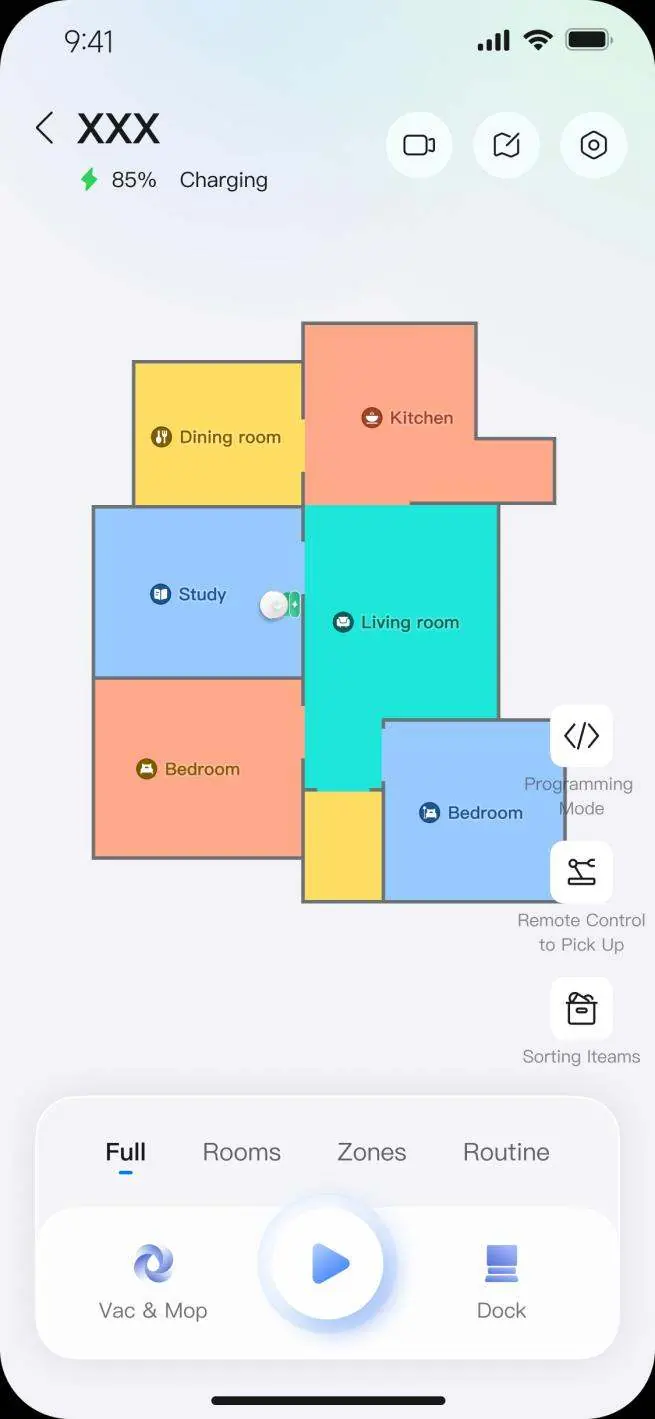
Sie können den Programmiermodus direkt über die Kartenansicht in der App aufrufen. Wenn Sie den Modus starten, prüft der Roboter automatisch, ob die Startbedingungen erfüllt sind. Sollte dies nicht der Fall sein, erscheint ein entsprechender Hinweis auf dem Bildschirm.
Grundlegende Bedienung
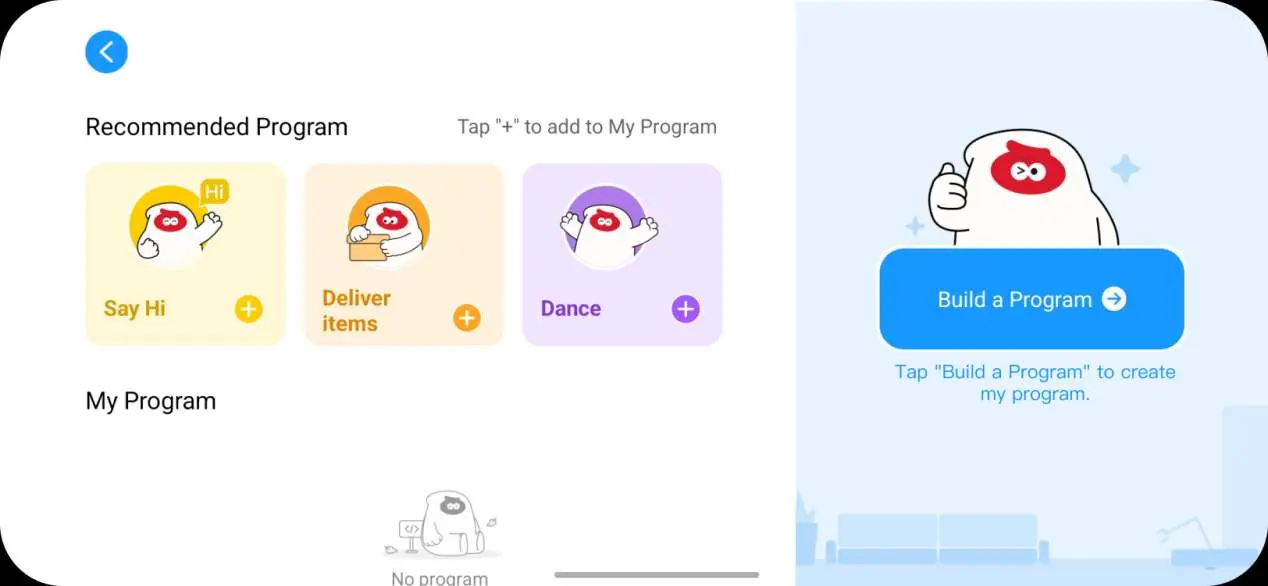
Das System bietet drei vorinstallierte, empfohlene Programme, die Sie direkt ausführen oder in den Bereich "Mein Programm" kopieren können:
- Direkt ausführen: Tippen Sie auf ein empfohlenes Programm, um zur Bearbeitungsseite zu gelangen, und wählen Sie "Start".
- Kopieren: Tippen Sie auf das "+"-Symbol bei einem empfohlenen Programm, um es zu "Mein Programm" hinzuzufügen.
- Erstellen: Tippen Sie auf "Programm erstellen", um zur Erstellungsoberfläche zu gelangen. Hier können Sie Blöcke per Drag-and-Drop in den Programmierbereich ziehen.
Modulübersicht
Die Programmierung erfolgt über verschiedene Module:
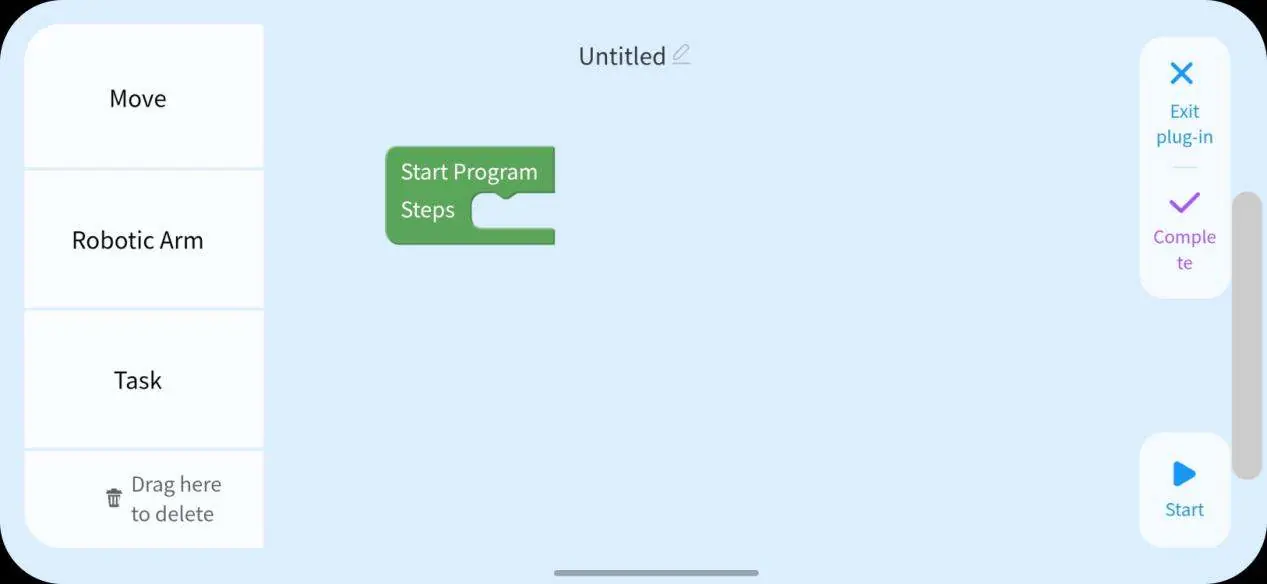
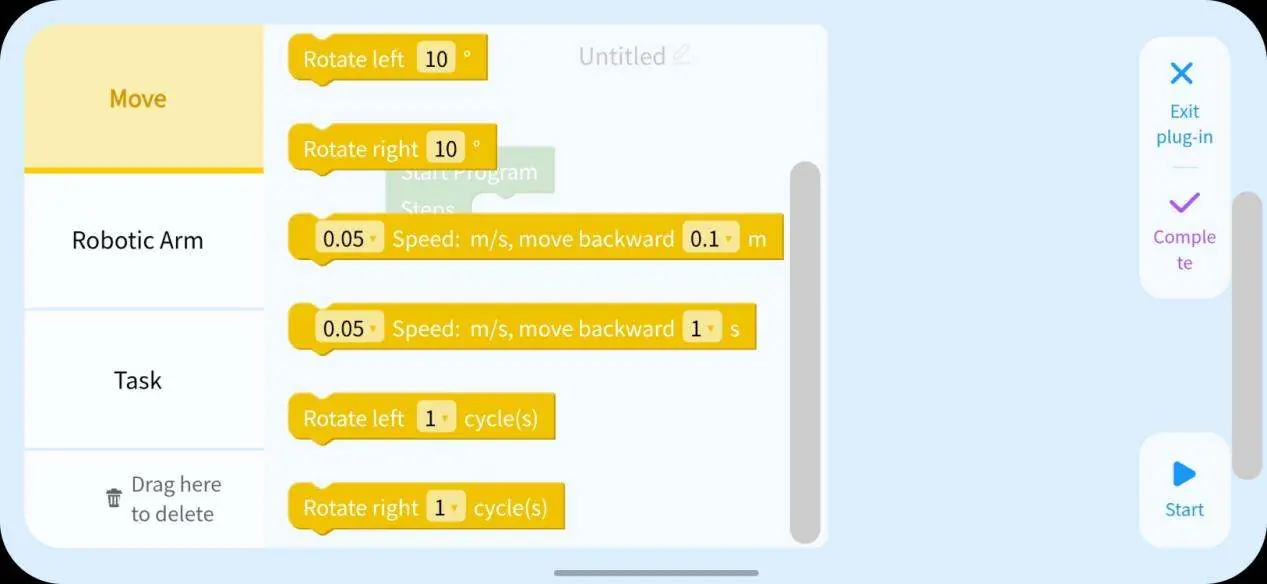
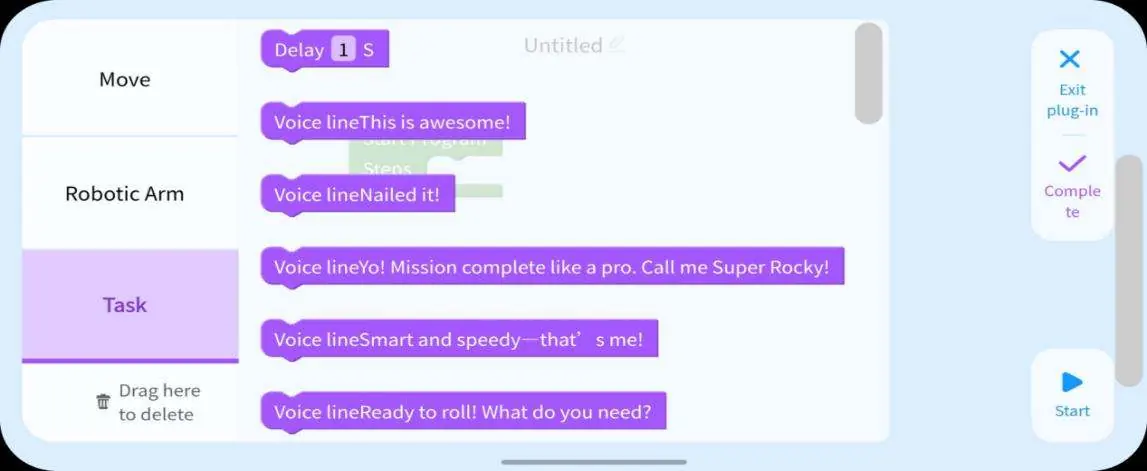
- Bewegung (Move): Fügen Sie Blöcke hinzu, um den Roboter vorwärts, rückwärts oder rotierend zu bewegen.
- Roboterarm (Robotic Arm): Steuern Sie das Ausfahren, Einziehen und die Bewegung des Roboterarms. Hinweis: Sie müssen den Block "Roboterarm ausfahren" hinzufügen, bevor andere Arm-Aktionen ausgeführt werden können.
- Aufgabe (Task): Fügen Sie Verzögerungsblöcke oder Sprachausgaben hinzu, um Abläufe anzupassen.
Programmverwaltung
Sie können Ihre Programme jederzeit verwalten:
- Umbenennen: Tippen Sie auf den Programmnamen, um ihn zu bearbeiten.
- Anordnen/Löschen: Ziehen Sie Blöcke, um die Reihenfolge zu ändern, oder ziehen Sie einen Block auf das Papierkorb-Symbol auf der linken Seite, um ihn zu löschen.
- Speichern: Tippen Sie auf "Fertig", um das Programm zu speichern.
Ausführen von Programmen
Während der Ausführung wird der aktuelle Status angezeigt. Sie können das Programm jederzeit mit "Stopp" pausieren. Wenn ein Fehler auftritt, stoppt das Programm möglicherweise automatisch oder beendet den Programmiermodus. Nach Abschluss zeigt das System den Status "Aufgaben abgeschlossen" an.
Praktische Hilfe
Typische Probleme
Programmiermodus lässt sich nicht starten
Prüfen Sie, ob der Akkustand über 20 % liegt, der Roboter keine Aufgaben ausführt und der Roboterarm in den Einstellungen aktiviert ist.
Roboterarm-Aktionen werden nicht ausgeführt
Stellen Sie sicher, dass der Block "Roboterarm ausfahren" vor allen anderen Arm-Aktionen im Programm platziert wurde.
Programm stoppt unerwartet
Bei Fehlern während der Ausführung kann das Programm automatisch stoppen oder den Modus beenden. Prüfen Sie die Umgebung auf Hindernisse.
Vor der Verwendung
- Roboter auf einer flachen, sauberen Oberfläche platzieren.
- Akkustand prüfen (muss > 20 % sein).
- Sicherstellen, dass keine laufenden Reinigungsaufgaben aktiv sind.
- Roboterarm in den App-Einstellungen aktivieren.
- Sichere Umgebung für den Betrieb gewährleisten.
Technische Daten in der Praxis
- M3, M4, M5 Aktionen
- Spezifische Bewegungsabläufe des Roboterarms, die im Modul 'Roboterarm' konfiguriert werden können.
- Verzögerungsblock (Delay)
- Ermöglicht das Einfügen von Pausen zwischen zwei Programmierblöcken.
Abbildungen und Diagramme
- Die App-Oberfläche zeigt eine Kartenansicht mit Zugriff auf den Programmiermodus.
- Der Programmierbereich nutzt eine Block-basierte Logik (Drag-and-Drop).
- Die Symbole M3, M4 und M5 visualisieren die verschiedenen Gelenkbewegungen des Roboterarms.
Modellkompatibilität
- Die App-Oberfläche kann sich ohne vorherige Ankündigung ändern.
- Sprachsteuerung ist während der Nutzung des Programmiermodus vorübergehend nicht verfügbar.

Autor der Aufbereitung
Markus Weber
Dokumentationsanalyst
Bereitet PDF-Handbücher für klare Produktseiten auf und achtet darauf, dass technische Angaben präzise und nachvollziehbar bleiben.