Stromversorgung / Autoladegeräte
Bedienungsanleitung für Porodo 4G LTE WIFI 6 Pocket Router 10000mAh Power Bank
Schnellstartanleitung und Benutzerhandbuch für den Porodo 4G LTE WIFI 6 Pocket Router mit 10000mAh Power Bank. Erfahren Sie, wie Sie das Gerät einrichten, die Web-Benutzeroberfläche verwalten, WLAN-Einstellungen konfigurieren und Fehler...
Inhaltsverzeichnis
Abbildungen aus der Anleitung
Bild zum Vergrößern anklickenWichtige Informationen aus der Anleitung
Dieses Dokument enthält Anweisungen zur Einrichtung und Nutzung des Porodo 4G LTE WIFI 6 Pocket Routers mit integrierter 10000mAh Power Bank. Das Gerät unterstützt LTE- und WCDMA-Netzwerke und kann als WLAN-Hotspot für bis zu 16 Geräte gleichzeitig fungieren. Vor der ersten Verwendung sollte das Gerät vollständig aufgeladen werden.
Produktübersicht
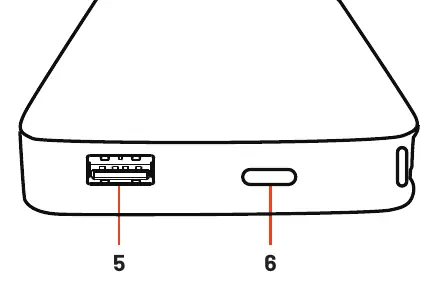
Das Gerät kombiniert eine Power Bank mit einem mobilen Router. Es verfügt über ein LCD-Display zur Statusanzeige, einen Ein-/Ausschalter, eine Reset-Taste sowie USB-C-Anschlüsse zum Laden des Geräts und zum Aufladen externer Geräte.
Schematische Darstellung
Die Hardware umfasst folgende Hauptelemente:
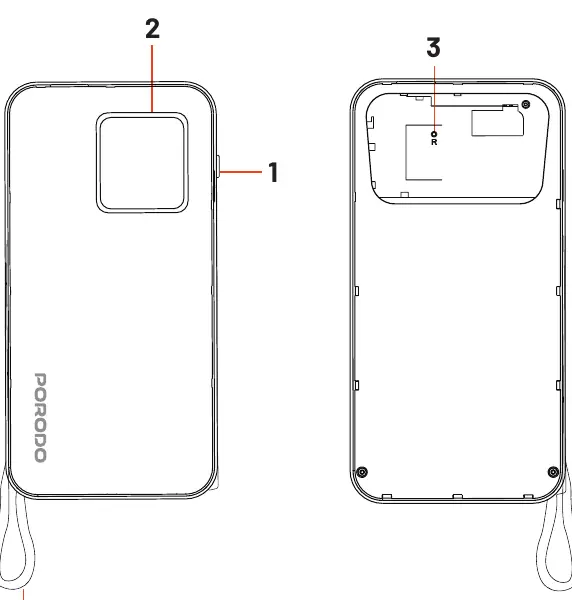
- Ein-/Ausschalter: Zum Ein- und Ausschalten sowie zum Aufwecken aus dem Standby-Modus.
- LCD-Bildschirm: Zeigt den aktuellen Gerätestatus an.
- Reset-Taste: Zum Zurücksetzen auf Werkseinstellungen (5 Sekunden gedrückt halten).
- USB-C-Anschlüsse: Zum Laden des Routers und zur Stromversorgung externer Geräte.
Erste Inbetriebnahme und Verbindung
Um eine Internetverbindung herzustellen, legen Sie eine Nano-SIM-Karte ein und schalten Sie das Gerät ein. Die Standard-WLAN-Zugangsdaten (SSID und Passwort) werden direkt auf dem LCD-Bildschirm des Geräts angezeigt. Wenn Sie das Gerät per USB an einen Computer anschließen, der keine WLAN-Karte besitzt, installieren Sie die erforderlichen Treiber, die auf dem Gerät gespeichert sind.
Verwaltung über die Web-Benutzeroberfläche
Für erweiterte Einstellungen können Sie auf die Web-Benutzeroberfläche zugreifen:
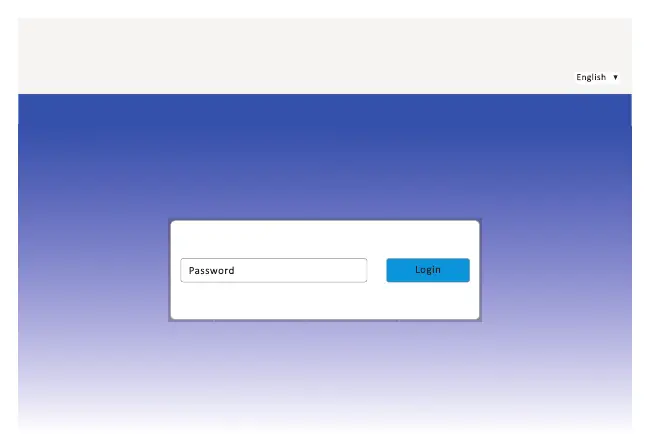
- Verbinden Sie Ihr Gerät mit dem WLAN des Routers.
- Öffnen Sie einen Webbrowser und geben Sie http://192.168.0.1 in die Adresszeile ein.
- Melden Sie sich mit dem Standardpasswort admin an.
- Nach der Anmeldung können Sie SMS verwalten, erweiterte Einstellungen vornehmen und Quick-Settings nutzen.
WLAN-Einstellungen
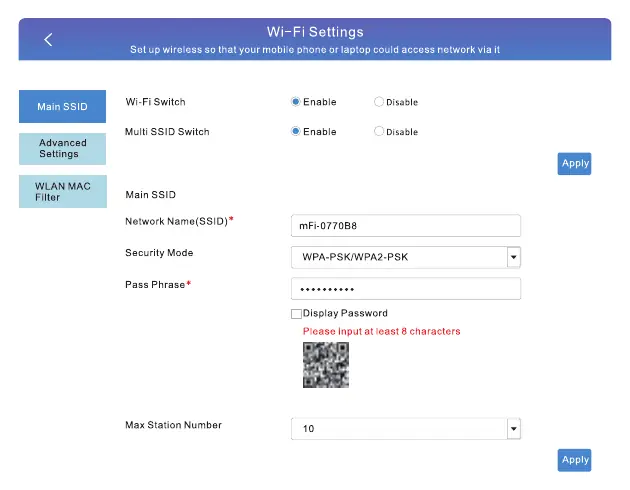
Über die Web-Benutzeroberfläche unter Network Settings > Wi-Fi Settings können Sie den Netzwerknamen (SSID) und das Passwort ändern. Es wird empfohlen, ein sicheres Passwort zu vergeben. Das Gerät unterstützt sowohl ein Haupt-SSID als auch ein Gast-Netzwerk.
Datenverwaltung
Im Bereich Data Management können Sie tägliche und monatliche Datenpläne festlegen. Die Oberfläche zeigt zudem aktuelle Upload- und Download-Geschwindigkeiten sowie die verbrauchte Datenmenge an.
Sicherheitshinweise
- Verwenden Sie das Gerät nicht in staubigen, feuchten oder schmutzigen Umgebungen.
- Vermeiden Sie starke magnetische Felder.
- Betreiben Sie das Gerät innerhalb des Temperaturbereichs von -10°C bis +40°C.
- Decken Sie das Gerät während des Betriebs nicht ab, um Überhitzung zu vermeiden.
- Halten Sie das Gerät von Kindern und Haustieren fern.
Praktische Hilfe
Typische Probleme
Gerät wird nach USB-Anschluss nicht als Dongle erkannt
Stellen Sie sicher, dass die USB-Verbindung korrekt hergestellt ist. Prüfen Sie, ob Antivirensoftware die Installation blockiert, und deaktivieren Sie diese ggf. kurzzeitig.
IP-Adresskonflikt bei Zugriff auf Web-UI
Das System sollte automatisch eine neue IP-Adresse zuweisen. Starten Sie ggf. den Browser neu.
Automatische CD-ROM-Installation startet nicht
Navigieren Sie manuell zu 'Mein Computer', suchen Sie das CD-ROM-Laufwerk des Geräts und führen Sie die Treiberinstallation manuell aus.
Vor der Verwendung
- Gerät vollständig aufladen.
- Nano-SIM-Karte korrekt einlegen.
- Gerät einschalten (Power-Taste gedrückt halten).
- WLAN-Zugangsdaten vom LCD-Display ablesen.
- Web-UI unter 192.168.0.1 aufrufen, um Standardpasswort zu ändern.
Technische Daten in der Praxis
- Akkukapazität
- 10.000 mAh für lange Laufzeit und Power-Bank-Funktion.
- Maximale Benutzer
- Unterstützt bis zu 16 Geräte gleichzeitig im WLAN.
- Betriebszeit
- Bis zu 26 Stunden im Betrieb.
- WLAN-Standard
- Unterstützt 802.11 b/g/n/ax (Wi-Fi 6).
Abbildungen und Diagramme
- Die schematische Ansicht zeigt die Position der Anschlüsse (USB-C) und Tasten (Power, Reset).
- Das Web-UI-Diagramm zeigt die Anmeldeseite mit Passwortfeld.
Modellkompatibilität
- Betriebssysteme: Windows XP, 7, 8, 10, Vista (32/64-bit).
- Browser: Microsoft Edge, Internet Explorer 7.0+, Safari 4.0+.

Autor der Aufbereitung
Thomas Schneider
Redakteur für technische Anleitungen
Prüft Bedienungsanleitungen mit Fokus auf Struktur, Sicherheitshinweise und schnelle Orientierung für Nutzerinnen und Nutzer.