Bedienungsanleitung für den PDP Afterglow Wired Controller
Erfahren Sie, wie Sie Ihren PDP Afterglow Wired Controller für Xbox und PC einrichten, die Beleuchtung anpassen, Audioeinstellungen vornehmen und die PDP Control Hub App zur Tastenbelegung nutzen.
Inhaltsverzeichnis
Abbildungen aus der Anleitung
Zur Stelle im Text springenWichtige Informationen aus der Anleitung
Der PDP Afterglow Wired Controller ist ein kabelgebundener Controller für Xbox Series X|S, Xbox One und Windows 10. Diese Anleitung bietet einen Überblick über die Funktionen, einschließlich der anpassbaren Beleuchtung, der Audio-Steuerung und der Software-Konfiguration über die PDP Control Hub App.
Geräteübersicht und Funktionen
Der Controller zeichnet sich durch folgende Merkmale aus:
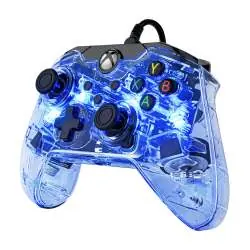
- Prismatic-Beleuchtung mit vier verschiedenen Einstellungen.
- Integrierter 3,5-mm-Audioanschluss für Headsets.
- Audio-Steuerung direkt über das D-Pad.
- Dedizierte Share-Taste für Aufnahmen.
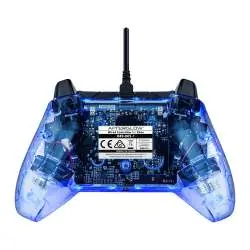
- Abnehmbares 2,4-Meter-Kabel.
Erste Schritte und Bedienung
Der Controller ist ein Plug-and-Play-Gerät. Verbinden Sie ihn einfach über das mitgelieferte USB-Kabel mit Ihrer Konsole oder Ihrem PC.
Audio-Einstellungen
Sie können die Spiel- und Chat-Lautstärke direkt am Controller anpassen, indem Sie die Audio-Steuerungsfunktionen am D-Pad nutzen. Um das Mikrofon stummzuschalten, drücken Sie die Funktionstaste zweimal kurz hintereinander.
Anpassung über PDP Control Hub
Für erweiterte Konfigurationen steht die kostenlose PDP Control Hub App zur Verfügung. Damit können Sie:
- Tasten neu belegen.
- Trigger-Einstellungen anpassen.
- Tote Zonen (Dead Zones) der Sticks kalibrieren.
Technische Daten
- Kompatibilität: Xbox Series X|S, Xbox One, Windows 10.
- Verbindung: Kabelgebunden (USB).
- Kabellänge: 2,4 m.
- Audio: 3,5-mm-Klinkenanschluss für Headsets.
Herstellerinformationen
PDP
Praktische Hilfe
Typische Probleme
Überprüfen Sie, ob das Mikrofon versehentlich stummgeschaltet wurde. Drücken Sie die Funktionstaste zweimal, um den Stummschaltstatus zu ändern.
Verwenden Sie die PDP Control Hub App auf Ihrer Konsole oder Ihrem PC, um die Tastenbelegung individuell anzupassen.
Vor der Verwendung
- Stellen Sie sicher, dass das USB-Kabel fest mit dem Controller und der Konsole/dem PC verbunden ist.
- Prüfen Sie, ob Ihr Headset korrekt mit dem 3,5-mm-Anschluss verbunden ist.
- Laden Sie die PDP Control Hub App herunter, falls Sie erweiterte Einstellungen vornehmen möchten.

Autor der Aufbereitung
Laura Fischer
Fachredakteurin für Gebrauchsanleitungen
Beschreibt zentrale Funktionen, Einsatzbereiche und Hinweise aus Handbüchern in einer kompakten und nutzerfreundlichen Form.