Installationsanleitung für StarTech.com 1-Port PCIe 2.5G Ethernet Netzwerkadapter
Schnellstartanleitung für die Installation und Einrichtung des StarTech.com 1-Port PCIe 2.5G Ethernet-Netzwerkadapters. Enthält Hardware-Montageschritte, Treiber-Downloads für Windows und Linux sowie LED-Statusanzeigen.
Inhaltsverzeichnis
Wichtige Informationen aus der Anleitung
Dieses Dokument dient als Schnellstartanleitung für die Installation des StarTech.com 1-Port PCIe 2.5G Ethernet-Netzwerkadapters. Es deckt den physischen Einbau in einen Host-Computer, die Treiberinstallation für Windows und Linux sowie die Bedeutung der LED-Anzeigen ab. Vor der Installation ist es zwingend erforderlich, sich gegen elektrostatische Entladung (ESD) zu schützen.
Hardware-Installation
Stellen Sie vor Beginn sicher, dass der Computer ausgeschaltet und vom Stromnetz getrennt ist. Entfernen Sie alle angeschlossenen Peripheriegeräte.
- Entfernen Sie das Gehäuse des Host-Computers gemäß dessen Dokumentation.
- Suchen Sie einen freien PCI Express-Steckplatz (x1, x2, x4, x8 oder x16) und entfernen Sie die entsprechende Slot-Abdeckung am Gehäuse.
- Setzen Sie die Netzwerkkarte vorsichtig in den PCIe-Steckplatz ein und befestigen Sie das Halteblech (Bracket) am Gehäuse.
- Falls Sie ein Small Form Factor-System verwenden, tauschen Sie das vorinstallierte Full-Profile-Bracket gegen das beiliegende Low-Profile-Bracket aus.
- Schließen Sie das Gehäuse, verbinden Sie die Stromversorgung und alle Peripheriegeräte wieder.
Treiber-Installation
Windows: Besuchen Sie die offizielle Produktseite unter www.startech.com/PR12GI-NETWORK-CARD, laden Sie das Treiberpaket im Bereich Drivers & Downloads herunter, entpacken Sie die Dateien und folgen Sie der beiliegenden Intel_Windows_DIG-Anleitung.
Linux: Stellen Sie sicher, dass Kernel 5.8 oder höher (LTS) verwendet wird. Überprüfen Sie die Treiberintegration mit dem Befehl sudo dmesg | grep Intel im Terminal.
LED-Anzeigen
- Obere LED: Zeigt 1000/100/10 Mbps Link-Aktivität an (Dauerhaft grün: Link aktiv, Blinkend grün: Datenübertragung).
- Untere LED: Zeigt 2.5 Gbps Link-Aktivität an (Dauerhaft grün: Link aktiv, Blinkend grün: Datenübertragung).
Offizielle Quellen aus der Anleitung
Praktische Hilfe
Typische Probleme
Stellen Sie sicher, dass Sie Kernel 5.8 oder höher (LTS) verwenden und führen Sie 'sudo dmesg | grep Intel' aus.
Bei Small Form Factor-Systemen muss das vorinstallierte Full-Profile-Bracket gegen das mitgelieferte Low-Profile-Bracket ausgetauscht werden.
Vor der Verwendung
- Host-Computer mit freiem PCIe 2.0 oder höher Steckplatz (x1 bis x16)
- Antistatik-Armband oder Matte zur Vermeidung von ESD-Schäden
- Computer vollständig ausschalten und vom Stromnetz trennen
- Alle Peripheriegeräte vom Computer trennen
- Dokumentation des Host-Computers zum sicheren Öffnen des Gehäuses bereithalten
Technische Daten in der Praxis
- Ethernet-Geschwindigkeiten
- Unterstützt 2.5 Gbps, 1 Gbps, 100 Mbps und 10 Mbps Verbindungen.
Abbildungen und Diagramme
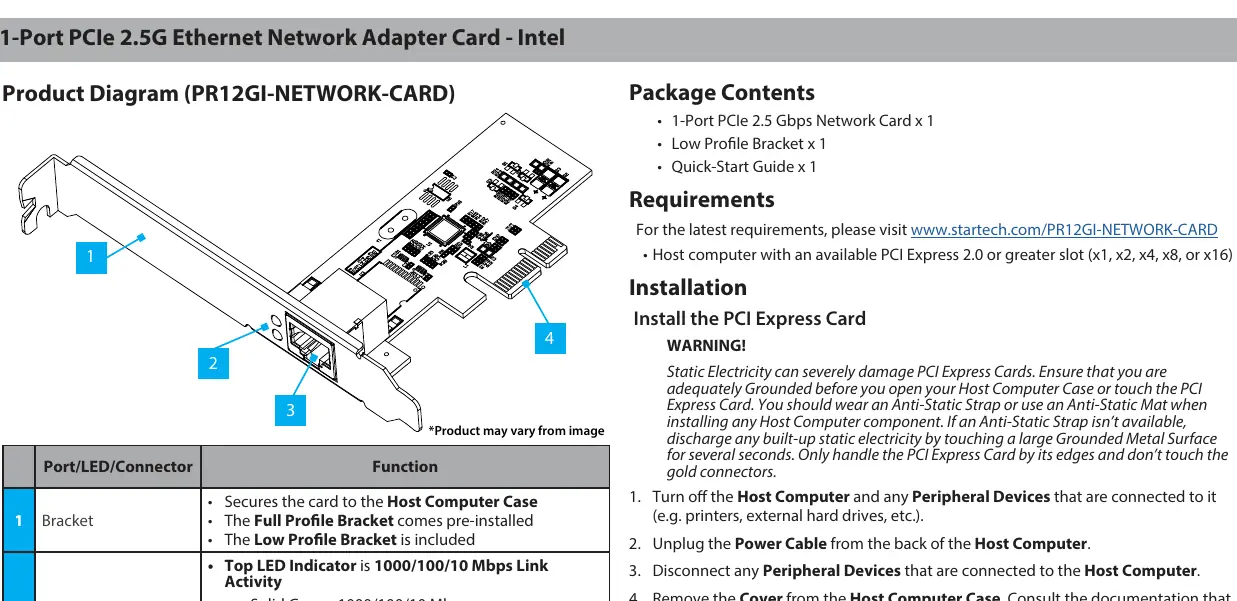
- 1: Halteblech (Bracket) zur Befestigung am Gehäuse
- 2: LED-Statusanzeigen für Link-Geschwindigkeit und Aktivität
- 3: Ethernet-Port für Netzwerkkabel
- 4: PCIe 2.0 x1 Anschluss für den Steckplatz auf dem Mainboard
Modellkompatibilität
- Kompatibel mit PCIe 2.0 oder höher (x1, x2, x4, x8, x16)
- Windows-Treiber erfordern manuelle Extraktion des Downloads
- Linux-Treiber erfordern Kernel 5.8 oder höher (LTS)

Autor der Aufbereitung
Markus Weber
Dokumentationsanalyst
Bereitet PDF-Handbücher für klare Produktseiten auf und achtet darauf, dass technische Angaben präzise und nachvollziehbar bleiben.