Bedienungsanleitung für die Papalook AF925 1080P Webcam
Schnellstartanleitung und Benutzerhandbuch für die Papalook AF925 1080P Webcam. Erfahren Sie, wie Sie die Kamera montieren, anschließen und unter Windows oder Mac einrichten.
Inhaltsverzeichnis
Abbildungen aus der Anleitung
Bild zum Vergrößern anklickenWichtige Informationen aus der Anleitung
Dieses Dokument enthält Anweisungen zur Installation und Verwendung der Papalook AF925 1080P Webcam. Die Kamera ist ein Plug-and-Play-Gerät, das keine Treiberinstallation erfordert. Sie ist kompatibel mit Windows (XP/7/8/10), Mac OS (10.6+), Chrome OS und Android (5.0+). Für eine optimale HD-Videoaufnahme werden ein 2,4 GHz Intel Core 2 Duo Prozessor, 2 GB RAM und ein USB 2.0-Anschluss empfohlen.
Produktübersicht
Die Webcam verfügt über ein integriertes Mikrofon, ein 1080P-Objektiv und einen flexiblen, klappbaren Clip zur Befestigung.
Montage und Anschluss
Die Kamera kann auf zwei Arten montiert werden:
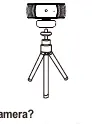
- Auf einem Schreibtisch: Stellen Sie die Kamera auf eine ebene Fläche.
- Auf einem Monitor: Klappen Sie den flexiblen Clip aus und setzen Sie die Kamera auf den oberen Rand des Monitors, sodass der Clip den Bildschirm sicher greift.
Nach der Positionierung verbinden Sie das USB-Kabel mit einem freien USB-Port Ihres Computers.
Verwendung der Kamera
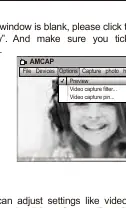
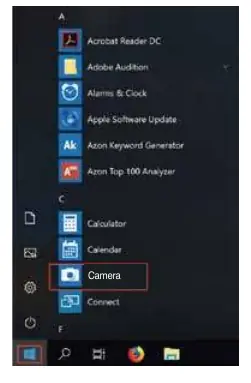
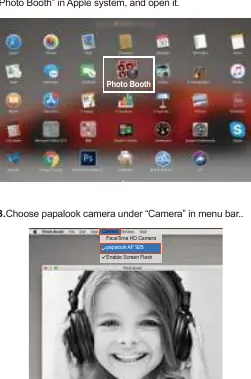
Windows XP / Vista / 7 / 8
Für diese Betriebssysteme wird die Verwendung der AMCAP-Software empfohlen (verfügbar unter www.papalook.com). Schließen Sie die Kamera an, warten Sie, bis sie erkannt wird, und öffnen Sie dann die Software. Falls das Fenster leer bleibt, wählen Sie unter 'Options' die Option 'Preview' und stellen Sie sicher, dass die Webcam unter 'Device' ausgewählt ist.
Windows 10
Verbinden Sie die Kamera mit dem Computer. Öffnen Sie das Startmenü, suchen Sie nach der 'Kamera'-App und wählen Sie diese aus. Falls die integrierte Kamera aktiv ist, klicken Sie auf das Kamerasymbol in der oberen linken Ecke, um zur Papalook-Kamera zu wechseln.
Mac
Verbinden Sie die Kamera mit dem Mac. Öffnen Sie die Anwendung 'Photo Booth'. Wählen Sie in der Menüleiste unter 'Kamera' die 'papalook AF 925' aus.
Einstellungen und Fehlerbehebung
Sie können Einstellungen wie Videoformat oder Fenstergröße in der AMCAP-Software unter 'Options' -> 'Video Capture Pin' anpassen. Das Mikrofon kann über die Windows-Systemsteuerung (Sound -> Aufnahme) oder den Geräte-Manager deaktiviert oder in der Lautstärke angepasst werden.
Technische Daten
- Auflösung: Bis zu 1920x1080 (30 fps)
- Sichtfeld: Horizontal 65°
- Schnittstelle: USB 2.0
- Betriebstemperatur: 0°C bis 45°C
- Mikrofon: Integriert, omnidirektional
Offizielle Quellen aus der Anleitung
Praktische Hilfe
Typische Probleme
Stellen Sie sicher, dass der USB-Anschluss funktioniert und die Kamera fest eingesteckt ist. Warten Sie einen Moment, bis das Betriebssystem das Gerät erkennt.
Überprüfen Sie in den Software-Einstellungen (z.B. AMCAP), ob die richtige Kamera unter 'Device' ausgewählt ist und 'Preview' aktiviert wurde.
Passen Sie den Pegel in den Windows-Soundeinstellungen unter 'Aufnahme' oder über den Lautstärkeregler an.
Vor der Verwendung
- USB-Anschluss am PC vorhanden
- Mindestens 500 MB freier Speicherplatz
- Betriebssystem Windows XP/7/8/10, Mac OS 10.6+, Chrome OS oder Android 5.0+
- DirectX 9.0 kompatible Grafikkarte
Technische Daten in der Praxis
- Schnittstelle
- USB 2.0 für einfache Plug & Play-Verbindung ohne Treiber.
Abbildungen und Diagramme
- Die Kamera verfügt über einen klappbaren Clip, der sowohl als Standfuß für den Tisch als auch als Halterung für Monitore dient.
- An der Unterseite befindet sich ein Gewinde für die Montage auf einem universellen Stativ.
Modellkompatibilität
- Kompatibel mit Windows, Mac, Chrome OS und Android.
- Keine Treiberinstallation erforderlich (Plug & Play).

Autor der Aufbereitung
Markus Weber
Dokumentationsanalyst
Bereitet PDF-Handbücher für klare Produktseiten auf und achtet darauf, dass technische Angaben präzise und nachvollziehbar bleiben.