Bedienungsanleitung für Ozspy Spy Pen Video Camera HD 1080P 8GB
Schnelle Anleitung zur Ozspy Spy Pen Video Camera HD 1080P. Erfahren Sie, wie Sie das Gerät aufladen, die Zeit einstellen, aufnehmen und Dateien auf den Computer übertragen.
Inhaltsverzeichnis
Abbildungen aus der Anleitung
Bild zum Vergrößern anklickenWichtige Informationen aus der Anleitung
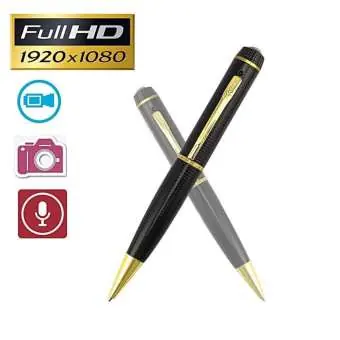
Diese Anleitung beschreibt die Nutzung der Ozspy Spy Pen Video Camera HD 1080P. Das Gerät dient zur diskreten Video- und Fotoaufnahme. Vor der ersten Verwendung ist eine vollständige Aufladung von mindestens 4 Stunden erforderlich.
Aufladen des Akkus
Der Stift verfügt über einen eingebauten Lithium-Akku. Verbinden Sie das Gerät zum Aufladen über das mitgelieferte USB-Kabel mit einem USB-Netzteil (z. B. Smartphone-Ladegerät).
- Blinkende orange LED: Gerät wird geladen.
- Dauerhaft leuchtende orange LED: Akku ist vollständig geladen.
Zeiteinstellung
Um Datum und Uhrzeit in Ihren Videodateien zu speichern:
- Schalten Sie die Kamera aus und verbinden Sie sie per USB mit dem Computer.
- Öffnen Sie das Laufwerk des Stifts.
- Erstellen Sie im Hauptverzeichnis eine neue Textdatei namens TIME.TXT.
- Geben Sie das aktuelle Datum und die Uhrzeit im Format JJJJ-MM-TT SS:MM:SS ein (z. B. 2018-06-01 15:30:22).
- Speichern Sie die Datei und schließen Sie sie.
Bedienung
Ein- und Ausschalten
Halten Sie die ON/OFF-Taste für 3 Sekunden gedrückt. Die LED leuchtet blau, blinkt 3-mal und erlischt. Das Gerät befindet sich im Standby-Modus. Zum Ausschalten halten Sie die Taste erneut für 3 Sekunden gedrückt.
Aufnahmemodi
- Kameramodus (Foto): Schieben Sie den Modusschalter nach links. Drücken Sie die ON/OFF-Taste für 2 Sekunden. Die LED blinkt langsam orange. Drücken Sie die Taste erneut, um ein Foto aufzunehmen (LED blinkt kurz blau).
- Videomodus: Schieben Sie den Modusschalter nach rechts. Drücken Sie die ON/OFF-Taste für 2 Sekunden, um das Gerät einzuschalten (LED leuchtet blau). Drücken Sie die Taste einmal, um die Aufnahme zu starten (orange LED leuchtet während der Aufnahme). Drücken Sie die Taste erneut, um die Aufnahme zu stoppen.
Wiedergabe und Datenübertragung
Schalten Sie den Stift aus, bevor Sie ihn per USB mit dem Computer verbinden. Das Gerät wird als Wechseldatenträger erkannt, auf dem die Videodateien gespeichert sind.
Sicherheitshinweise
- Es ist normal, dass der Stift während der Aufnahme warm wird. Blockieren Sie nicht die Luftzufuhr.
- Halten Sie das Gerät trocken. Feuchtigkeit kann die Elektronik korrodieren.
- Vermeiden Sie Stöße oder grobe Handhabung, um interne Schaltkreise zu schützen.
- Verwenden Sie keine scharfen Chemikalien zur Reinigung.
- Bei Fehlfunktionen: Drücken Sie vorsichtig mit einer Nadel oder einem Zahnstocher den Reset-Knopf im Reset-Loch.
Offizielle Quellen aus der Anleitung
Praktische Hilfe
Typische Probleme
Führen Sie einen Reset durch, indem Sie vorsichtig mit einer Nadel oder einem Zahnstocher den Reset-Knopf im Reset-Loch drücken.
Dies ist normal. Stellen Sie sicher, dass die Luftzufuhr zum Gehäuse nicht blockiert ist.
Vor der Verwendung
- Vor der ersten Nutzung mindestens 4 Stunden aufladen.
- Stellen Sie sicher, dass die Speicherkarte (TF Card) korrekt eingesetzt ist.
- Prüfen Sie die Position des Modus-Schalters (Foto/Video) vor dem Einschalten.
Technische Daten in der Praxis
- LED Orange blinkend
- Gerät wird geladen.
- LED Orange dauerhaft
- Gerät ist vollständig geladen.
Abbildungen und Diagramme
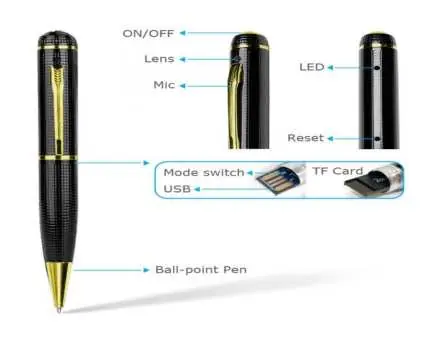
- Die Abbildung auf Seite 3 zeigt die Position von Linse, Mikrofon, Reset-Knopf, Modus-Schalter und USB-Anschluss.
Modellkompatibilität
- Kompatibel mit Computern via USB-Anschluss für Dateizugriff.

Autor der Aufbereitung
Thomas Schneider
Redakteur für technische Anleitungen
Prüft Bedienungsanleitungen mit Fokus auf Struktur, Sicherheitshinweise und schnelle Orientierung für Nutzerinnen und Nutzer.