Mobilgeräte / Smartphones
Benutzerhandbuch für das Smartphone Motorola Edge 60 Fusion
Schnellstartanleitung und umfassendes Benutzerhandbuch für das Motorola Edge 60 Fusion. Erfahren Sie alles über Einrichtung, Gestensteuerung, Moto AI, Sicherheitseinstellungen und Fehlerbehebung.
Inhaltsverzeichnis
Abbildungen aus der Anleitung
Bild zum Vergrößern anklickenWichtige Informationen aus der Anleitung
Dieses Handbuch bietet eine umfassende Anleitung für das Motorola Edge 60 Fusion. Es deckt die Ersteinrichtung, die Nutzung der Benutzeroberfläche, Moto AI-Funktionen, Sicherheitseinstellungen sowie Tipps zur Fehlerbehebung ab. Bitte beachten Sie, dass einige Funktionen netzwerk- oder anbieterabhängig sind.
Geräteübersicht
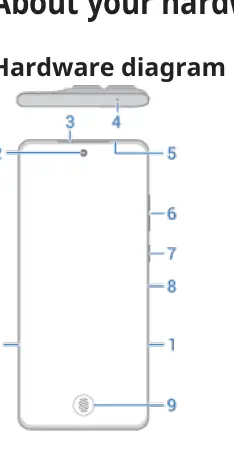
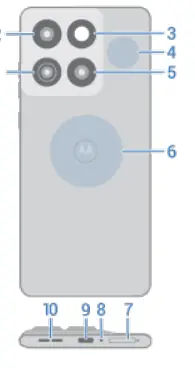
Das Gerät verfügt über eine Frontkamera, Edge-Lichter, Lautsprecher, Mikrofon, Näherungssensor, Lautstärketasten, Power-Taste, einen Fingerabdrucksensor und eine Belüftungsöffnung. Auf der Rückseite befinden sich die Hauptkamera, die Ultrawide/Makro-Kamera, der Blitz, der NFC-Bereich, der kabellose Ladebereich, das SIM-Kartenfach, ein weiteres Mikrofon, der USB-C-Anschluss und der Lautsprecher.
Ersteinrichtung
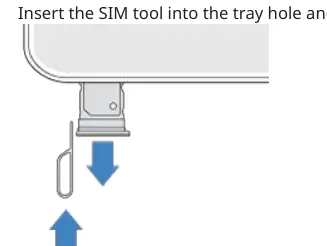
Legen Sie die SIM-Karte ein oder richten Sie eine eSIM ein. Übertragen Sie Daten von Ihrem alten Telefon über Google Drive oder während der Ersteinrichtung. Verbinden Sie das Gerät mit einem WLAN-Netzwerk, um Daten zu sparen.
Grundlagen
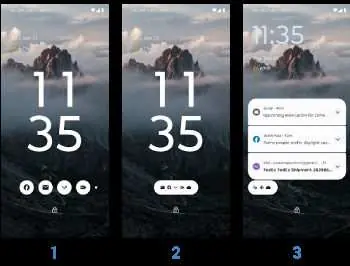
Das Telefon unterstützt Gestensteuerung oder die klassische 3-Tasten-Navigation. Sie können den Startbildschirm personalisieren, Widgets hinzufügen und den Sperrbildschirm anpassen. Nutzen Sie die Schnelleinstellungen, um häufig verwendete Funktionen wie WLAN, Bluetooth oder Taschenlampe schnell zu steuern.
Nützliche Funktionen
Das Gerät bietet Moto AI-Funktionen wie "Catch me up" für Benachrichtigungszusammenfassungen, "Pay attention" für Transkriptionen und "Remember this" zum Speichern von Informationen. Die Kamera unterstützt verschiedene Modi, und der Recorder ermöglicht das Erstellen von Audio-Notizen.
Sicherheit und Datenschutz
Schützen Sie Ihr Gerät mit einem Bildschirmsperrcode (PIN, Muster, Passwort), Fingerabdruck oder Gesichtserkennung. Nutzen Sie den "Sicheren Ordner" (Secure Folder), um sensible Apps zu schützen. Die Moto Secure App bietet zusätzliche Sicherheitsfunktionen wie Netzwerkschutz.
Wartung und Fehlerbehebung
Halten Sie das Gerät sauber, indem Sie es mit einem trockenen, weichen Tuch abwischen. Bei Problemen wie einem langsamen System, Verbindungsfehlern oder App-Abstürzen hilft oft ein Neustart, das Löschen des App-Caches oder die Nutzung des abgesicherten Modus (Safe Mode). Bei schwerwiegenden Problemen kann ein Zurücksetzen auf die Werkseinstellungen erforderlich sein.
Praktische Hilfe
Typische Probleme
Telefon ist langsam oder instabil
Starten Sie das Telefon neu. Prüfen Sie auf System- und App-Updates. Löschen Sie unnötige Dateien oder leeren Sie den Cache.
Telefon wird warm
Vermeiden Sie grafikintensive Spiele oder GPS-Navigation über längere Zeit. Entfernen Sie Schutzhüllen beim Laden.
SIM-Karte wird nicht erkannt
Prüfen Sie die SIM-Karte auf Beschädigungen. Starten Sie das Gerät neu. Kontaktieren Sie Ihren Mobilfunkanbieter.
Akku entlädt sich zu schnell
Prüfen Sie den Akkuverbrauch in den Einstellungen. Nutzen Sie den Batteriesparmodus.
Vor der Verwendung
- Laden Sie das Telefon vollständig auf.
- Legen Sie die SIM-Karte ein.
- Verbinden Sie sich mit einem WLAN-Netzwerk.
- Richten Sie Ihr Google-Konto ein.
- Überprüfen Sie auf System-Updates.
Technische Daten in der Praxis
- Qualcomm aptX HD
- Unterstützt 24-Bit-Musikqualität über Bluetooth.
Abbildungen und Diagramme
- Hardware-Diagramm auf Seite 11 zeigt Tasten, Kameras und Sensoren.
- Hardware-Diagramm auf Seite 12 zeigt Anschlüsse, SIM-Fach und NFC-Bereich.
Modellkompatibilität
- Unterstützt microSD-Karten bis zu 1 TB.
- Unterstützt eSIM zusätzlich zur physischen SIM-Karte.

Autor der Aufbereitung
Laura Fischer
Fachredakteurin für Gebrauchsanleitungen
Beschreibt zentrale Funktionen, Einsatzbereiche und Hinweise aus Handbüchern in einer kompakten und nutzerfreundlichen Form.