Bedienungsanleitung für MEE audio 1080p USB-Kamera mit LED-Ringlicht CAM-202L
Erfahren Sie, wie Sie Ihre MEE audio 1080p USB-Kamera CAM-202L installieren, das integrierte LED-Ringlicht steuern und die Kamera in Videokonferenz-Apps einrichten.
Inhaltsverzeichnis
Abbildungen aus der Anleitung
Bild zum Vergrößern anklickenWichtige Informationen aus der Anleitung
Diese Kamera ist ein Plug-and-Play-Gerät, das keine zusätzliche Software erfordert. Sie ist für die Verwendung mit Videokonferenz- und Aufzeichnungsanwendungen konzipiert. Die Kamera verfügt über ein integriertes LED-Ringlicht mit drei Helligkeitsstufen. Bei Problemen mit der Erkennung wird empfohlen, einen anderen USB-Anschluss zu verwenden oder den Computer neu zu starten.
Erste Schritte und Montage
Die Kamera kann flexibel montiert werden:
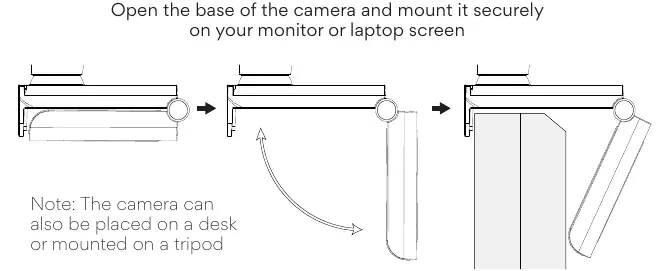
- Monitor oder Laptop: Öffnen Sie die Basis der Kamera und befestigen Sie diese sicher am oberen Rand Ihres Bildschirms.
- Alternative Aufstellung: Die Kamera kann auch auf einem Schreibtisch platziert oder auf einem Stativ montiert werden.
- Anschluss: Verbinden Sie das USB-Kabel der Kamera direkt mit einem USB-Anschluss Ihres Computers.
Verwendung des LED-Ringlichts
Das integrierte LED-Ringlicht lässt sich direkt am Gerät steuern:
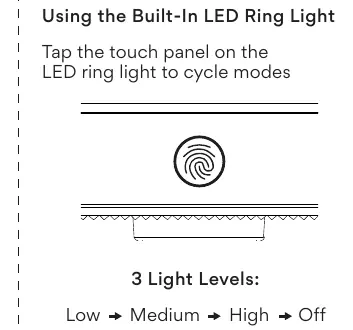
- Tippen Sie auf das Touch-Panel am LED-Ringlicht, um durch die Modi zu schalten.
- Es stehen 3 Helligkeitsstufen zur Verfügung: Low (Niedrig) -> Medium (Mittel) -> High (Hoch) -> Off (Aus).
Einrichtung und Software
Da es sich um ein Plug-and-Play-Gerät handelt, ist keine Treibersoftware erforderlich. Sie müssen die Kamera jedoch möglicherweise in Ihrer verwendeten Video- oder Konferenzanwendung als Standardgerät auswählen:
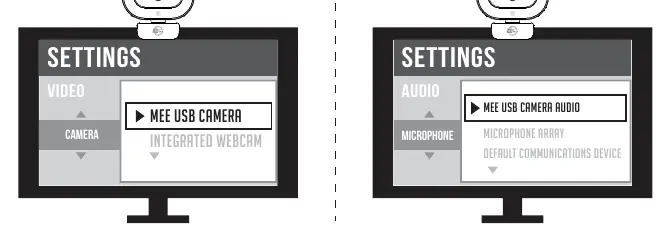
- Videoeinstellungen: Wählen Sie in Ihrer App "MEE USB CAMERA" als Videoquelle aus.
- Audioeinstellungen: Um das integrierte Mikrofon zu nutzen, wählen Sie "MEE USB CAMERA AUDIO" als Mikrofonquelle in den Audioeinstellungen Ihrer App aus.
Sicherheit und Pflege
- Vermeiden Sie es, die Kameralinse mit Fingern, scharfen Gegenständen oder rauen Materialien zu berühren.
- Reinigen Sie die Kamera bei Bedarf mit einem sauberen, weichen Tuch. Verwenden Sie keine chemischen Reinigungsmittel.
- Vermeiden Sie Stöße, da diese interne Komponenten beschädigen oder die Linse zerkratzen können.
- Das Gerät enthält keine vom Benutzer austauschbaren Teile. Ein Zerlegen des Geräts führt zum Erlöschen der Garantie.
- Schützen Sie das Gerät vor Feuchtigkeit und Regen.
Fehlerbehebung
Wenn der Computer die Kamera nicht automatisch erkennt:
- Versuchen Sie, das USB-Kabel an einen anderen USB-Anschluss anzuschließen.
- Starten Sie Ihren Computer neu, falls das Problem weiterhin besteht.
- Für weitere Unterstützung besuchen Sie MEEaudio.com/CameraHelp oder senden Sie eine E-Mail an [email protected].
Offizielle Quellen aus der Anleitung
Praktische Hilfe
Typische Probleme
Versuchen Sie einen anderen USB-Anschluss am Computer oder starten Sie den Computer neu.
Stellen Sie sicher, dass in den Audioeinstellungen Ihrer Videokonferenz-App 'MEE USB CAMERA AUDIO' als Mikrofon ausgewählt ist.
Vor der Verwendung
- Kamera sicher am Monitor, Laptop oder Stativ befestigen.
- USB-Kabel mit einem freien USB-Port am Computer verbinden.
- Videokonferenz-App öffnen.
- In den App-Einstellungen die Kamera als Videoquelle auswählen.
- In den App-Einstellungen das Mikrofon als Audioquelle auswählen.
Technische Daten in der Praxis
- LED-Ringlicht
- Integrierte Beleuchtung mit 3 Helligkeitsstufen (Low, Medium, High) und Aus-Funktion.
Abbildungen und Diagramme
- Die Montage erfolgt durch Aufklappen der Basis und Aufsetzen auf den Bildschirmrand.
- Die Lichtsteuerung erfolgt über ein Touch-Panel direkt am Ringlicht der Kamera.
Modellkompatibilität
- Kompatibel mit gängigen Videokonferenz- und Aufzeichnungsanwendungen.
- Erfordert einen freien USB-Anschluss am Computer.

Autor der Aufbereitung
Thomas Schneider
Redakteur für technische Anleitungen
Prüft Bedienungsanleitungen mit Fokus auf Struktur, Sicherheitshinweise und schnelle Orientierung für Nutzerinnen und Nutzer.